
当你正为公众号排版或微信图文美化而忙碌,准备上传一张精美的配图时,却突然看到“图片空间已满”的提示,是不是瞬间感到一阵烦躁?别担心,这是每一位新媒体运营者都可能遇到的小插曲。今天,作为拥有11年实战经验的135编辑器官方伙伴,我将手把手教你135编辑器图片空间满了怎么办,并分享几个一劳永逸的“治本”妙招。
一、为什么需要清理图片空间?
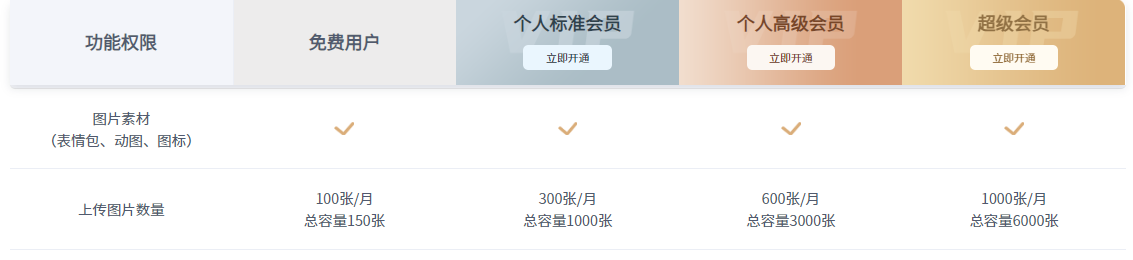
简单来说,135编辑器为不同用户提供了不同容量的图片存储空间。当你的上传数量超过总容量限制后,系统就会阻止你上传新图片,直接影响你的排版进度。
例如,免费注册用户每月可上传100张图片。这个额度对于日常轻量排版是足够的,但如果你经常制作带有多图、SVG互动效果的复杂图文,就很容易触达上限。
所以,定期清理“图片仓库”和优化图片使用习惯,是保障你排版流程顺畅的关键一步。这不仅能解决眼前的问题,更是提升整体文章排版技巧的一部分。
二、手把手教学:三种方法清理图片空间
清理操作非常简单,所有功能都集中在编辑器左侧的 【我的图片】 面板中。下面我们来看具体的三种方法:
1. 单个图片删除:精准清理单张废图
如果你只想删除某一张用错的、模糊的或临时的图片,这个方法最合适。
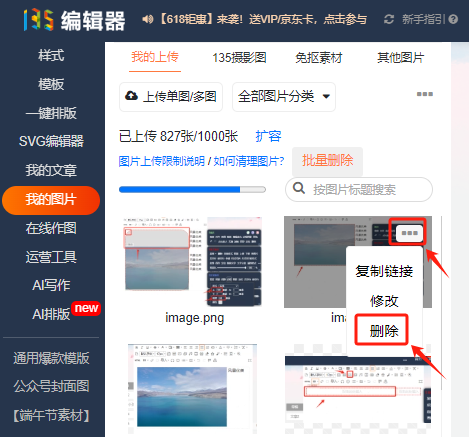
– 操作路径:点击工具栏 【我的图片】 -> 切换到 【我的上传】 标签。
– 执行操作:将鼠标移动到你想删除的图片上,图片右上角会出现“三个点”的菜单图标,点击它并选择 【删除】 即可。
2. 批量删除多张图片:高效清理大量旧图
当需要清理的图片很多时,一张张点太麻烦。批量删除功能可以极大提升你的效率。
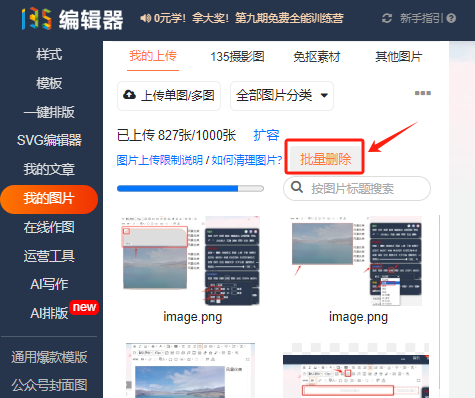
– 操作路径:同样在 【我的上传】 页面,找到并点击 【批量删除】 按钮。
– 执行操作:进入批量管理页面后,你可以像勾选购物车商品一样,勾选所有需要删除的图片,然后点击页面下方的 【批量删除】 按钮,一次性完成清理。
3. 一键清空(保留最近50张):最彻底的快速解决方案
如果你想最快速地释放大量空间,且确认早期的图片都已不再需要,可以使用这个“大扫除”功能。
– 操作路径:在 【我的上传】 页面,点击 【清空图片】。
– 重要提示:点击后系统会弹窗明确提示:“全部删除已上传图片仅保留50张最新上传的图片”。请务必仔细阅读确认!
– 执行操作:确认无误后,点击弹窗中的 【全部删除】,系统就会自动为你只保留最新的50张图片,其余全部清除。

⚠️ 重要注意事项:
删除操作执行后,若其他未发布的文章或外部网站中引用了这些被删除的图片,图片将无法显示。不过请放心,已经成功发布到微信公众号的文章不受影响,图片会正常显示。
三、治标更治本:如何避免再次“空间已满”?
学会了“135编辑器图片空间满了怎么办”的解决方法后,我们不妨再往前走一步,看看如何从根源上优化工作流,减少这类困扰。
- 善用“10万+正版素材库”与“AI配图”:很多时候,我们上传大量图片是为了寻找合适的配图。其实,你可以直接在135编辑器的 【图片】 素材库中搜索海量正版、高清、分类明确的图片,或者使用 AI配图 功能,用文字描述快速生成理想配图,这能极大减少你从本地上传的图片数量。
- 优化图片上传前处理:上传前,尽量使用工具将图片压缩到合适大小(公众号图片宽度建议900px以内),一张几百KB的图片和一张几MB的图片,在排版效果上可能差异不大,但却能为你节省宝贵的空间额度。
- 探索更高效的排版方式:面对复杂的排版需求,手动调整图片和文字位置确实费时费力。这时,你可以尝试135编辑器的 AI排版 功能,它能智能分析内容并一键生成美观版式,其 “排版效率提升10倍” 的核心优势,不仅能节省时间,更能通过智能化的素材调用,减少冗余图片的堆积。
希望这篇教程能彻底帮你解决图片空间的烦恼。记住,135编辑器早已不止是一个排版工具,而是你身边AI驱动的一站式内容创作伙伴。从AI写作、智能配图到高效排版,我们致力于用技术解决所有内容创作中的琐碎难题,让你能更专注于创意和内容本身。如果你在公众号排版或新媒体运营中还有其他疑问,随时可以来寻找答案!




