
做公众号、小红书图文,最怕什么?不是没灵感,而是辛辛苦苦做好的SVG互动效果,一预览就“见光死”——在别人手机上显示得乱七八糟,要么被裁切,要么位置跑偏。你是不是也经常对着屏幕灵魂拷问:这个预览尺寸到底该选哪个?375还是414?它们到底有啥区别?
更抓狂的是,好不容易选了个尺寸,导出的代码放到编辑器里,效果又和预览时不一样了。来回调试,时间全耗在这上面了,内容创作的热情都被磨没了。
试过各种“土方法”,查过无数教程,发现要么说得太专业听不懂,要么就是步骤繁琐得让人想放弃。直到我这个老运营,把市面上主流的编辑器工具都摸了一遍,才发现一个几乎零门槛的“作弊”方法,能让你在制作SVG效果时,直观地看到不同手机尺寸下的最终效果,一键搞定所有适配问题。这个宝藏工具就是——135编辑器。
它不只是个排版工具,更是一个集成了强大SVG编辑器的AI创作平台。下面,我就手把手教你,如何用135编辑器彻底解决“预览尺寸选择困难症”。
保姆级操作步骤,3分钟上手👇
很多小伙伴第一次用135的SVG编辑器可能会有点懵,别怕,跟着我的步骤走,绝对清晰。
第一步:找到并进入SVG编辑器
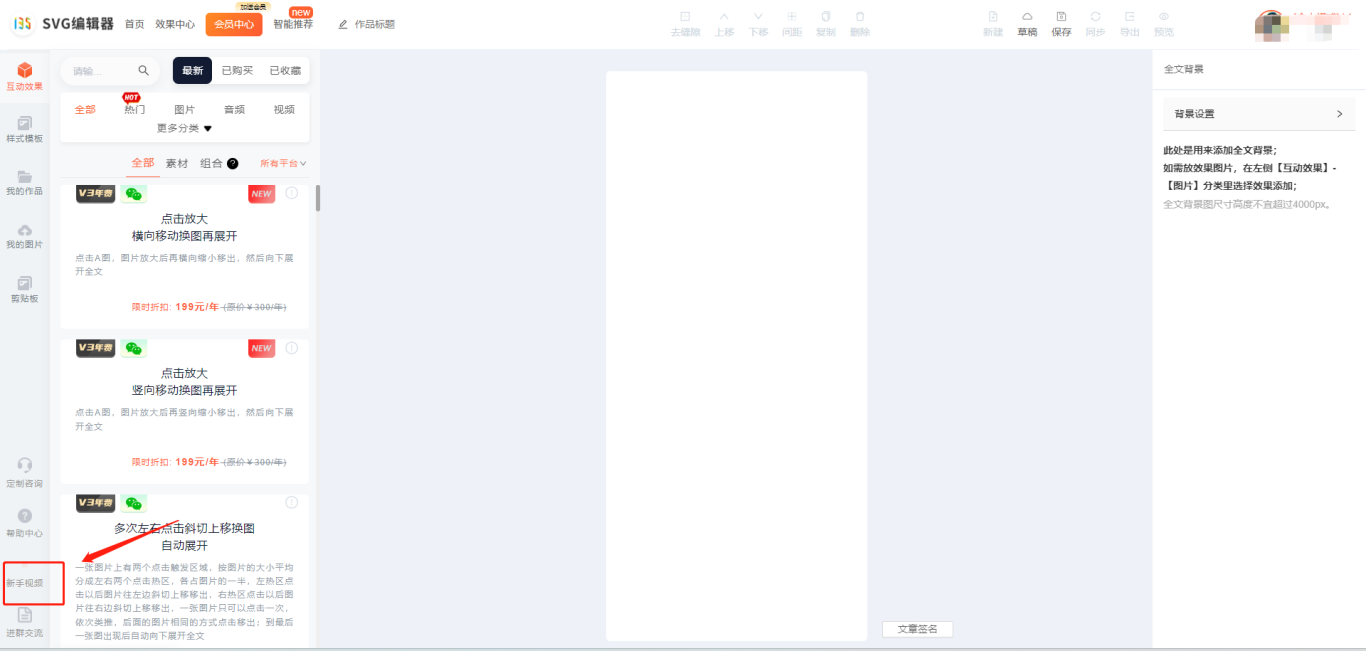
在135编辑器左侧的素材区,找到“SVG”分类,或者直接搜索“SVG编辑器”,点击就能进入这个强大的互动效果制作后台。
第二步:选对浏览器(关键!)
这一步是很多效果错乱的根源!由于SVG素材的特殊性,不同浏览器内核的解析方式不同。强烈推荐使用谷歌Chrome浏览器打开SVG编辑器,能最大程度保证你制作的效果和最终展示效果一致,避免各种奇葩的显示问题。
第三步:核心来了——理解并选择预览尺寸
进入编辑器后,你会看到预览窗口。这里就是解决你所有疑惑的关键!
– 375 X 667:这是普通屏幕的显示尺寸(例如iPhone 6/7/8及大部分安卓标准屏手机)。
– 414 X 736:这是宽屏显示尺寸(例如iPhone 6/7/8 Plus等系列)。
怎么选? 很简单,你只需要在SVG编辑器里,分别切换这两个尺寸预览一下效果,看看在哪种比例下你的排版更舒服、元素不会被裁切。它的预览非常真实,所见即所得。
第四步:一键导出与真实预览
尺寸确认无误后,点击导出代码,然后直接复制到135编辑器的编辑区域。这里有个巨大优势:135编辑器里可以直接模拟手机屏幕预览!你无需发布,就能100%还原文章在读者手机上的真实显示效果,这是很多工具做不到的。
几个让你效率翻倍的避坑技巧
-
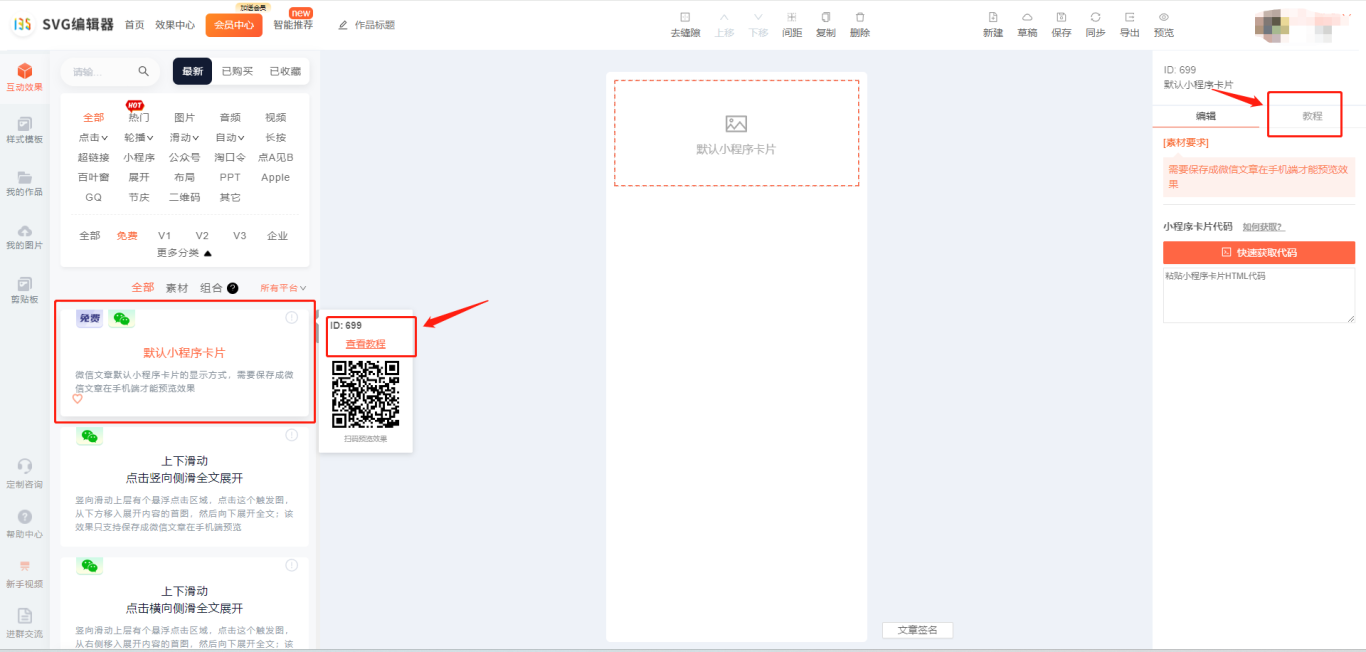
先看效果再动手:135的SVG素材库非常丰富,每个组件和素材都配有成品效果预览和详细的图文/视频教程。动手前先扫码看看最终效果和教程,能帮你快速判断是否适合,避免做无用功。
-
SVG编辑器是“升级版”:它比135编辑器里自带的SVG样式功能更强大。很多在普通样式里实现不了的复杂互动效果,都能在这里通过素材组合自由实现,而且自定义程度极高,不受固定模板限制。
-
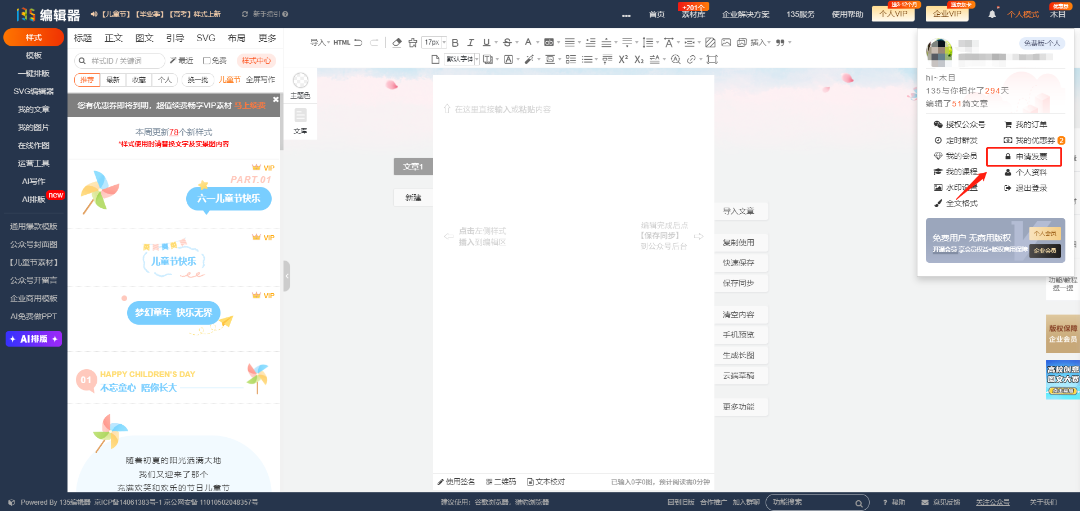
关于费用与售后:里面很多精美素材是付费的,但支持开发票,流程和开会员发票一样规范,对公支付很友好。
说到底,选择预览尺寸的核心目的,是为了保证最终效果在所有用户手机上完美呈现。而135编辑器的这套组合拳——“SVG编辑器真实尺寸预览” + “编辑区手机屏模拟”——正好形成了一个完美的闭环,让你在制作过程中就消除所有不确定性。
作为服务了超2000万用户的老牌平台,它的稳定性和对微信生态的深度适配,确实能让人省心不少。如果你也受够了排版适配的苦,真心建议去试试,百度搜“135编辑器”就能找到。把纠结尺寸的时间省下来,多琢磨一下内容,它不香吗?




