
是不是每次复制粘贴完文章,或者从Word、网页导进编辑器后,都感觉段落之间“隔了一条银河”?行距、段距乱七八糟,手动敲回车调整吧,要么太密要么太疏,调来调去半小时就没了,最后出来的排版还是透着一股“不专业”的廉价感。
这种排版细节,读者可能说不清哪里不对,但就是觉得阅读体验差。尤其是做公众号、做小红书图文,段落间距是呼吸感的关键,调不好,再好的内容也显得粗糙。
试过各种“偏方”,比如疯狂删减空行、用代码调整,结果要么无效,要么把格式搞得更乱。直到我用上了一款新媒体人几乎人手一个的“老牌神器”——135编辑器,才发现原来调整段落间距可以像调字体大小一样简单直观。
保姆级调整步骤,手把手教你搞定👇
别慌,操作真的超级简单。你只需要找到编辑器顶部工具栏里的两个“神器”按钮。
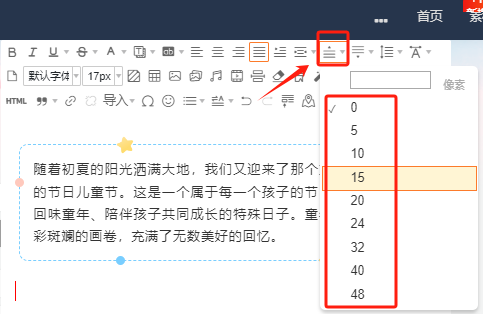
第一步:调整段前间距
在编辑区顶部工具栏,找到 “段前距” 这个按钮(图标通常是一个向上的箭头加横线)。点击它右侧的下拉箭头,会弹出一个数值选择列表,比如0、5、10、15、20等。这个数值代表当前段落与上一段之间的距离。数值越大,间隔越宽。根据你的版式需要,选择一个合适的数值点击即可。
第二步:调整段后间距
紧接着,在旁边找到 “段后距” 按钮(图标通常是向下的箭头加横线)。同样点击其右侧的下拉箭头,选择数值。这个控制的是当前段落与下一段之间的距离。
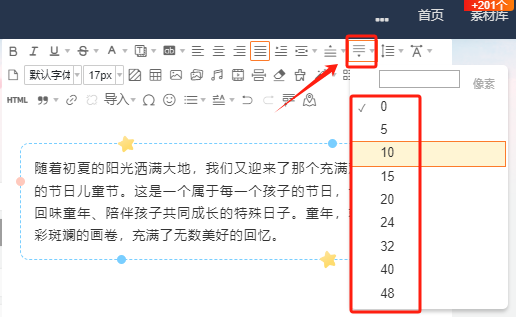
通常,将段前距和段后距设置为相同的数值(比如都设为10或15),就能让段落间距变得均匀、美观。你可以实时在编辑区看到调整效果,不满意就换个数值,所见即所得。
一个隐藏技巧,让你效率翻倍
如果你觉得每次都要手动选数值太麻烦,或者经常需要统一全篇的段落间距,这里有个更高效的方法:使用“全文调整”功能。
在135编辑器的右侧样式区,通常有“全文属性”或类似的面板,你可以在这里一次性设置全文的行间距、段前距、段后距,一键应用,整篇文章的呼吸感瞬间统一。这比在Word里一段段调整快太多了。
而且,作为一款已经升级为AI内容创作平台的工具,它的“AI排版”功能更黑科技。你只需要把杂乱的文章粘贴进去,AI就能智能分析内容结构,自动推荐并应用最合适的段落间距、字体、配色等,实现“排版效率提升10倍”真不是吹的。对于日更或者需要处理大量外部稿件的新媒体运营来说,简直是救命稻草。
所以,别再为段落间距这种“小问题”浪费时间和心情了。一个好用的微信图文助手、新媒体运营工具,就是帮你把这些琐事自动化、简单化,让你能更专注于内容本身。
工具是现成的,方法也给你了,现在就打开浏览器,搜索“135编辑器”去试试吧,保证你用过就回不去了。




