
每到节前,行政、HR、新媒体小编们是不是都开始头疼了?找了一个好看的放假通知模板,结果里面的日历日期对不上!一个个手动改颜色、调背景,改到眼花缭乱,一不小心还容易出错,发出去才发现日期标错了,简直社死现场。
你是不是也经历过:想突出显示放假的那几天,结果调出来的颜色和模板自带的“休息日”底色不统一,丑得五花八门;或者放假天数比模板展示的周数还长,根本不知道怎么扩展日历……这些细节,分分钟逼死强迫症。
试过在PS里抠图,也试过用表格硬画,效率低不说,效果还差。直到我用了这个运营圈内几乎人手一个的“老伙计”,才发现原来改个日期可以这么简单丝滑——135编辑器。它不只是个排版工具,更是解决这类“样式微调”痛点的神器。
保姆级修改教程,手把手教你搞定
下面,我就用135编辑器里一个热门的春节放假通知样式(ID: 138297)为例,带你一步步破解日期修改难题。核心秘诀就是利用 “区域样式” 功能进行精准操作。
第一步:开启“区域样式”,锁定编辑目标
首先,将你选中的放假通知样式插入到编辑区。然后,点击样式,在出现的工具栏中找到并点击 “区域样式” 按钮(图标通常像一个小框框)。开启后,你就可以用鼠标单独选中样式中的任意部分了,比如某个具体的日期格子。

第二步:复制颜色色号,保证视觉统一
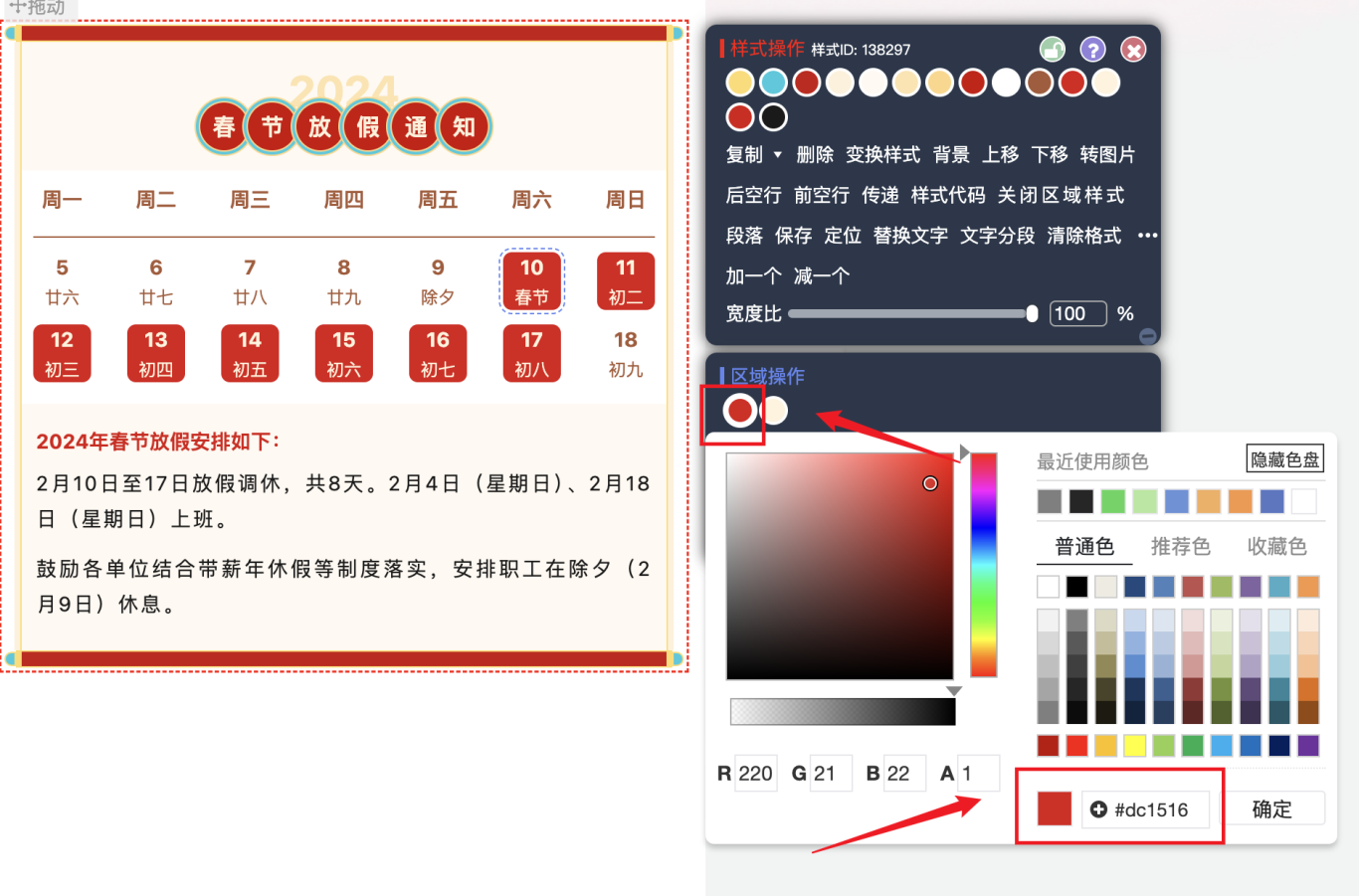
模板里已经用特定颜色标注了休息日(比如上图中的橙色背景和白色文字)。我们要做的就是“复制”这个颜色方案,用到我们自己的放假日期上。
1. 点击一个已经被标注为休息日的日期格子,在右侧弹出的“区域样式”工具栏中,找到 “背景” 选项。
2. 点击颜色块,会弹出色板,复制这里的背景色色号(一串16进制代码,如 #FFA726)。
第三步:修改目标日期的背景色
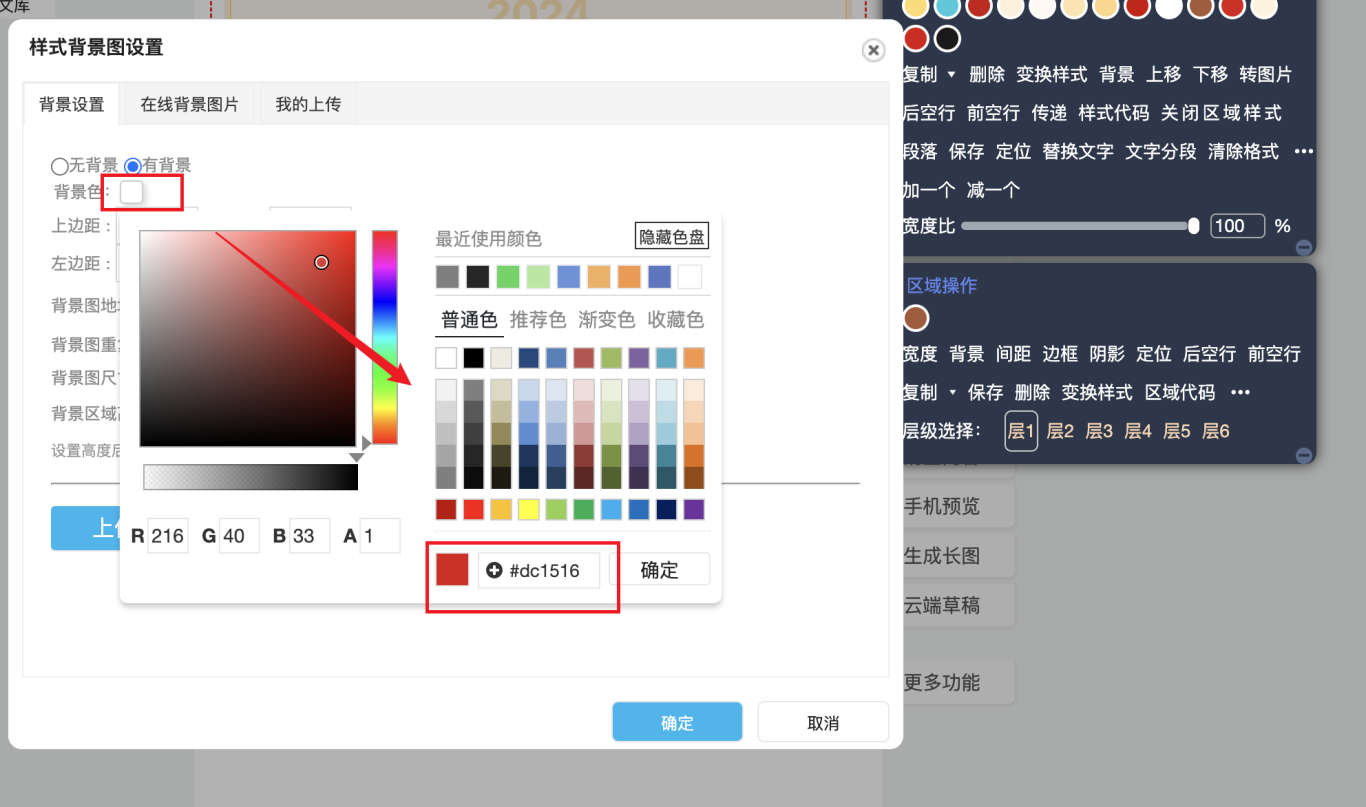
1. 现在,点击你需要标记为放假的那个日期格子。
2. 同样在右侧工具栏点击 “背景” -> “背景色”,将刚才复制的背景色号粘贴进去,点击确定。瞬间,这个日期的背景色就和模板自带的休息日一模一样了!
第四步:同步修改字体颜色
背景改好了,字体颜色也要同步调整,才能完全匹配。
1. 回到一个标准休息日格子,在右侧工具栏找到 “文字颜色” 选项,复制它的字体色号(通常是白色 #FFFFFF)。
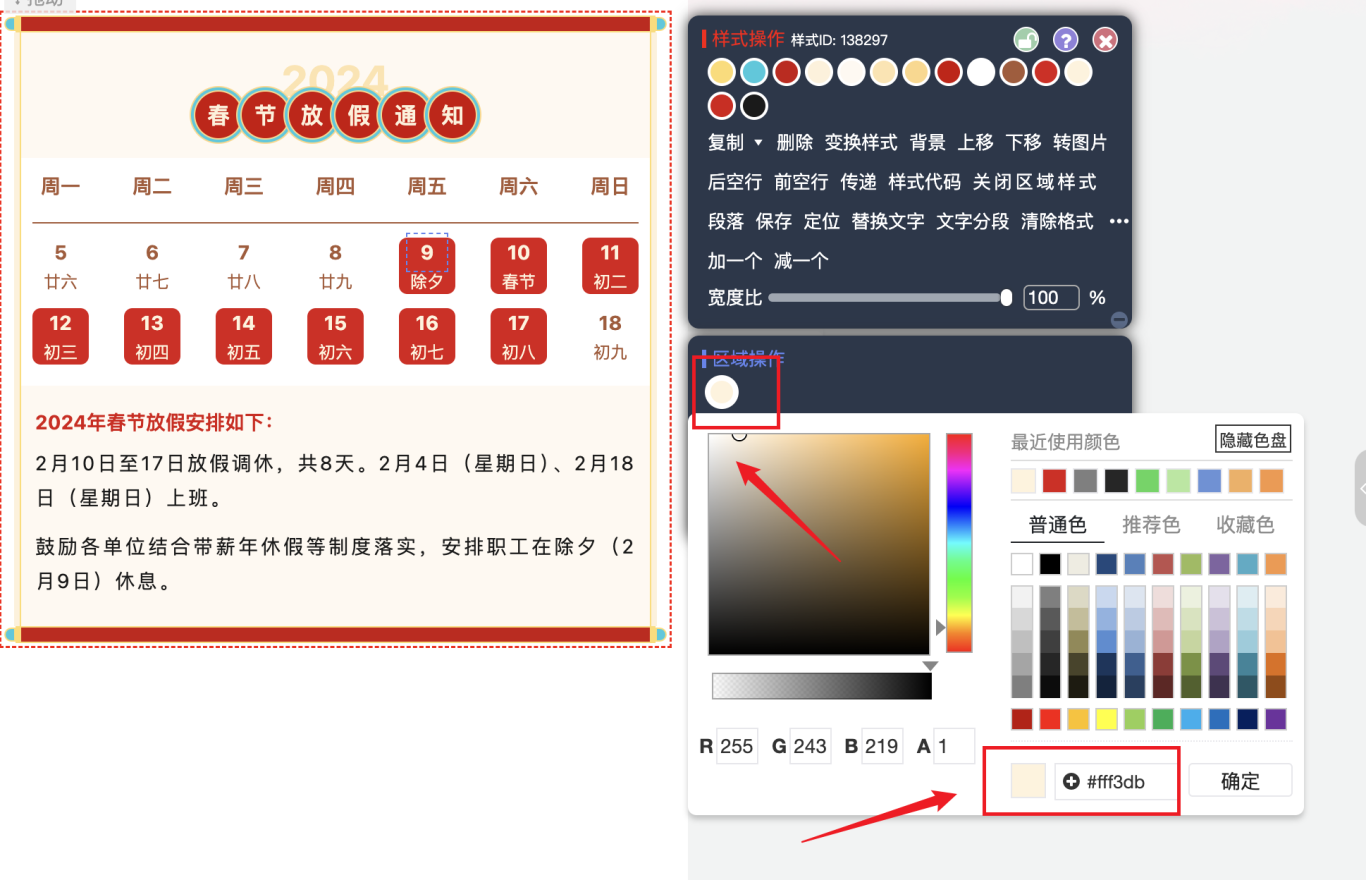
- 点击你的目标日期,在文字颜色设置中粘贴这个色号,点击确定。搞定!
第五步:如何延长日历展示周数?(进阶技巧)
如果你的放假时间特别长,模板自带的日历周数不够展示怎么办?135也能轻松扩展。
1. 在“区域样式”模式下,选中整个蓝色的时间轴长条。
2. 在右侧工具栏找到 “层级” 或类似选项,确认选中了这个长条图层。
3. 直接使用 “复制” 并 “粘贴” 功能,或者使用工具栏的复制按钮,就可以复制出一整段相同的时间轴,无缝拼接在原有日历后面,想延长几周就复制几次。

避坑指南与效率翻倍技巧
- 颜色务必复制粘贴:千万不要自己凭感觉选色!用吸管或复制色号是保证整体配色和谐统一的唯一秘诀。
- 取消标注同样操作:如果想把之前标注的日期恢复成普通日期,反向操作即可:将背景色改为普通日期的颜色(通常是透明或白色),字体色改回默认的黑色。
- 活用“我的收藏”:改好一个完美的模板后,记得在135编辑器里收藏它。下次过节直接调用,只需改几个数字和日期,5分钟就能生成新的通知,效率提升何止10倍。
- 探索AI黑科技:如果你连找模板、改文字都不想动手,不妨试试135编辑器升级后的AI内容创作功能。简单输入“生成一份端午节放假通知”,AI不仅能写好文案,还能自动匹配并应用合适的排版样式,连日期标注的逻辑都可能帮你智能处理好,这才是真正的“躺赢”。
写在最后
看,是不是比你想象中简单多了?一个“区域样式”功能,就解决了放假通知日期修改的核心痛点。工具的价值就在于把复杂的事情变简单,把重复的劳动变高效。
135编辑器这个做了11年的平台,确实在细节上摸透了内容运营者的心思。别再为改个日期熬夜加班了,好的工具就是你的第一生产力。直接百度搜索“135编辑器”,免费功能就足够解决这个问题,快去试试吧!




