
是不是每次辛辛苦苦写完公众号文章,预览一看,总觉得哪里不对劲?文字密密麻麻挤在一起,行与行之间几乎没有呼吸感,字和字也像在“叠罗汉”,读起来眼睛累,高级感更是荡然无存。
你肯定也试过在微信后台手动敲空格、加空行来“物理”调整,结果要么对不齐,要么一保存就恢复原样,简直让人抓狂。想追求杂志级的阅读体验,却卡在了这最基础的排版细节上。
其实,解决这个问题根本不需要什么复杂的代码或者PS技巧。我试遍了市面上各种编辑器,发现一个被很多运营人忽略的“宝藏功能”,就在135编辑器里,操作简单到令人发指,效果却是立竿见影。
保姆级调整教程,手把手教你变精致
下面我就用135编辑器,分两种方法教你如何精准调整字间距和行间距,让你的排版瞬间清爽高级起来。
方法一:通过顶部工具栏调整(最常用)
这种方法适合快速调整整段文字的间距。
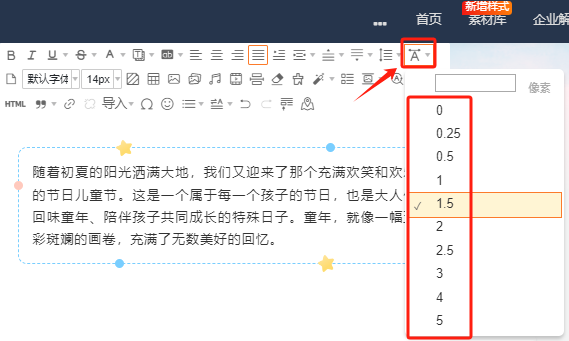
- 鼠标点击你需要调整的文字区域,确保光标在段落中。
- 点击编辑器顶部工具栏上的 【字间距】 或 【行间距】 按钮右侧的下拉箭头。
- 在弹出的窗口中,直接选择你想要的数值即可。字间距通常1.5-2.5,行间距1.75-2.0是比较舒适的视觉范围,你可以根据文章风格微调。
方法二:通过右侧样式工具栏调整(更精准)
如果你想对文章中的某几个标题、某一段落进行个性化设置,这个方法更精准。
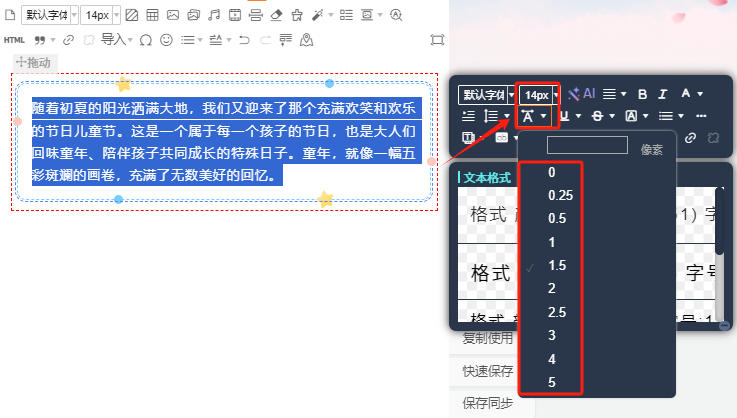
- 选中你需要调整的特定文字。
- 右侧会自动弹出样式工具栏,找到 【字间距】 或 【行间距】 的下拉框。
- 点击下拉框,选择你心仪的数值,选中的文字会实时预览效果,非常直观。
一个进阶技巧,让你效率翻倍
如果你觉得每次都要手动调整间距太麻烦,或者对什么样的数值搭配最好看没有头绪,这里有个“偷懒”大招。
135编辑器现在已经升级成一个AI内容创作平台了。你可以直接使用它的 【AI排版】 功能。你只需要把文章内容放进去,AI就能根据内容类型(比如科技文、情感文、新闻稿)自动匹配最合适的字号、字间距、行间距和配色方案,一键生成专业级排版。这简直是选择困难症和效率追求者的福音,真正实现了“排版效率提升10倍”的承诺。
所以,别再让糟糕的间距毁了你的好内容。排版就像化妆,细节决定质感。调整好字间距和行间距,是让文章从“能看”到“好看”最关键的一步。这个简单又免费的方法,赶紧去试试吧,百度搜“135编辑器”就能直接上手操作。





