
你是不是也这样?想给公众号文章做个吸睛的封面拼图,或者给多张产品图来个高级排版。
结果呢?要么用美图秀秀一张张调尺寸、对齐,费时费力;要么用PPT拼,导出来画质糊成一片;再或者,好不容易找到个在线工具,不是带水印就是要付费,瞬间劝退。
做出来的效果还总差那么点意思,要么太死板,要么太花哨,跟人家大号那种简洁高级的拼图效果比起来,总觉得自己的“土味”十足。
别抓狂了!作为一个跟排版和美图斗智斗勇了10年的老运营,我试过不下20种工具,最后发现,最简单、最出效果的宝藏,其实就藏在你的排版神器里——没错,就是135编辑器。
很多人只知道用它来排版文字,但其实它内置的图片处理能力,尤其是拼图功能,强大到超乎你想象,而且是完全免费的。下面我就手把手教你,怎么用135编辑器,3分钟做出高级感拼图。
保姆级拼图教程,手残党也能秒会
其实操作特别简单,全程在编辑器里就能完成,根本不用在几个软件之间来回切换。
方法一:上传时直接“预加工”
这是最快捷的方式,适合对单张图片进行简单裁剪、滤镜处理,为后续拼图打好基础。
1. 在135编辑器编辑区域,点击顶部菜单栏的 “图片”按钮。
2. 在弹出的窗口中,你不仅可以选择上传图片,更能直接对选中的图片进行裁剪、旋转、加滤镜等“预加工”,省去后续再处理的麻烦。
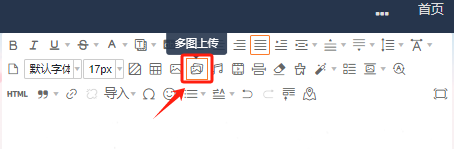
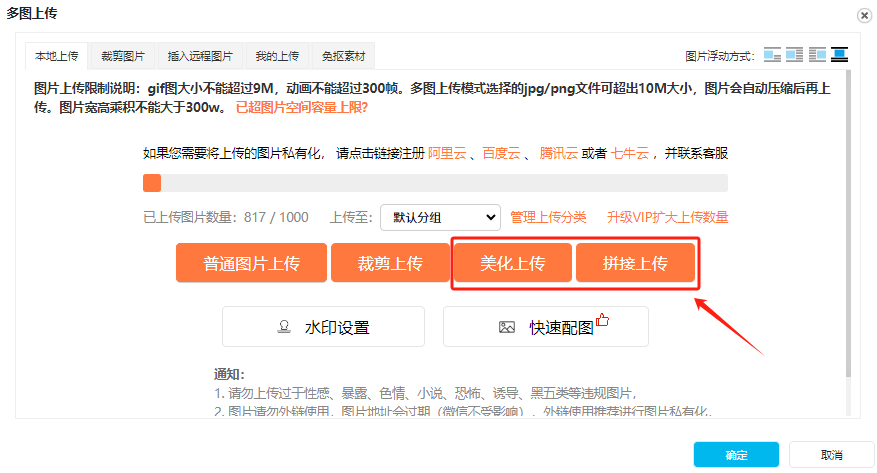
方法二:使用专业的“简易拼图”编辑器
这才是制作多图拼接效果的核心武器,功能非常全面。
1. 点击编辑器左侧菜单栏的【图片】按钮,进入图片素材库。
2. 在图片素材库顶部,找到并点击 【简易拼图】 这个选项卡。
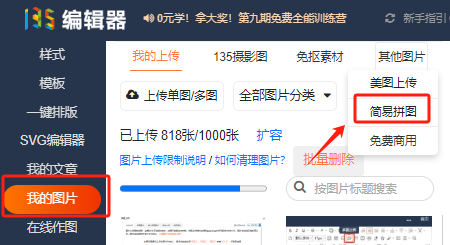
- 点击后,就会唤醒强大的 “比格设计”图片编辑器。在这里,你可以:
- 自由拼接:上传多张图片,灵活拖拽调整位置和大小。
- 使用模板:直接套用设计好的拼图模板,一键生成高级版式。
- 精细美化:调整边框、圆角、阴影,添加文字、贴纸等,让拼图瞬间拥有设计感。
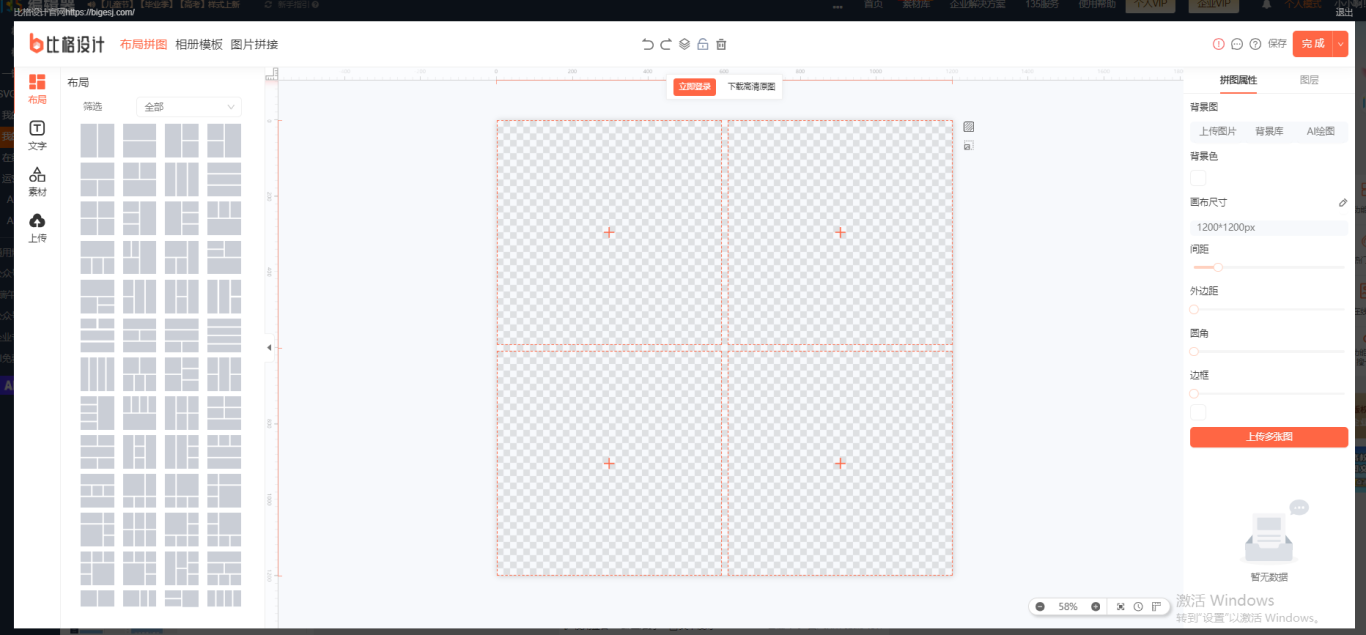
做好之后,点击“完成”,拼好的图片就直接插入到你的文章编辑区了,无缝衔接后续的排版工作,效率高到飞起。
几个让拼图效果更高级的小心机
- 风格统一是关键:拼图前,尽量确保所有图片的色调、风格一致。可以先用上面提到的“预加工”功能,给所有图片加一个统一的滤镜。
- 留白是高级感的秘诀:别把图片塞得太满!在拼图编辑器里,适当调整图片间距(边框),增加留白,视觉效果会清爽高级很多。
- 巧用模板偷懒:如果你是新手,或者追求效率,强烈建议直接在 【简易拼图】 里选用现成模板。135编辑器背靠10万+正版素材库,里面的模板质量很高,能给你提供绝佳的排版灵感。
- 终极“外挂”——AI:如果你连图都懒得找,可以试试135编辑器的AI配图功能。直接输入你想要的内容描述,AI就能生成风格统一的优质图片,你再拿去拼图,整个流程下来,效率提升何止10倍。
所以你看,做公众号拼图真的没那么难。别再到处求人或者用那些不顺手的三方工具了。一个你每天都在用的135编辑器,就足以搞定从排版、配图到精美拼图的所有需求。
赶紧打开135编辑器,在左侧菜单栏找到那个神奇的 【简易拼图】 按钮,去试试吧!相信你5分钟内就能做出之前半小时都搞不定的高级感拼图。工具链接我就不放了,直接百度搜“135编辑器”就能用,免费功能足够强大。




