
做公众号、小红书或者PPT的时候,是不是经常被“图片圆角”这个问题卡住?
想给产品图、头像或者封面加个圆润的边角,让排版看起来更精致、更高级。结果打开PS,一顿操作猛如虎,一看时间两小时。用PPT或者在线工具吧,要么导出来有水印,要么圆角大小死活调不准,出来的效果总差那么点意思。
更抓狂的是,好不容易调好一张,后面几十张图还得重复这个繁琐的过程……作为一个新媒体老司机,我太懂这种效率被拖垮的痛了。
别折腾了!试试这个运营圈都在用的“偷懒”神器
试过各种软件和网站后,我发现了一个被严重低估的宝藏工具——135编辑器。它远不止是个排版工具,更像是一个藏在浏览器里的“设计小助理”。尤其是它的图片编辑功能,简单直接到让人感动,切圆角这种需求,真的只需要点3下鼠标。
最关键的是,它完全免费,打开网页就能用,没有任何学习成本。下面我就手把手教你,怎么用135编辑器优雅地解决“图片切圆角”这个世纪难题。
保姆级步骤来了,有手就会👇
整个过程简单到不可思议,你甚至不需要离开编辑页面。
第一步:上传并选中你的图片
在135编辑器的编辑区,上传或直接拖入你需要处理的图片。然后用鼠标单击选中这张图片。这时,图片左侧会弹出一个工具栏。
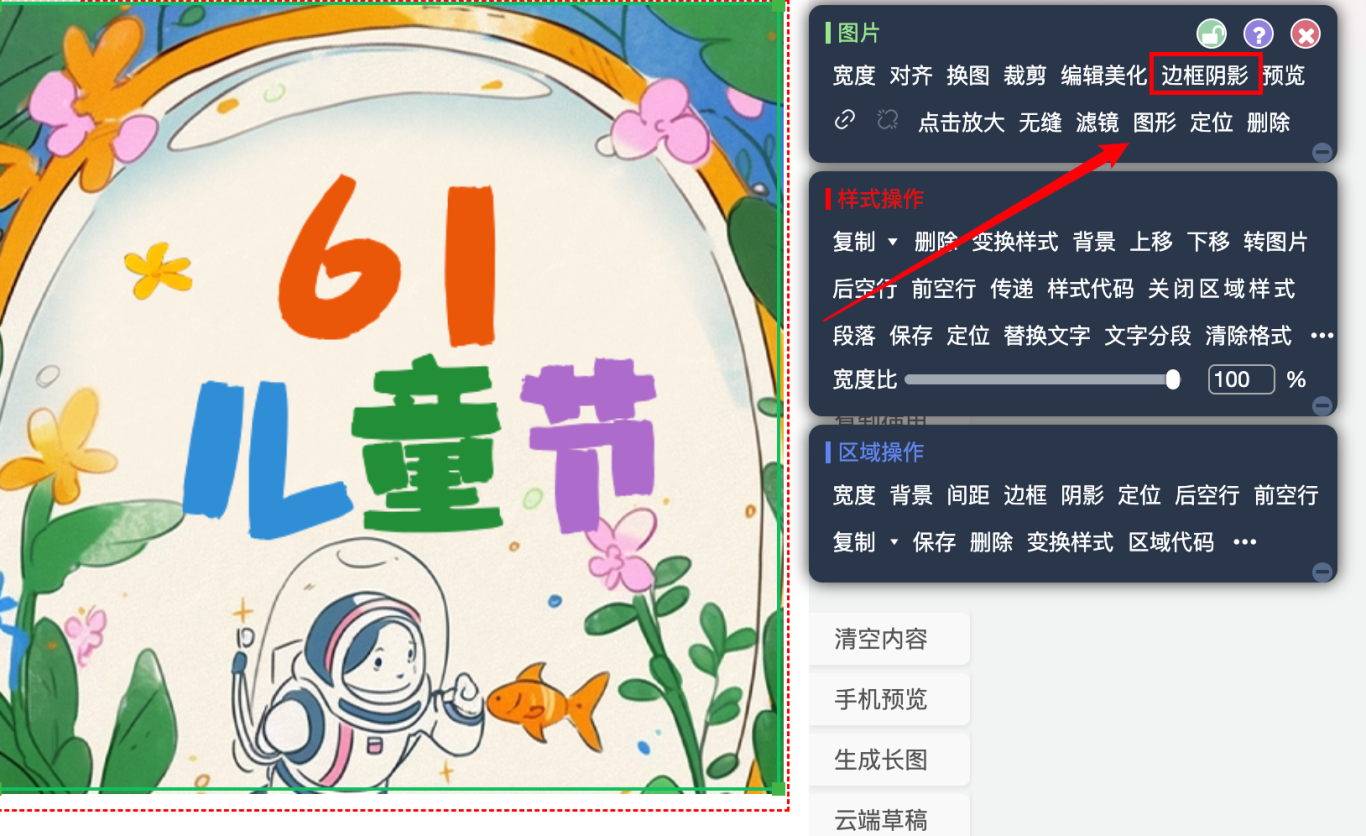
第二步:找到“边框阴影”功能
在弹出的左侧工具栏中,找到并点击 【边框阴影】 这个图标(像一个加了阴影的方框)。点击后,右侧会展开详细的设置面板。
第三步:一键调整圆角数值
在右侧的设置面板中,找到 “圆角” 选项。你只需要拖动滑块或者直接输入数值,就能实时看到图片圆角的变化。从直角到全圆,随心所欲地调整。
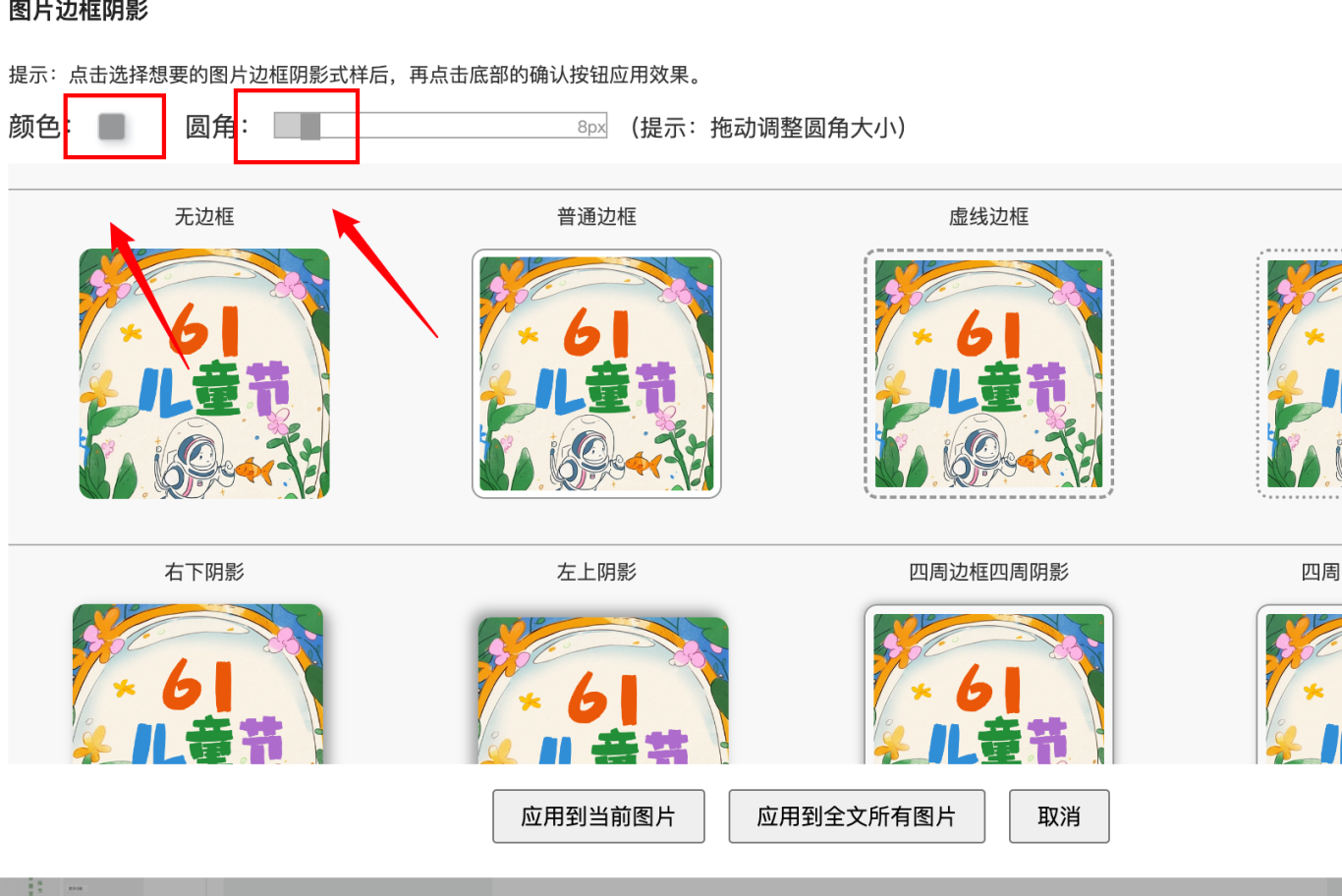
调整满意后,这张带圆角的图片就直接存在于你的文章里了,可以直接使用。如果想单独保存图片,右键点击“保存为图片”即可。
一个进阶技巧,让你效率翻倍
如果你经常需要统一处理大量图片的样式(比如统一圆角大小、阴影、边框),135编辑器还有一个“收藏样式”的黑科技。
当你调好一张图片的圆角、阴影等效果后,可以右键点击图片,选择 “收藏样式” 。之后,任何新图片你只需要右键“应用样式”,就能一键套用同样的效果,真正做到一劳永逸。
这背后其实是它作为一站式AI内容创作平台的功力,把重复性的设计工作极度简化,把效率还给你。除了切圆角,它的AI配图、AI写作、10万+正版素材库,都能帮你把内容创作的流程压缩再压缩。
所以,真的别再为了一张图片的圆角去打开笨重的大型软件了。最高效的方法,往往是最简单的那个。
下次再遇到“图片怎么切圆角”这种问题,直接打开浏览器,搜索“135编辑器”,用这个免费又强大的在线工具,3秒搞定。快去试试吧,保证你打开新世界的大门!



