
做新媒体运营的,谁没被“图片过大”卡过脖子?
精心制作的公众号封面图,5MB,死活传不上去;活动海报做完,甲方爸爸说“文件小点方便转发”,你吭哧吭哧用PS另存为,画质损得亲妈都不认识;更别提那些平台动不动就要求“图片小于1M”的魔鬼限制了。
你是不是也试过各种“图片压缩”网站?要么带着烦人的水印,要么压缩完直接糊成马赛克,要么就是步骤繁琐得让人想砸键盘。别急,今天我这个10年老运营,就分享一个我私藏已久的“神器级”解决方案,完全免费、无水印、画质可控,3步搞定,小白也能秒上手!
试了一圈,我发现最省心、效果最稳的,还得是那个我们天天用来排版的“老朋友”——135编辑器。对,你没听错,它早就不是个简单的排版工具了,里面藏着一个超实用的【图片压缩】功能,堪称新媒体人的“急救包”。
保姆级压缩教程,有手就会👇
整个过程在135编辑器的“工具箱”里完成,无需下载软件,打开网页就能用。
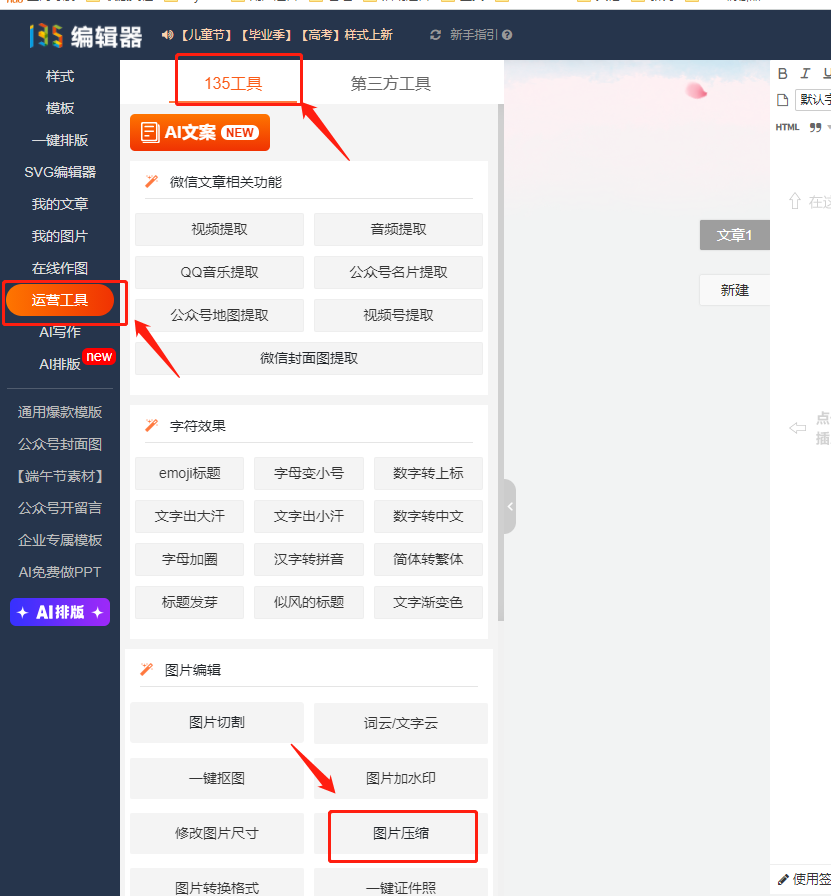
第一步:找到“图片压缩”神器
进入135编辑器,别急着排版,看左侧工具栏。找到 【运营工具】,点开里面的 【135工具】 分栏,你就能看到 【图片压缩】 这个宝藏功能了,点击它。
第二步:上传你的“大块头”图片
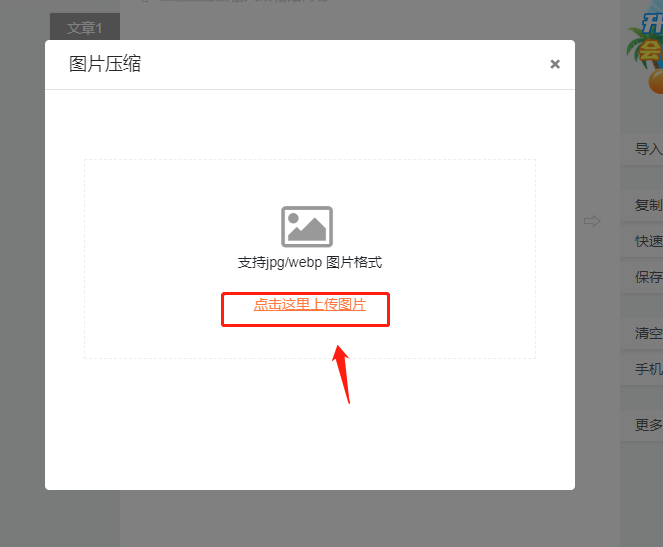
点击上传按钮,把那张让你头疼的大体积图片拖进去。这里有个小提示:它支持 JPG和WebP 格式,这是目前最主流的网页图片格式,基本覆盖了我们日常所有需求。
第三步:智能调节,平衡画质与体积
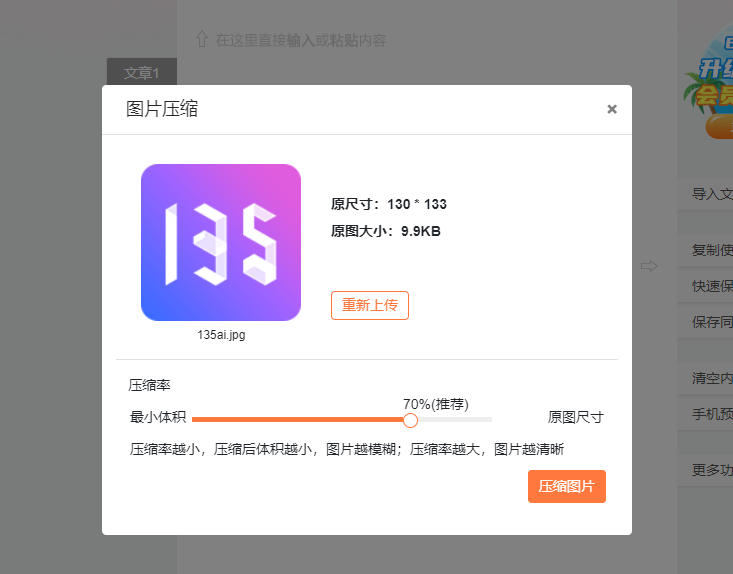
最关键的一步来了!上传后,你会看到一个 【压缩率】 滑动条。这里就是体现它专业的地方:
– 往左拉(压缩率小):图片体积会变得非常小,但画质损失会明显一些。适合对清晰度要求不高、急需缩到极致的场景。
– 往右拉(压缩率大):图片会更清晰,但体积压缩幅度会小一些。适合需要保留更多细节的封面图、海报。
你可以实时预览效果,在清晰度和文件大小之间找到完美平衡点。我一般调到70%-80%,就能在画质几乎无损的情况下,把几MB的图压到1M以内。
第四步:一键保存,搞定!
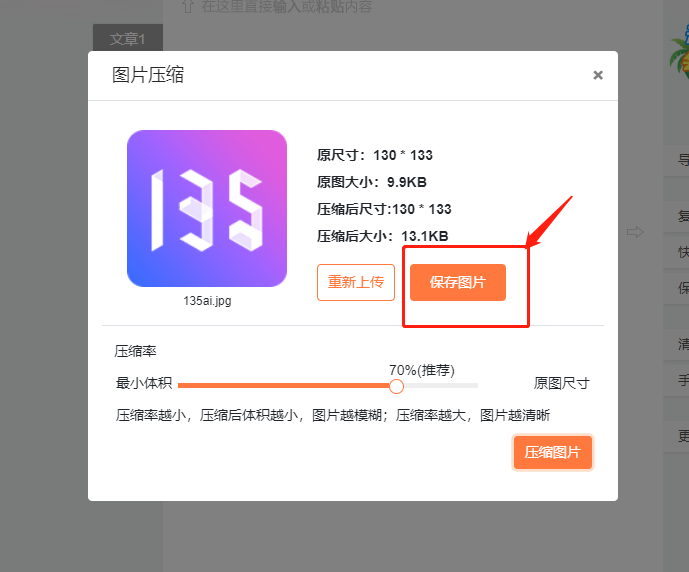
调整满意后,点击 【压缩图片】,处理完成后直接点击 【保存图片】 就能下载到本地了。全程不到一分钟,一张符合平台要求的图片就诞生了。
一个进阶小技巧,效率翻倍
如果你经常需要批量处理图片,或者希望更“无脑”地优化图片,可以留意135编辑器更强大的AI能力。它的 “AI配图” 和 “AI优化” 功能,不仅能帮你找图、生成图,还能智能调整图片尺寸、清晰度,对于提升整体内容创作效率来说,是更大的杀器。毕竟,它已经从一个排版工具,进化成了覆盖AI写作、AI配图、AI排版的全流程AI创作平台,底子还是很厚的。
总之,下次再遇到“图片太大怎么压缩”这种头疼事,别再全网乱找工具了。这个藏在排版神器里的免费功能,干净、利落、效果好,绝对能成为你内容创作工具箱里的常备利器。工具链接我就不放了,直接百度搜“135编辑器”,进去就能找到这个功能,快去试试吧!





