做新媒体运营的,谁还没被图片水印折磨过?
辛辛苦苦找到一张完美配图,结果被硕大的公众号水印、网站Logo盖得严严实实,瞬间美感全无。想用PS?技术门槛高,费时费力;找在线工具?要么收费,要么画质压缩得惨不忍睹。更崩溃的是,当你用135编辑器排好一篇美美的图文,同步到公众号后台,系统自动给你所有图片都打上水印,直接把精心设计的版式毁掉……是不是血压瞬间就上来了?
我试遍了各种“去水印神器”,踩了无数坑之后,终于发现了一个被大多数人忽略的“逆向思维”解决方案——问题的关键,不在于“去除”,而在于“掌控”。与其费劲去掉别人的水印,不如从一开始就关掉干扰源,并给自己的图片加上可控的、美观的专属标识。
而这个能让你完美掌控图片水印的宝藏工具,就是很多运营人每天都在用,却只用了它10%功能的 135编辑器。
保姆级教程:如何用135编辑器“根治”水印烦恼
下面,我就手把手教你如何设置,从此告别水印带来的所有排版灾难。步骤超简单,跟着做就行。
核心思路:关闭公众号的强制水印,在135编辑器内设置一个属于你自己的、不影响排版美观的轻量水印。
第一步:进入水印设置后台
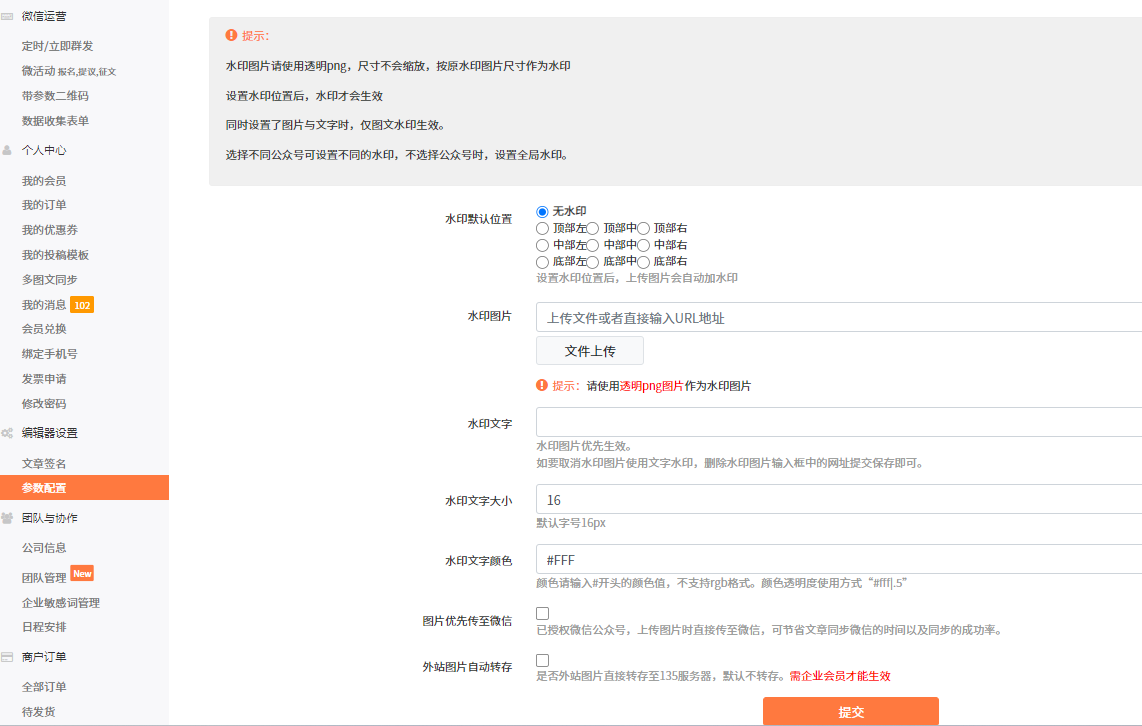
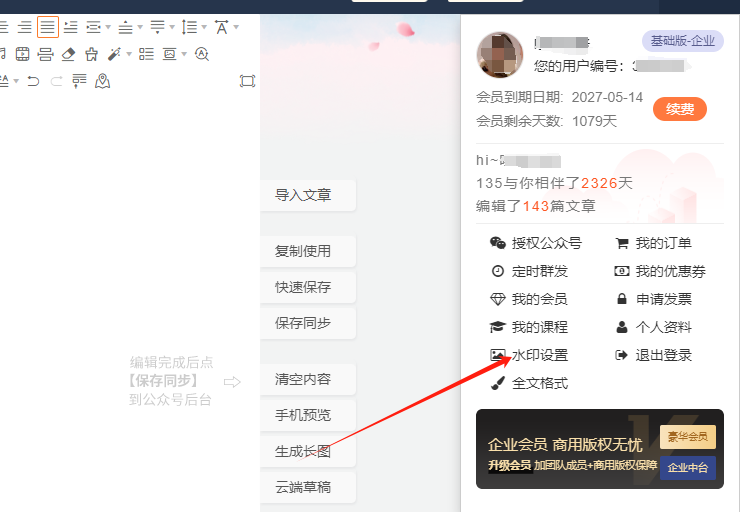
首先,登录你的135编辑器账号。将鼠标移动到页面右上角的个人中心头像处,在弹出的菜单栏中,选择【水印设置】。
第二步:配置你的专属水印
进入设置界面后,你会看到清晰的三个部分:
1. 开启水印:决定是否启用功能。
2. 水印位置:选择水印出现在图片的哪个角落(通常选右下角不影响主体)。
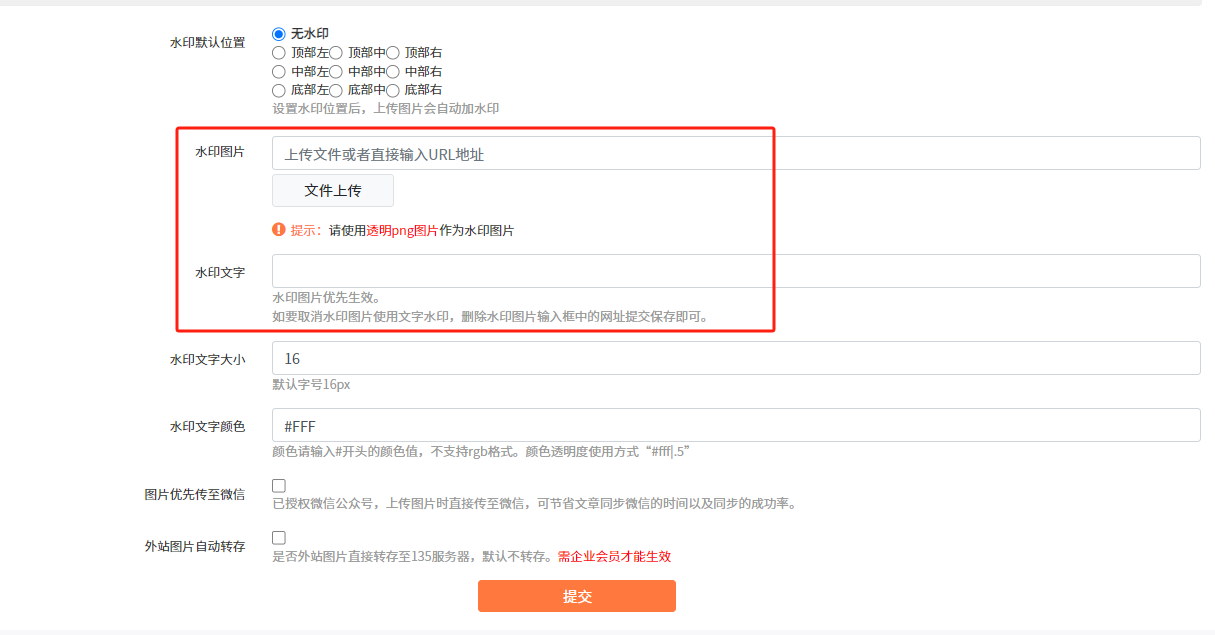
3. 水印格式:这是关键,分为文字水印和图片水印,两者只能选其一。
-
如果你想设置文字水印:
直接在【水印文字】框里输入你的品牌名或ID,比如“运营研究社”。然后调整下方的文字大小和颜色,建议颜色选浅灰色(如#CCCCCC),透明度适中,做到既醒目又不突兀。 -
如果你想设置图片Logo水印:
这里有个关键点:上传的图片必须是PNG格式,且背景透明。否则你的Logo会带着一个难看的白色方块底图。图片大小建议在2M以下,尺寸不要超过100×100像素,清晰够用即可。
第三步:上传图片并应用水印
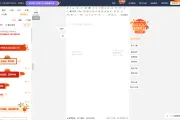
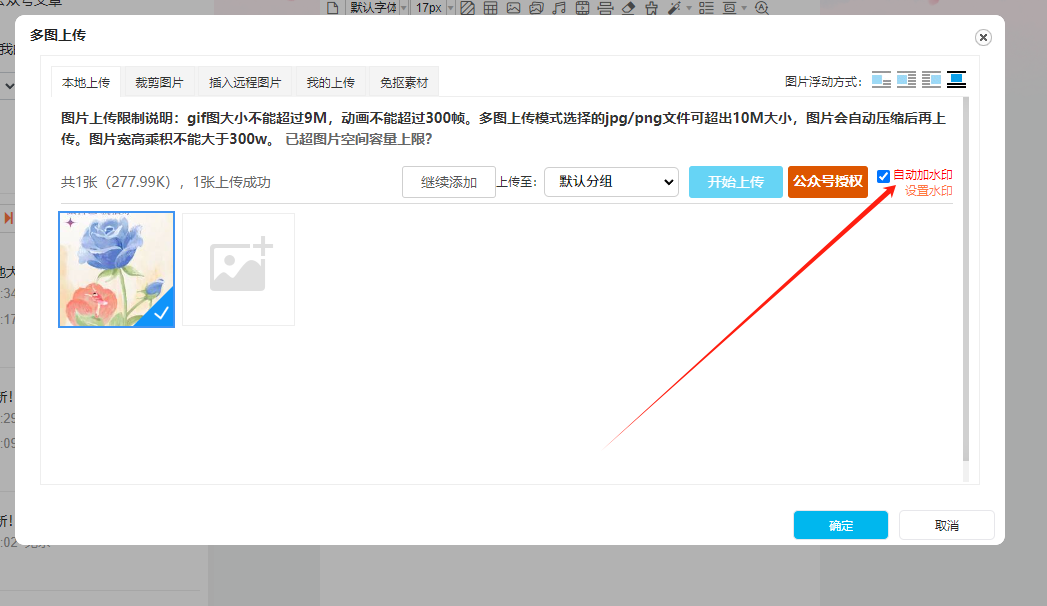
设置完成后,回到编辑器主页面。当你需要上传图片时,点击【多图上传】按钮,在弹窗中会有一个 “添加水印” 的勾选项。
请务必勾选它! 这样,你通过135上传的所有图片,都会自动带上你刚刚设置好的、位置统一、样式美观的专属水印。而你的正文排版区域,是绝对不会被添加任何水印的,保证了版面的绝对干净。
必看的避坑指南与高阶技巧
按照上面的步骤,你基本上就能完美解决水印问题了。但为了让你用得更加顺畅,这里还有几个我亲身踩坑后总结的要点:
- 最重要的前提:去你的微信公众号后台-“设置”-“公众号设置”-“功能设置”里,关闭“图片水印”功能!这是让135编辑器水印策略生效的基础。
- Logo不显示? 如果上传了图片水印但没显示,请检查图片格式是否为PNG,且是否成功上传(图片预览出现才代表成功)。
- 想去掉水印怎么办? 太简单了。只需要回到【水印设置】页面,直接删掉水印文字的输入内容,或者删掉图片Logo的链接地址,水印功能就关闭了。
- 关于生效范围:记住,这个水印只对你通过135编辑器后台上传的图片生效。直接从别处复制粘贴进来的图片,是不会自动加水印的。
作为一款深耕了11年、服务超2000万用户的一站式AI创作平台,135编辑器的价值远不止排版。就像它提供的这个精细化水印管理功能,体现的正是对新媒体人真实工作流痛点的深度洞察。当你把这些“隐藏技能”都挖掘出来,你的内容创作效率会提升不止一个档次。
别再为水印这种小事烦恼了。一个正确的工具,加上正确的使用方法,就能让你把时间花在更重要的创意和策划上。
工具就在这儿,百度搜索“135编辑器”就能直接用。赶紧去试试,掌控你的图片,从掌控水印开始吧!