
你是不是也这样:想给公众号文章做个多图对比展示,或者给小红书笔记拼个九宫格,结果打开PS,光是下载安装就劝退一半人?好不容易装上了,图层、对齐、间距…一顿操作猛如虎,一看时间两小时。
更别提手机上的那些拼图App了,要么带满屏水印,要么模板丑到哭,想调个边框粗细都得看30秒广告。作为一个新媒体老鸟,我太懂这种抓狂了——我们只是想快速、免费、好看地把几张图拼在一起,怎么就这么难?
试过不下十个工具,踩坑无数后,我终于发现了一个“宝藏基地”。它不是一个单纯的拼图软件,而是一个一站式内容创作平台,里面的【图片拼图】功能,简直是为我们这种追求效率和美感的内容创作者量身定做的。最关键的是,在线就能用,完全免费!
这个神器就是135编辑器。下面,我就手把手教你,如何用它的拼图功能,3分钟搞定一张高级感满满的拼图。
保姆级拼图教程,3种模式任你选!
很多人只知道135编辑器能排版,其实它的图片处理能力被严重低估了。它的拼图功能就藏在【图片上传】里,操作简单到哭。
第一步:找到拼图入口
在135编辑器编辑区,点击工具栏上的【多图上传】按钮。
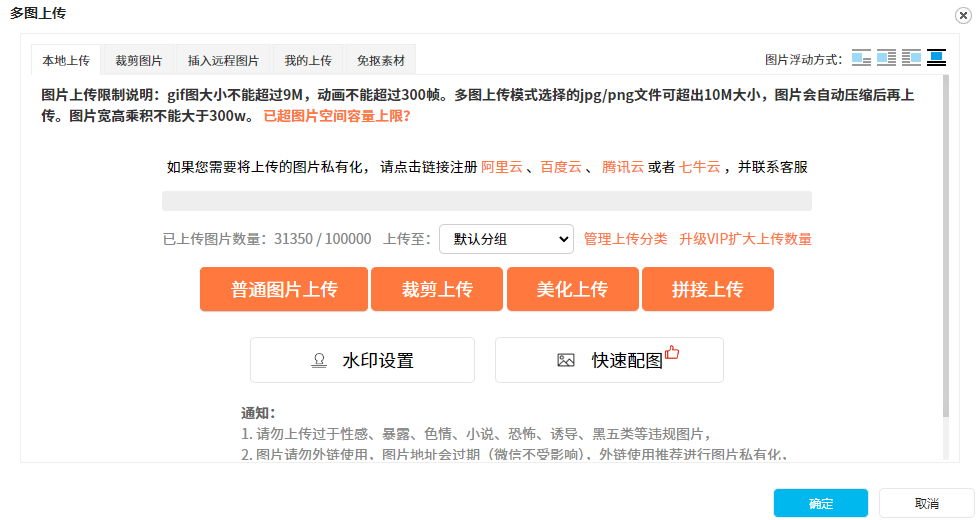
在弹出的窗口中,你会看到第四个选项就是【拼接上传】,点击它。
第二步:选择拼图模式并上传图片
点击【拼接上传】后,你会看到三种拼图模式:
1. 上下拼接:适合制作长图,比如聊天记录、步骤说明图。
2. 自由拼接:可以自由拖拽图片位置,自定义布局,创意空间最大。
3. 模板拼接:系统提供了多种时尚的网格模板(如九宫格、四宫格、左右布局等),直接套用,最快最规范。
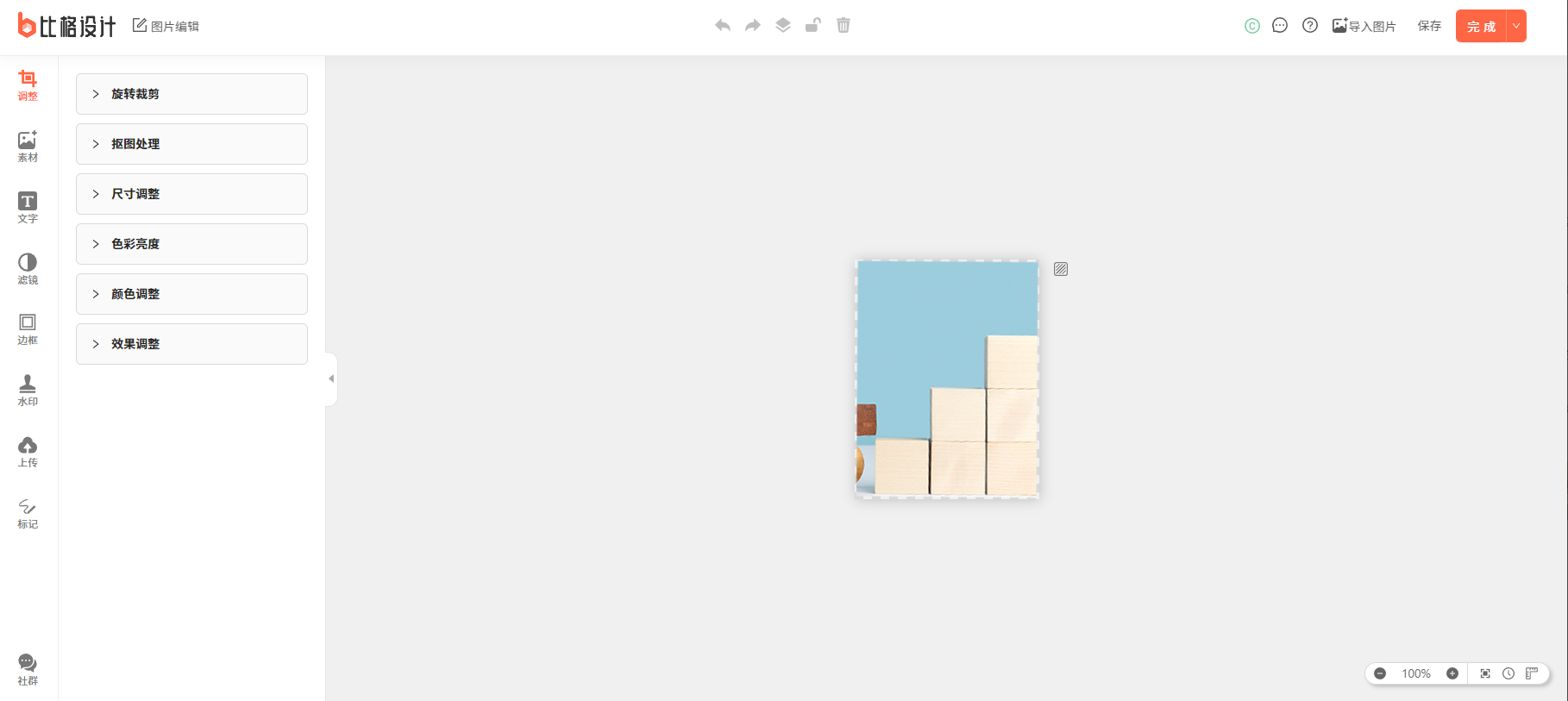
这里以最常用的模板拼接为例。选择“模板拼接”后,按住 Ctrl 键,在你的电脑上连续选择最多9张想要拼接的图片,然后点击【上传】。
第三步:选择模板并生成
上传后,右侧会弹出丰富的模板库。你可以根据图片数量(如4张、6张、9张)和想要的风格(简约、时尚、文艺)挑选模板。点击心仪的模板,拼图瞬间完成!
第四步:微调与导出
生成后,你还可以:
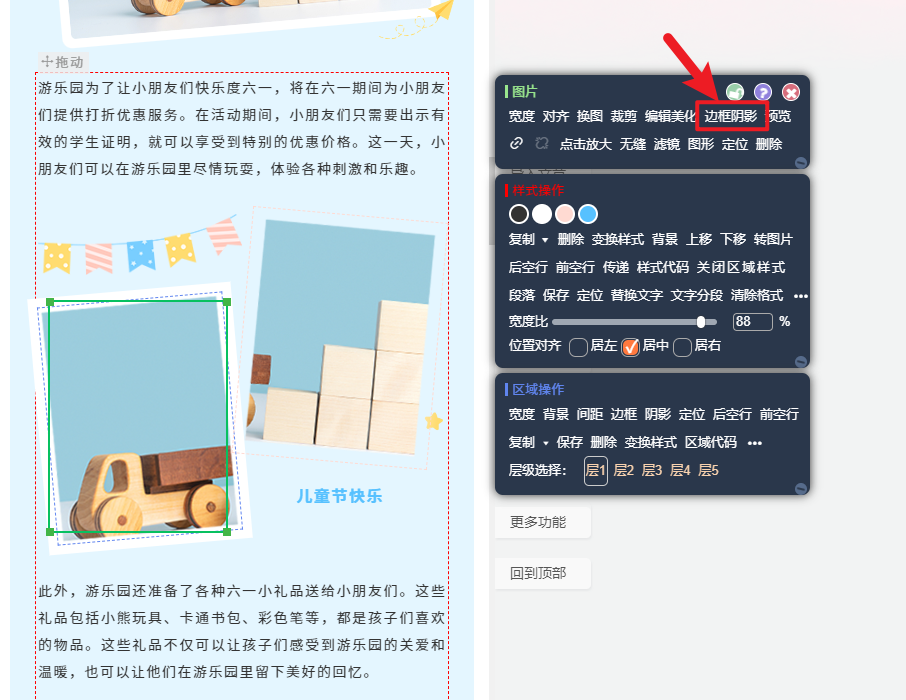
* 点击图片,在菜单栏选择【边框阴影】,为拼图整体或单张图片添加边框、圆角或阴影,质感立马提升。
* 使用【秒刷】功能,在左侧样式区选择一个图片样式,一键应用高级特效。
完成后,右键图片【另存为】即可下载到本地使用,或者直接留在编辑器里用于文章配图。
高阶玩法:这才是真正的效率神器
如果你觉得这已经很省事了,那它的“完全体”形态会让你更惊喜。在135编辑器的素材库顶部,有一个独立的【图片编辑】工具集。
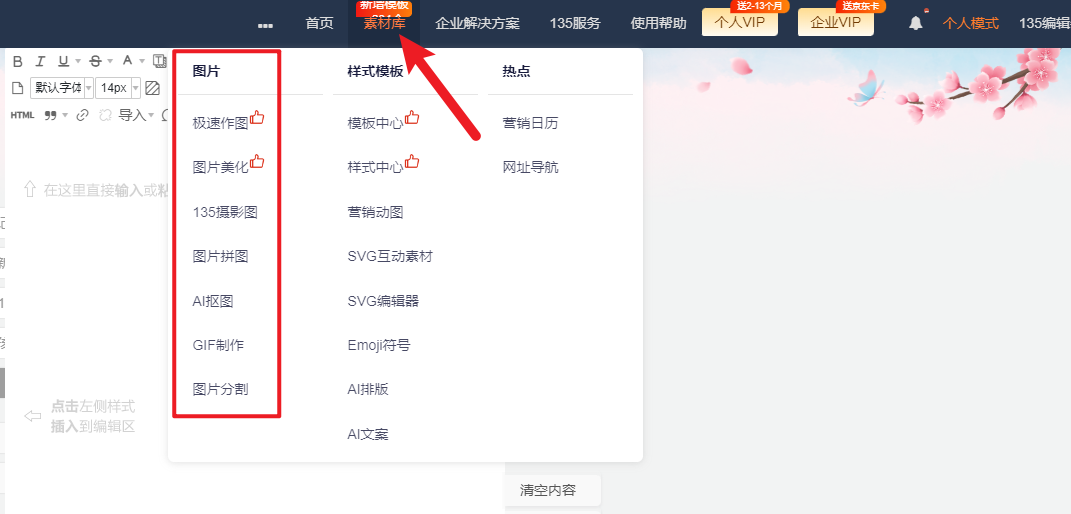
点击进入,你会看到一个专业的在线图片处理中心。这里不仅有更强大的【图片拼图】模块,还有AI抠图、图片设计、图片编辑(调色、滤镜、加字)、图片分割等一大堆黑科技工具。
这意味着什么?意味着你再也不用在多个软件或网站之间来回切换了。从找图、拼图、美化到最终放入文章排版,所有动作在135编辑器这一个平台里就能闭环完成。这才是对“效率提升10倍”最真实的诠释。
写在最后
说到底,工具的价值就是帮我们把复杂的事情简单化。对于内容创作者而言,时间就是最宝贵的成本。与其折腾那些难用的软件,不如选择一个能整合多种需求、真正提升工作流的平台。
135编辑器这个“老牌排版工具”,早已进化成了AI驱动的全能创作伙伴。它的拼图功能只是冰山一角,却足以解决我们日常80%的图片处理需求。关键是,它真的免费、无广告、在线即用。
工具链接我就不放了,直接百度搜索“135编辑器”,第一个就是。去试试吧,相信你也会回来感谢我的!


