
还在为公众号排版时图片位置无法随心所欲而烦恼吗?想让你的微信图文拥有杂志级的视觉美感,却总被编辑器的基础功能限制?今天,作为拥有11年实战经验的135编辑器官方资深内容运营,我将为你彻底揭秘“自由布局”功能,让你轻松实现怎么在文章里自由拖拽图片位置,解锁进阶排版技能,让你的新媒体运营内容脱颖而出。
为什么你需要学会“自由拖拽”?
在常规的公众号排版中,图片和文字往往只能按顺序上下排列,想做点创意叠加、错落布局非常困难。而自由布局,正是解决这一痛点的利器。它本质上是一种支持任意拖拽元素、调整位置与图层的布局方式,不仅能自由拖动图片、文本,还能改变它们的大小,是实现微信图文美化和SVG互动效果的基础。
想象一下,你可以将产品图与文字说明精准重叠,可以制作出引导视线流动的视觉动线,这些都能极大提升文章的阅读体验和转化率。接下来,我们就一步步进入这个神奇的“自由世界”。
第一步:如何找到并进入自由布局操作界面?
操作入口非常直观,就在你熟悉的编辑区左侧。
- 在135编辑器左侧的工具栏中,找到 【样式】 栏。
- 点击 【布局】 下拉菜单,选择其中的 【基础布局】。
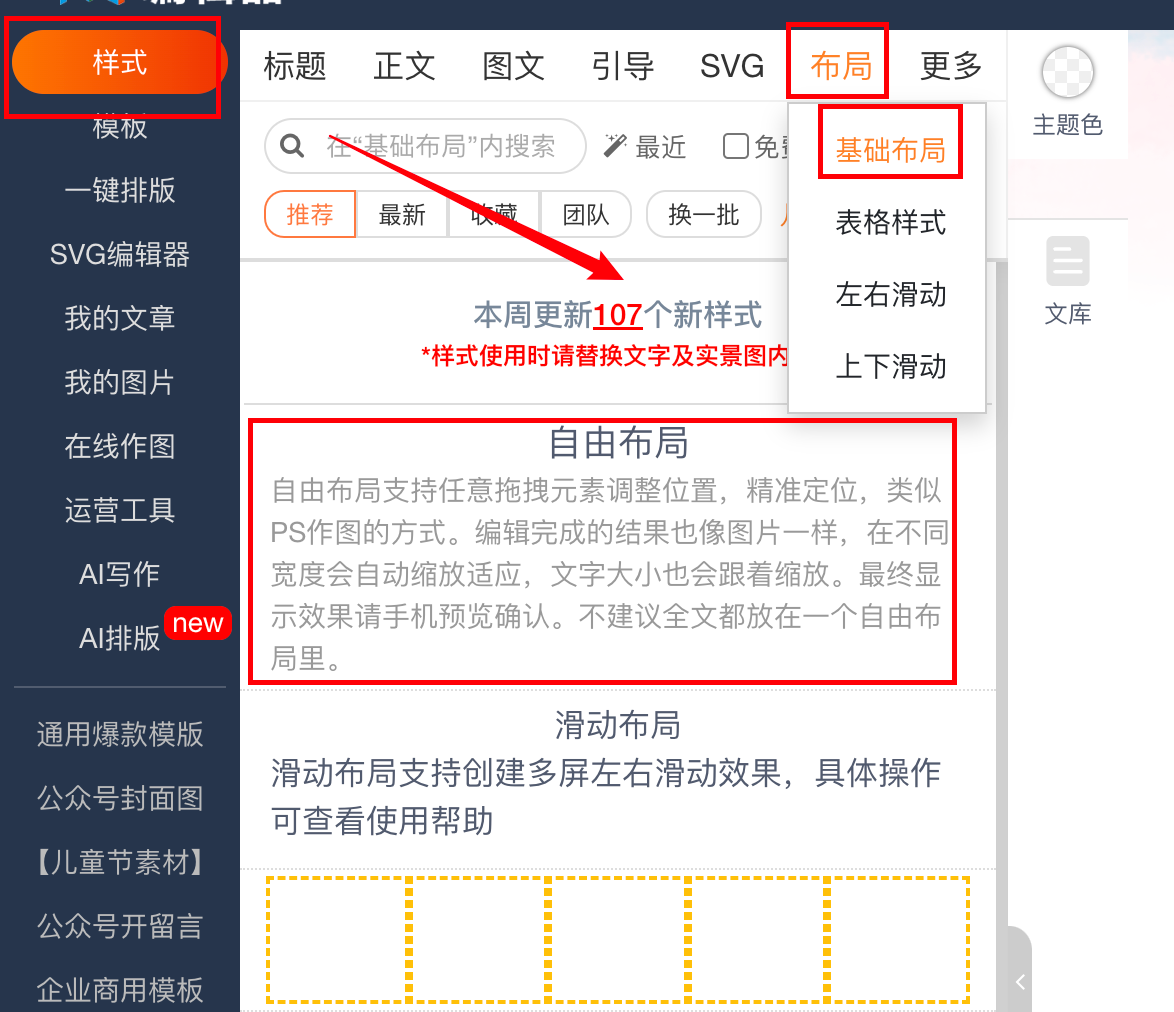
- 在弹出的布局样式中,找到 “自由布局” 样式,点击它即可添加到编辑区。
- 最关键的一步:选中刚刚添加的自由布局框,你会看到右侧面板出现 【自由布局编辑栏】,点击其中的 【编辑布局】 按钮。

点击后,你将进入一个全新的、功能强大的编辑界面,这就是你的“自由创作画布”。
第二步:认识你的“自由创作画布”
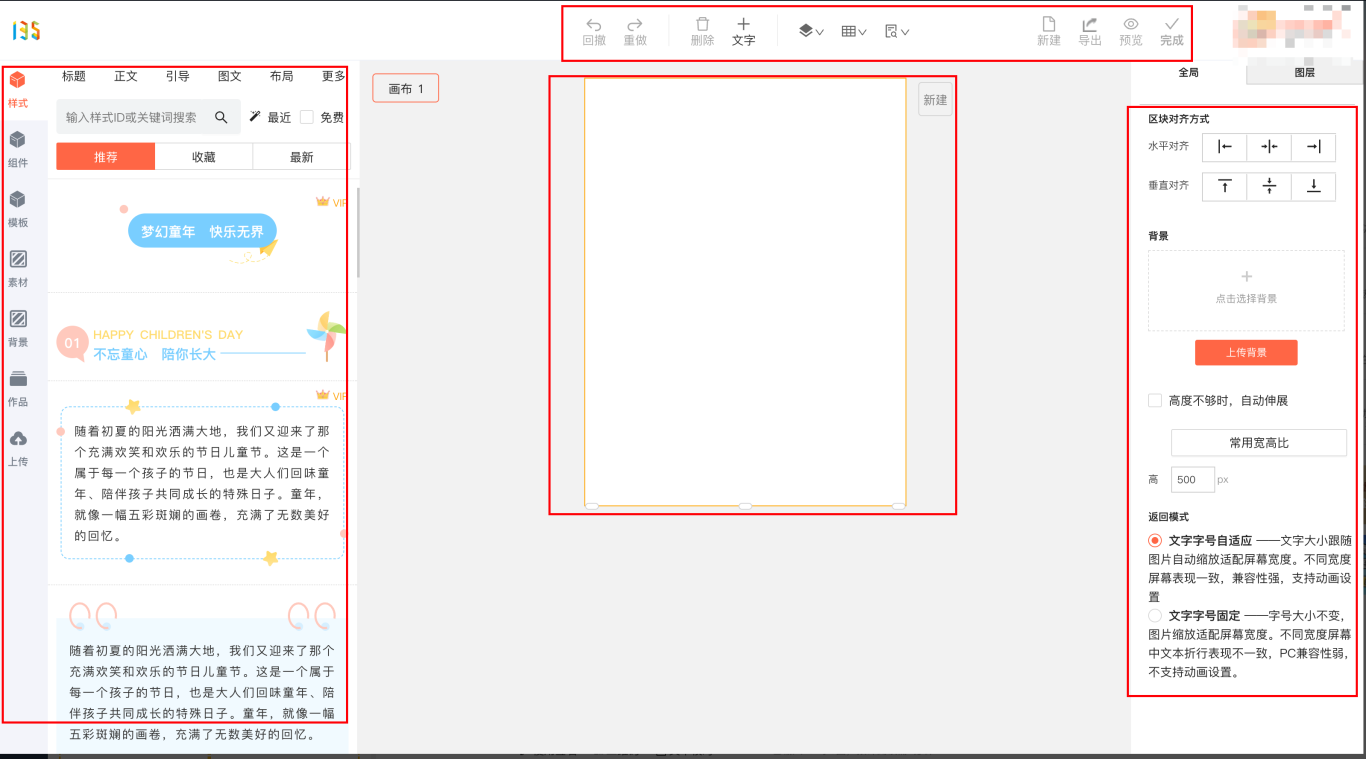
刚进入界面可能会有点陌生,别担心,它和主编辑器逻辑相似。整个界面可以分为4个核心板块,理解了它们,你的操作就成功了一大半。
-
左侧:素材区
这里是你的素材库。你可以从系统提供的分类中挑选图片、形状等素材,更强大的是支持 “上传图片”。如果你在找素材上花费了太多时间,不妨试试135编辑器的 AI配图 功能,它能根据你的文字描述智能生成或推荐高质量图片,结合 10万+正版素材库,彻底解决“无图可用”和“版权风险”的困扰。 -
顶部:基础操作区
类似于工具栏。你可以在这里添加文本框、表格,进行保存、预览、导出等操作。记住随时保存你的进度哦。 -
中间:画布编辑区(核心!)
这就是你大展身手的舞台!所有拖拽、移动、调整大小的操作都在这里进行。你可以把左侧的素材直接拖进来,然后用鼠标按住素材,随意拖到你想要的位置,完全不受网格限制。 -
右侧:图层与细节编辑区
这是实现精细控制的关键。当一个位置有多个元素(如图片压着文字)时,你可以在这里调整它们的上下图层顺序。同时,选中某个具体素材后,这里会出现详细的编辑选项,如修改颜色、透明度、边框等,让你的每一个元素都完美无瑕。
第三步:实战!开始自由拖拽与排版
现在,让我们开始真正的“拖拽”之旅:
- 添加素材:从左侧素材区,将你需要的图片拖入中间画布,或者点击“上传”使用自己的图片。
- 自由移动:用鼠标单击并按住画布上的图片,然后随意拖动,你会发现它可以停在画布的任何位置。
- 调整大小:选中图片,拖动图片四周的控制点,即可自由缩放大小。
- 控制层级:如果你添加了文字或其他图片,并希望它们重叠,可以在右侧 “图层” 列表里,通过拖拽调整上下顺序。排在上面的图层会覆盖下面的。
- 组合使用:你可以将多个图片、文字框在画布上进行组合排版,创造出独一无二的版式。
一个高级技巧:结合 SVG互动 组件(如同步动画、点击浮现)和自由布局,你可以制作出让人惊叹的交互式图文,这绝对是提升用户停留时间和阅读深度的文章排版技巧王牌。
总结与升华:你的AI排版伙伴
看到这里,相信你已经掌握了 怎么在文章里自由拖拽图片位置 的核心方法。从找到入口、认识界面到实战拖拽,整个过程在135编辑器的设计下变得直观而高效。
但这仅仅是开始。135编辑器早已从一款排版工具,进化成为AI驱动的一站式内容创作伙伴。当你熟练运用自由布局进行创意设计时,我们的 AI排版 功能可以帮你将常规内容的排版效率提升10倍;当你为创意绞尽脑汁时,AI写作 能为你提供灵感和初稿。
我们致力于用11年的技术沉淀和AI能力,解决从内容生产、配图美化到排版发布的全流程问题,成为每一位新媒体运营者最可靠的生产力引擎。现在就打开135编辑器,用自由布局为你下一篇10w+文章,打造一个令人过目不忘的开场吧!





