
还在为135编辑器自由布局怎么换图而烦恼吗?别担心,作为拥有11年实战经验的官方资深运营,今天我将为你带来一篇“手把手”的保姆级教程。无论是公众号排版、微信图文美化,还是制作SVG互动效果,自由布局都是实现创意设计的关键。而灵活换图,更是新媒体运营的必备技能。看完这篇,你就能轻松掌握!
一、找到核心操作入口:点击图片是关键
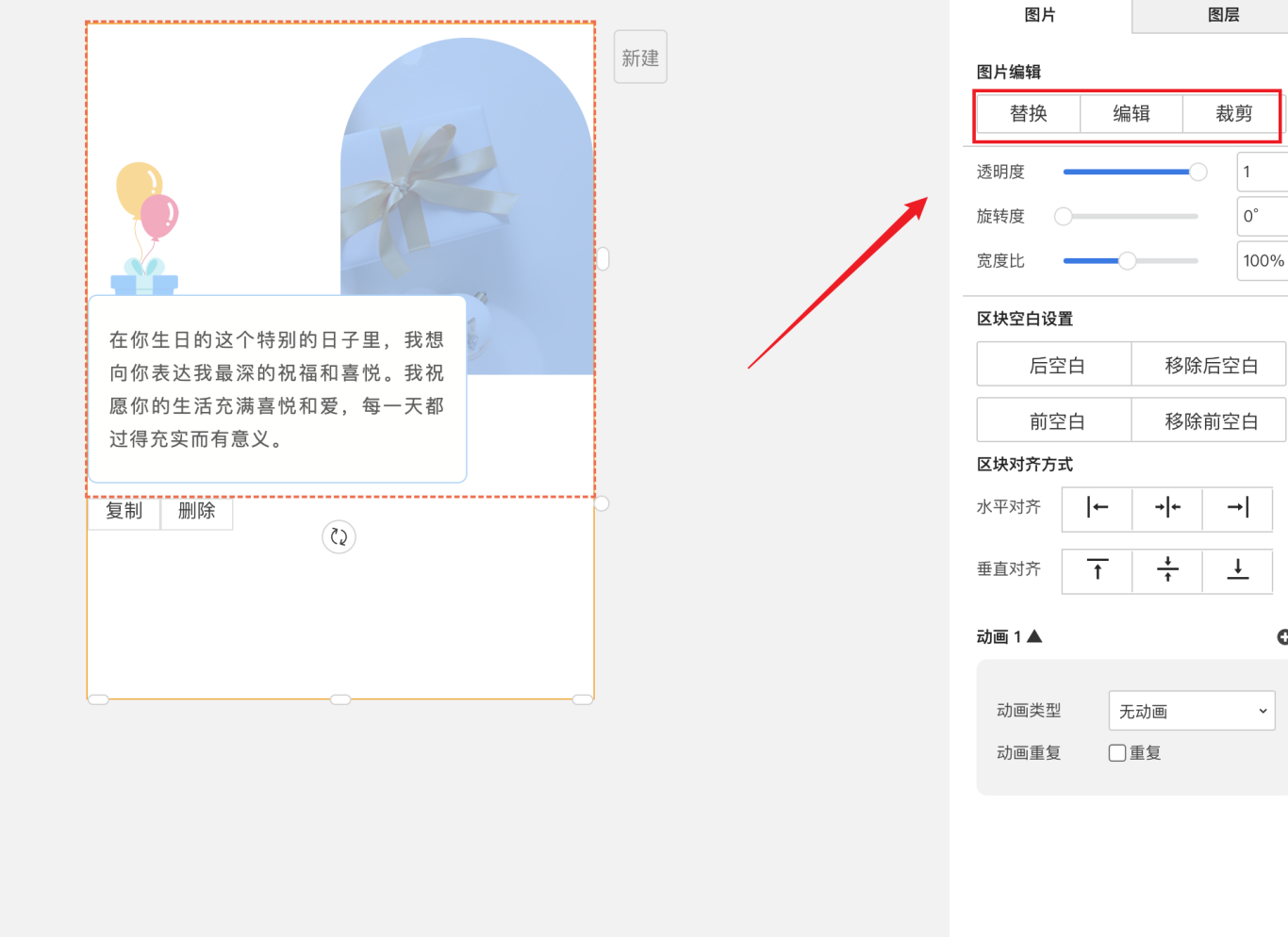
首先,你需要进入135编辑器的自由布局编辑界面。当你将图片素材拖入画布后,如果想更换或编辑它,第一步永远是:用鼠标左键单击一下你想要操作的图片。
点击后,你会发现右侧的编辑面板会立刻激活,出现【替换】、【编辑】、【裁剪】等核心功能按钮。这就是我们所有操作的总开关。
二、三种换图方法详解,总有一种适合你
针对不同的需求,135编辑器提供了三种灵活的方式。下面我们逐一拆解。
方法一:【替换】功能 – 最直接的换图方式
当你手头已经有了一张现成的、尺寸合适的图片时,使用【替换】功能是最快的。
- 点击图片后,在右侧面板点击 【替换】 按钮。
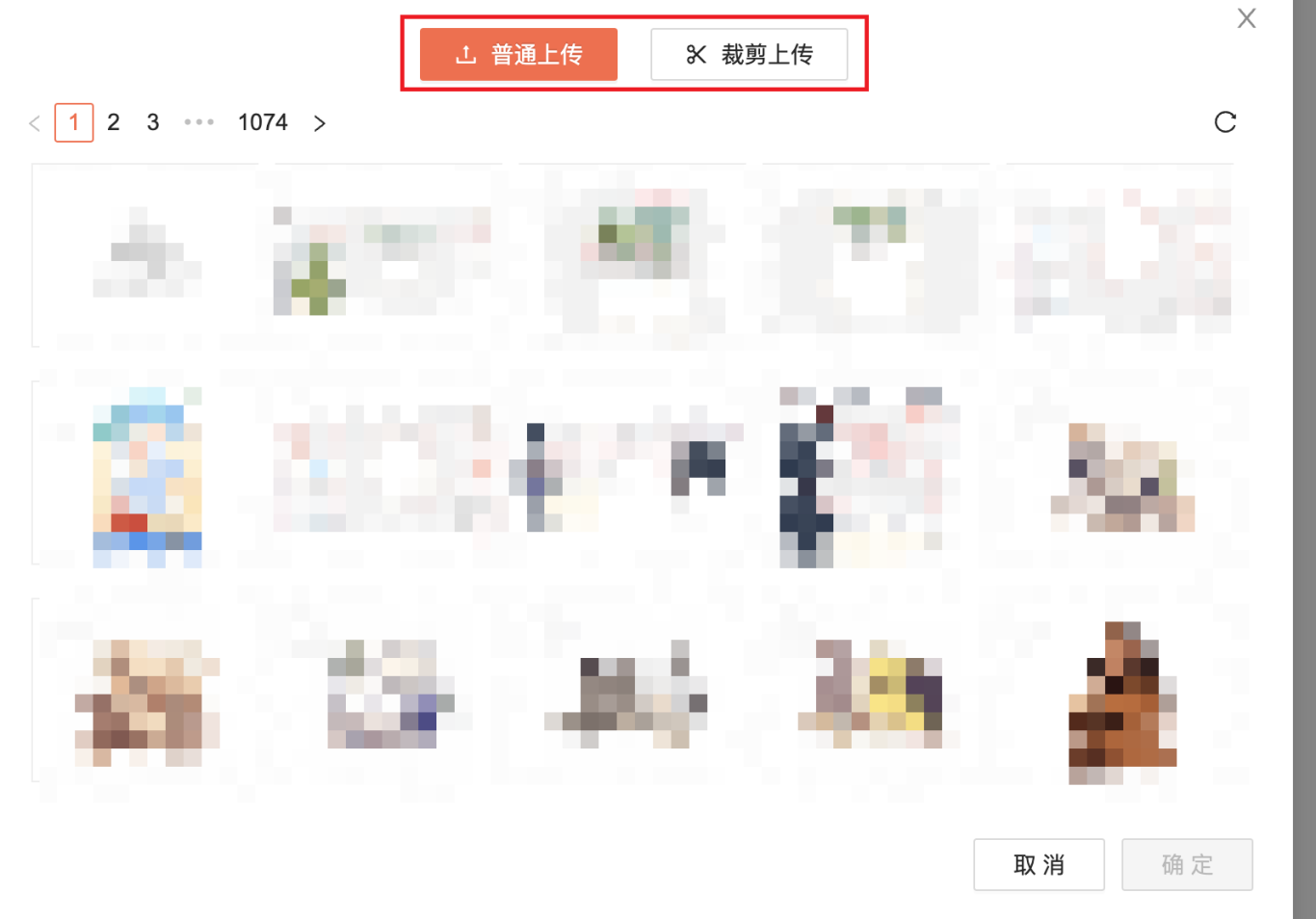
- 在弹出的窗口中,你可以选择 “我的图片”(即你已上传到素材库的图片),也可以点击 “上传新图片”。
- 这里有一个隐藏技巧:上传新图片时,系统会贴心地询问你是否需要“裁剪后再上传”。如果你的图片比例和原图不一致,可以先裁剪再替换,能最大程度保持版式不乱。
💡 场景化提示:如果你觉得找合适的配图很麻烦,不妨试试135编辑器的 “AI配图” 功能。它基于海量的 10万+正版素材库,能根据你的文章内容智能推荐高质量、无版权风险的图片,彻底解决“找图难”的问题。
方法二:【编辑】功能 – 一站式图片美化中心
如果你想做的不仅仅是换图,还要对图片进行深度美化,那么【编辑】功能是你的不二之选。
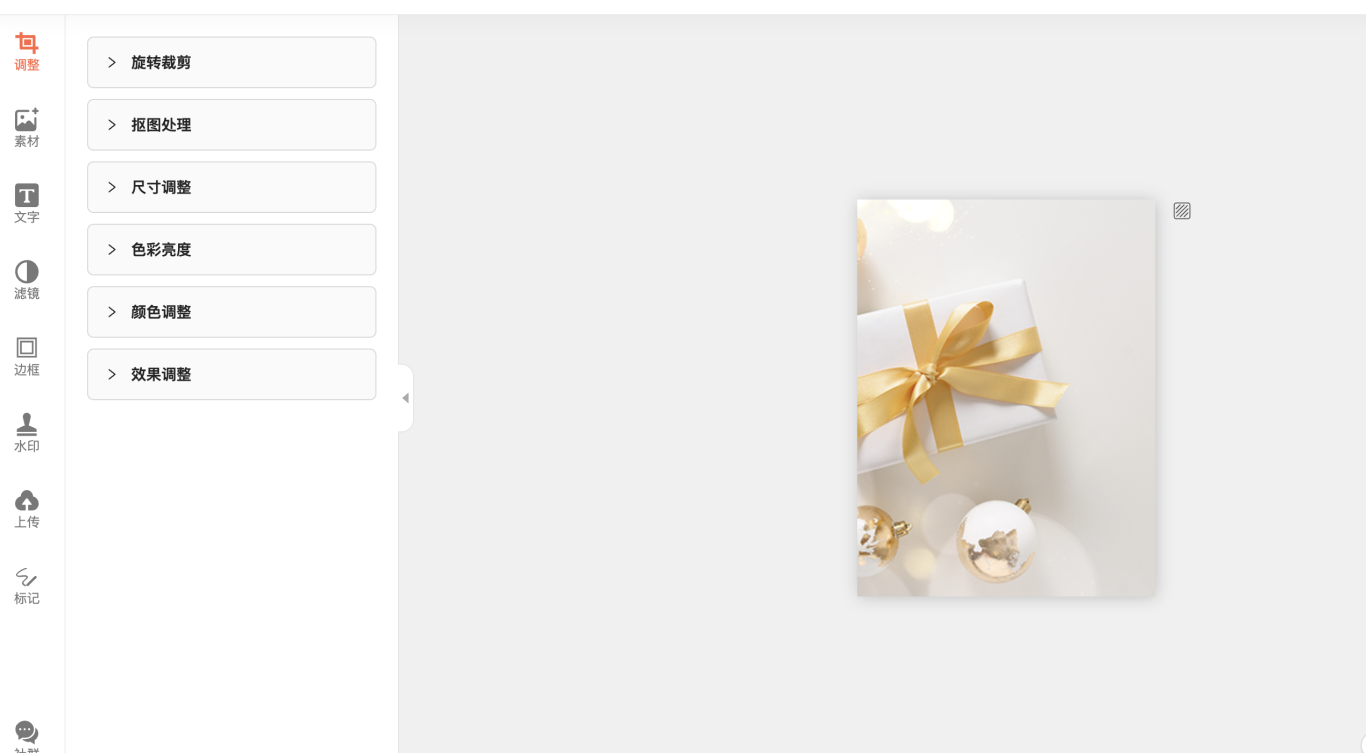
点击 【编辑】 按钮后,会弹出一个功能强大的图片编辑器。在这里,你可以:
– 裁剪:调整图片构图。
– 加边框/圆角:让图片更具设计感。
– 应用滤镜:一键调整图片风格。
– 添加水印:保护原创版权。
所有操作完成后,点击右上角的 “保存与完成”,即可返回自由布局界面。
方法三:【裁剪】功能 – 快速调整与替换二合一
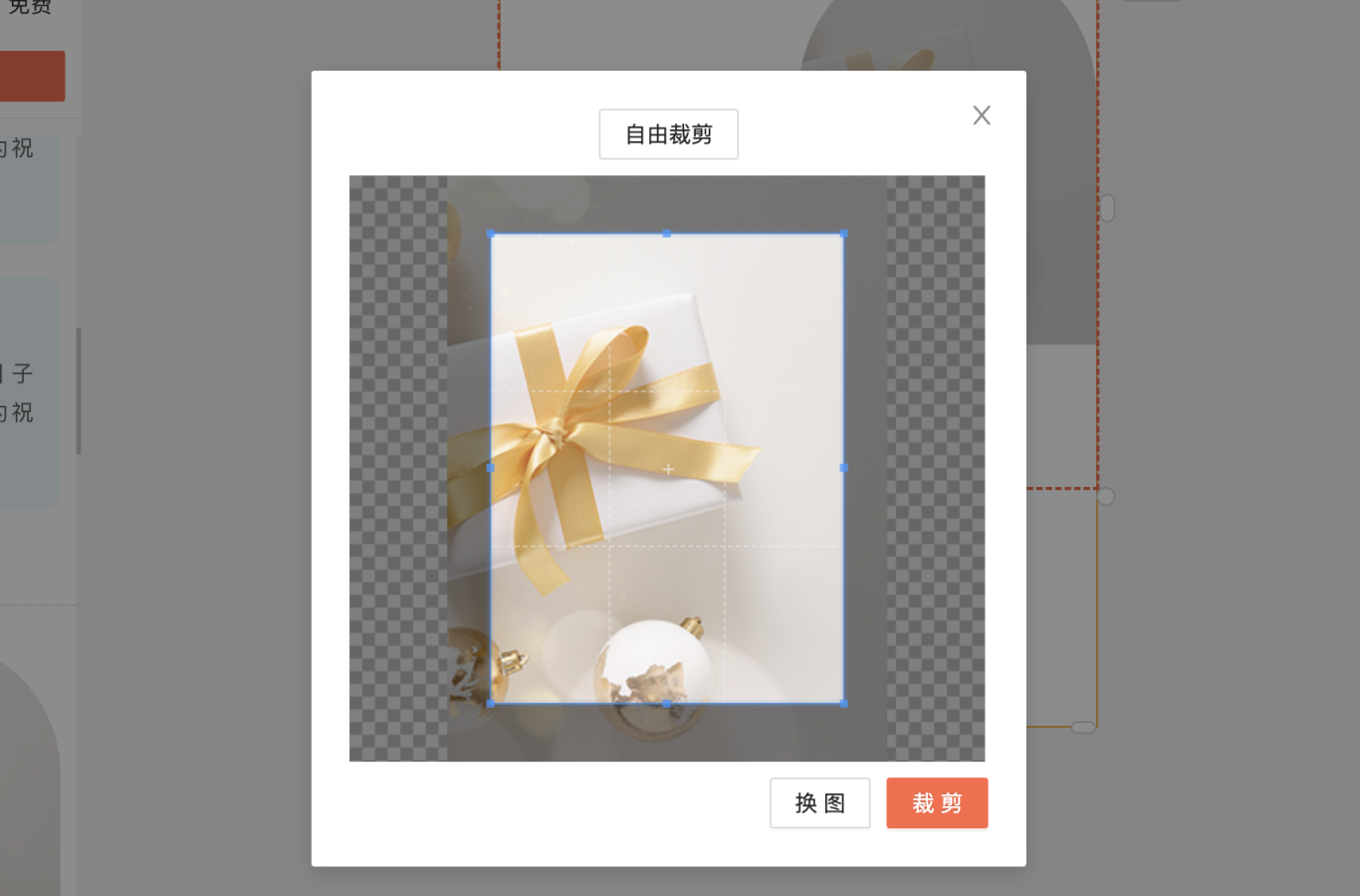
这个方法特别适合“微调”。点击 【裁剪】 按钮后,你会发现它不仅仅是裁剪。
- 你可以自由拖动选框,调整图片的显示区域和比例。
- 更重要的是,界面上方同样有一个 “换图” 按钮。这意味着你可以在调整裁剪框的同时,随时切换到另一张图片,实现“裁剪+替换”的同步操作,效率极高。
三、总结与升华:让排版成为创作的享受
回到我们最初的问题:135编辑器自由布局怎么换图?其实核心就是 “点击图片 -> 选择右侧功能” 这两步。通过【替换】、【编辑】、【裁剪】这三个功能,你几乎可以应对所有图片处理场景。
作为服务超2000万用户的一站式平台,135编辑器深知,高效的工具是为了释放创意,而非增加负担。无论是本文介绍的基础换图,还是能将排版效率提升10倍的AI排版、智能SVG互动,我们的目标始终是成为你AI驱动的一站式内容创作伙伴,而不仅仅是一个排版工具。
希望这篇教程能帮你彻底解决自由布局换图的疑惑。现在就打开135编辑器,尝试用这些技巧,打造你的下一篇爆款图文吧!



