
当你正为公众号排版或制作微信图文而忙碌时,突然弹窗提示“图片上传数量已达上限”,是不是瞬间感到焦虑?别担心,今天我们就来彻底解决这个问题。135编辑器怎么批量删除图片,是每位新媒体运营者进行高效空间管理的必备技能。掌握这个技巧,不仅能快速释放空间,更是你用好这款强大工具的第一步。下面,就跟着我这位老运营,一步步操作吧!
为什么需要批量删除图片?
在深入操作之前,我们先简单了解一下背景。135编辑器对免费用户的上传数量有合理限制,这是为了保障服务器的稳定运行,确保所有用户都能流畅地进行文章排版。
- 核心限制:免费注册用户每月可上传 100张 图片。
- 触发场景:当你上传新图片时,如果系统提示“数量已满”,就意味着你需要清理一部分历史图片了。
- 重要提示:删除操作需谨慎!删除后,若文章或外链中使用了这些图片,将无法显示。不过,已经成功发布到微信公众号的文章里的图片不受影响。
了解原因后,我们就进入正题,看看具体如何操作。
如何一步步批量删除图片?
整个过程非常简单,只需要找到正确的入口,然后进行勾选删除即可。
第一步:进入图片素材管理页面
首先,登录你的135编辑器账号。在编辑器的左侧功能栏中,找到并点击 【图片素材】 按钮。

点击后,你会进入图片素材库。在这里,请确保顶部选项卡切换到了 【我的上传】。这里存放的就是你本月(以及历史)上传的所有图片。
第二步:勾选并批量删除
进入【我的上传】后,你会看到所有图片以缩略图形式排列。在每张图片的左上角,都有一个复选框。
- 单张删除:如果你只想删除某一张,可以直接将鼠标移动到图片上,点击出现的“删除”图标。
- 批量删除(重点):若要一次性清理多张图片,只需勾选你需要删除的那些图片左上角的复选框。
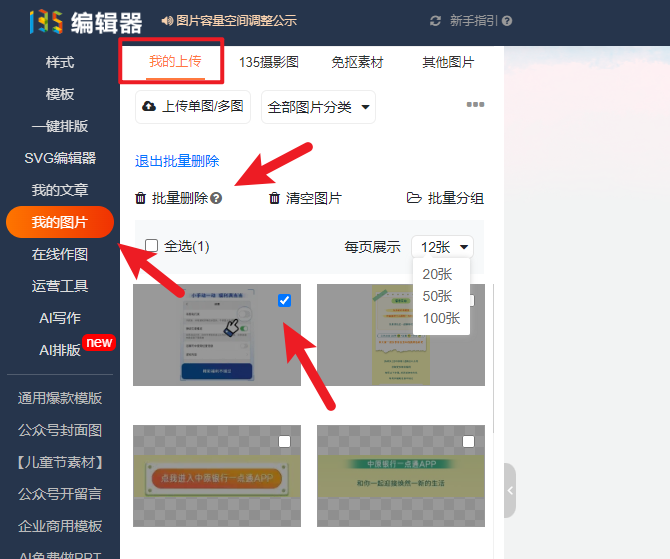
勾选完毕后,页面下方或顶部会出现一个操作栏,点击 【删除】 按钮,确认提示后,这些被选中的图片就会被批量移除了。空间立刻得到释放,你可以继续上传新的配图了!
进阶技巧:从根源上优化你的素材管理
学会了批量删除,你已经解决了燃眉之急。但作为资深运营,我们的目标是更高效、更省心。这里分享几个进阶思路,结合135编辑器的强大功能,让你彻底告别“空间不足”的烦恼。
- 善用“收藏”与“引用”:对于常用的Logo、头图等素材,上传一次后,可以收藏到“我的收藏”或直接保存在模板中反复使用,避免重复上传占用名额。
- 拥抱AI智能工具,提升效率:如果你经常为找图、修图而头疼,那么135编辑器的 AI配图 功能将是你的得力助手。它不仅能根据文章内容智能生成或推荐图片,其强大的 10万+正版素材库 更提供了海量可商用的优质图片,很多时候你无需上传,直接使用素材库里的资源即可,从根本上减少对上传空间的依赖。
- 建立排版规范,一劳永逸:对于固定栏目或经常使用的排版样式,可以将其保存为“个人模板”或“企业模板”。下次排版时直接调用,其中的图片、样式都已内置,无需重新上传,这不仅能提升10倍排版效率,也是团队协作和保持品牌统一性的秘诀。
结语
看,135编辑器怎么批量删除图片其实非常简单,核心就是找到【图片素材】-【我的上传】进行勾选操作。掌握这个基础的空间管理技能,能让你在新媒体运营和微信图文美化的道路上更加从容。
但135编辑器的价值远不止于此。从解决具体的排版问题(如本篇的批量删除),到提供AI写作、智能SVG互动等高级功能,它正从一个优秀的排版工具,进化成为每一位内容创作者身边 AI驱动的一站式专业运营全流程伙伴。希望这篇手把手教程能帮到你,快去试试吧,让你的创作空间和创作效率都更上一层楼!




