
还在为135编辑器怎么提取文章封面图而烦恼吗?作为一名每天与公众号排版打交道的运营人,我太懂你的痛点了:看到一篇排版精美的微信图文,想借鉴它的封面图设计,却不知道如何快速获取原图。别担心,今天我就用11年的实战经验,手把手教你用135编辑器内置的“神器”,3步轻松提取任何公众号文章的封面大图,让你的新媒体运营效率直线飙升!
为什么你需要掌握封面图提取功能?
在公众号排版和日常的内容创作中,我们经常会遇到这些场景:
* 灵感收集:看到竞品或大号的爆款封面图,想保存下来学习构图和配色。
* 素材复用:公司历史文章里的优质封面图,想在新活动中再次使用,却找不到高清原图。
* 快速编辑:拿到一张图片,但尺寸不符合公众号封面要求,需要找到原图进行裁剪。
如果手动截图,图片不仅模糊,还可能带有网页水印,根本无法使用。而135编辑器的「提取封面图」功能,就是专为解决这些效率痛点而生的,它能帮你直达图片源地址,一键下载高清原图。
手把手教学:3步精准提取文章封面图
整个过程非常简单,完全不需要任何技术背景,跟着我做就行。
第一步:找到功能入口
首先,打开135编辑器网页版。在编辑界面的左侧工具栏,找到并点击 【运营工具】 选项卡。
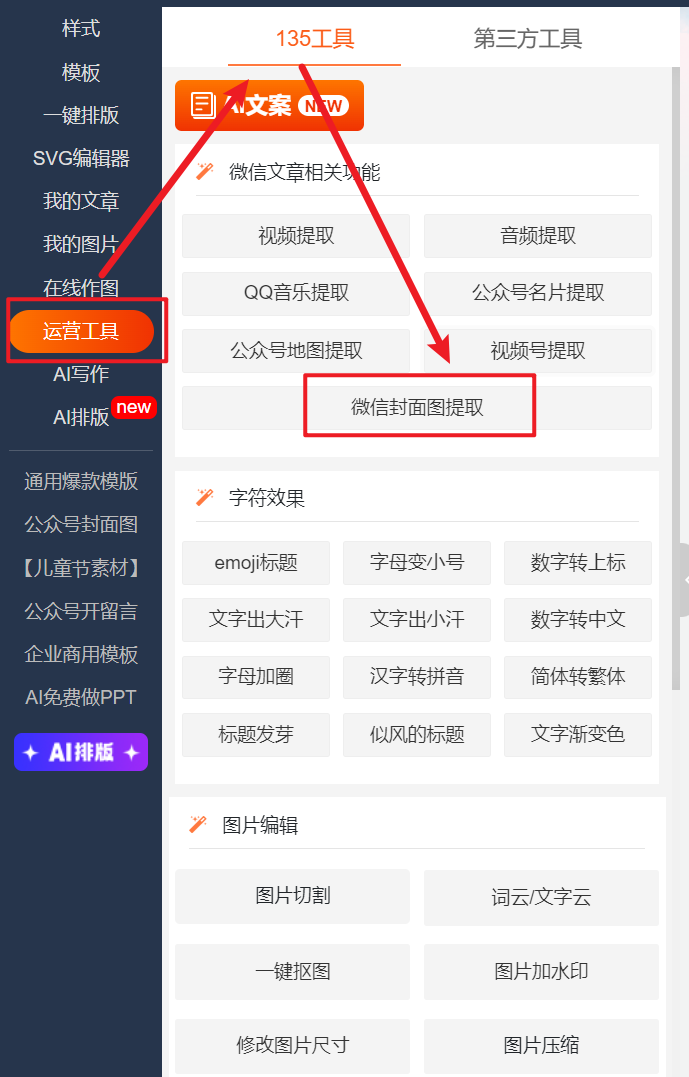
在弹出的工具列表中,你会看到 【135工具】 分类,点击它,就能找到我们今天的主角—— 【提取封面图】。点击这个按钮,一个简洁的操作面板就会出现在你面前。
第二步:粘贴链接并提取
接下来,去微信找到那篇让你心动的文章。在公众号页面,点击右上角的“…”,选择“复制链接”。
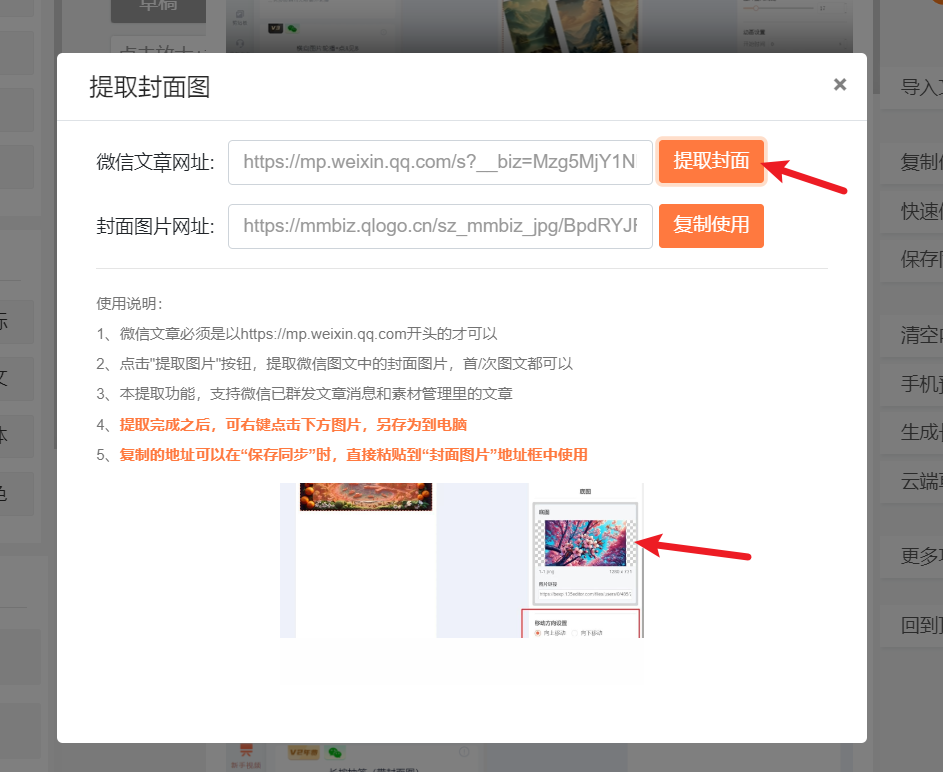
回到135编辑器的操作面板,将刚刚复制的文章链接,粘贴到中间的输入框里。然后,果断点击蓝色的 【提取图片】 按钮。
系统会自动识别这篇文章的封面图地址,整个过程只需一两秒。如果文章有多个封面(比如头条和次条),它通常能识别出分辨率最高的那一张。
第三步:查看与下载高清原图
提取成功后,结果会显示在面板底部。你会看到一个清晰的图片预览,以及图片的原始网络地址。
- 查看大图:直接点击 【打开图片】,封面图就会在新标签页中以原始尺寸打开,方便你仔细查看细节。
- 下载到本地:将鼠标移动到预览图上,单击右键,选择“图片另存为…”,就可以将这张高清无水印的原图保存到你的电脑上了!
看,是不是比想象中更简单?从此告别模糊的截图,真正实现素材自由。
技巧延伸:让封面图创作更高效
成功提取封面图只是第一步。作为一名资深运营,我常常会遇到这些问题:图片风格不统一、临时找不到合适配图、尺寸需要反复调整……这同样会拖慢你的排版效率。
这时,135编辑器作为AI驱动的一站式内容创作平台的优势就凸显出来了。它早已不止是排版工具:
- 遇到“图片荒”:你可以立刻使用内置的 「AI配图」 功能。只需输入关键词,AI就能根据文章风格生成多张精美、可商用的图片。结合 10万+正版素材库,再也不用全网冒险找图了。
- 封面图尺寸不对:利用编辑器的图片编辑工具,可以快速裁剪成公众号要求的尺寸比例,或者使用AI工具进行智能扩展。
- 追求更高阶的视觉效果:可以尝试135的 「SVG互动」 特效,为你的封面图或文章内图增加点击、滑动等交互效果,大幅提升阅读体验和分享率。
这些功能与提取工具无缝衔接,共同构成了一个流畅的AI创作流程,真正实现了我们常说的 “排版效率提升10倍”。
总结
所以,关于 “135编辑器怎么提取文章封面图” ,你现在已经是专家了。核心就是三步:找入口 -> 贴链接 -> 提下载。这个看似微小的功能,恰恰体现了135编辑器对内容创作者深层需求的洞察——不仅仅是提供工具,更是解决效率瓶颈。
希望这篇手把手教程能帮你省下大量时间。下次当你再为一张好看的封面图挠头时,别忘了打开你的135编辑器,它这个可靠的AI生产力引擎,还有更多像「AI写作」、「智能排版」这样的宝藏功能,等着你去发掘,助你成为更高效的内容创作高手!




