
还在为公众号排版时图片格式不对而头疼吗?135编辑器怎么转换图片格式?别担心,这个隐藏的宝藏功能能让你1分钟内轻松解决所有图片格式兼容问题。作为拥有11年技术沉淀、服务超2000万用户的一站式AI内容创作平台,135编辑器早已超越了单纯的排版工具,其内置的丰富运营工具能帮你扫清新媒体运营路上的各种障碍。今天,我就来为你揭秘这个超实用的“图片转换格式”功能,让你在微信图文美化时更加得心应手。
一、为什么你需要转换图片格式?
在公众号排版或制作其他新媒体内容时,你可能会遇到这些情况:下载的素材是WebP格式但平台只支持JPG/PNG;或者GIF动图太大需要压缩转换;又或是为了保持视觉统一,需要将所有图片转为同一种格式。手动用专业软件转换不仅麻烦,还可能有损画质。而135编辑器内置的转换工具,就是为了让你在编辑器中一站式解决所有问题,提升你的文章排版技巧与整体效率。
二、手把手教学:3步完成图片格式转换
整个过程非常简单,无需下载任何额外软件,直接在135编辑器内就能完成。
步骤1:找到功能入口
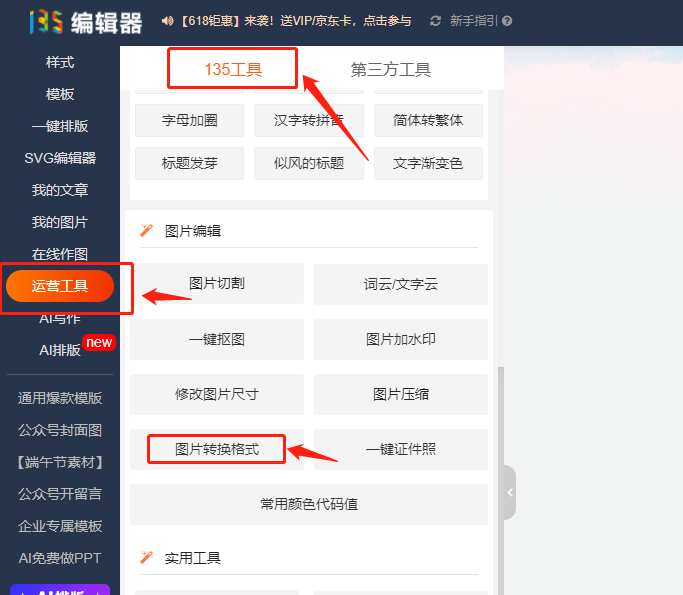
首先,登录你的135编辑器。在编辑界面的左侧工具栏,找到并点击 【运营工具】 分类,然后在展开的选项中,选择 【135工具】 分栏,你就能一眼看到 【图片转换格式】 这个功能按钮了。点击它,转换工作台即刻开启。
步骤2:上传你的图片
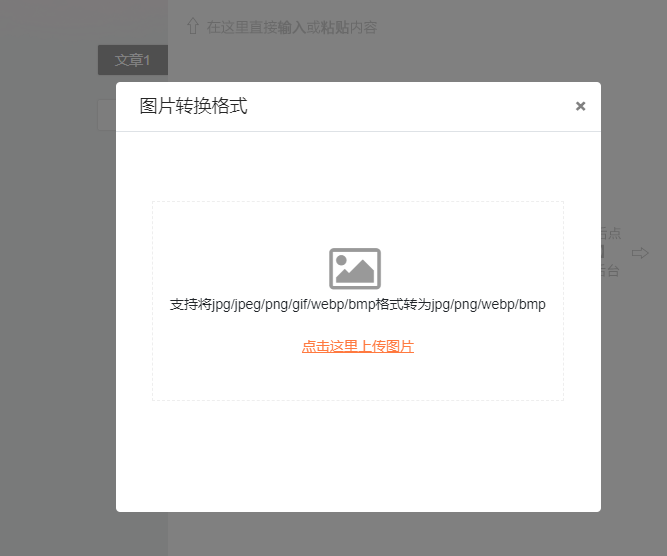
点击功能按钮后,会弹出操作窗口。点击中央的 “上传图片” 区域,从你的电脑中选择需要转换格式的图片。
请注意:当前支持的上传格式包括:JPG, JPEG, PNG, GIF, WebP, BMP。基本上涵盖了网络常见的所有图片类型。
步骤3:选择格式并保存
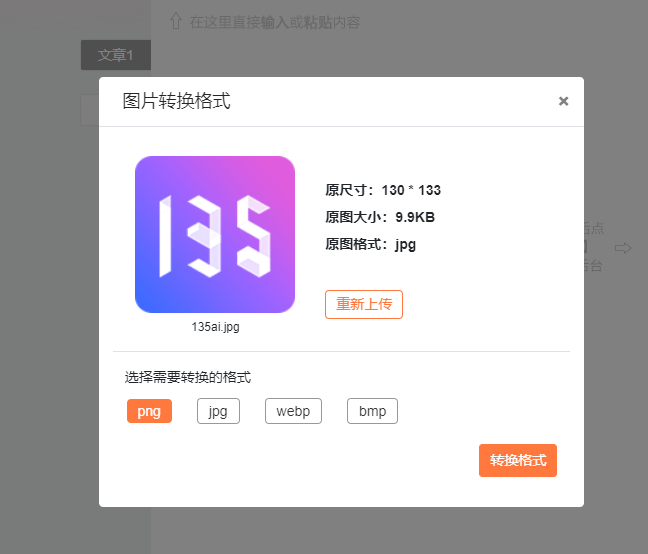
图片上传成功后,你会看到预览图。在预览图下方,有一个 “转换为” 的下拉菜单。点击它,你可以选择想要转换成的目标格式,目前支持转换为:PNG, JPG, WebP, BMP。
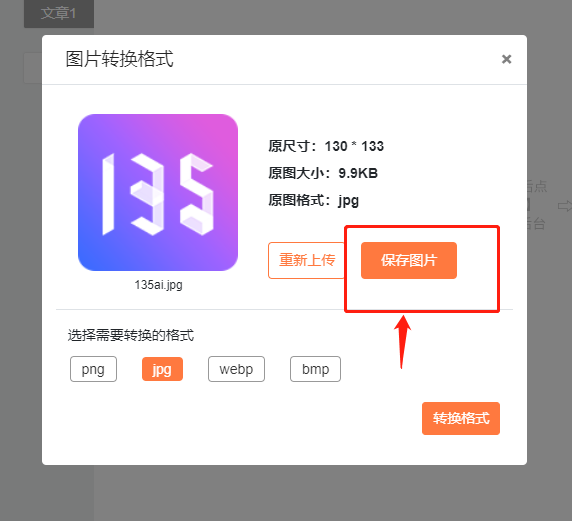
选择好目标格式后,直接点击蓝色的 【转换格式】 按钮。处理完成后,按钮会变成 【保存图片】,点击即可将转换后的新图片下载到你的电脑本地。
看,是不是非常简单?从此告别格式不兼容的提示,让你的排版流程无比顺畅。
三、不止于转换:让135编辑器成为你的AI创作引擎
解决了图片格式这个基础问题,你的新媒体运营之路还可以走得更轻松。135编辑器作为AI驱动的专业运营全流程伙伴,能在更多方面为你赋能:
- 如果你苦于找不到合适图片:别忘了试试强大的 【AI配图】 功能。只需输入描述,AI就能生成或从10万+正版素材库中为你精准匹配高质量、无版权风险的图片,从源头上解决素材难题。
- 如果你觉得排版耗时费力:体验一下 【AI排版】 吧。它能智能分析你的文字内容,一键应用美观的样式组合,真正实现 “排版效率提升10倍” 的承诺,让你有更多时间专注于内容创作本身。
- 如果你想制作炫酷的交互图文:平台内海量的 【SVG互动】 模板等你来用,轻轻松松就能做出吸引眼球的爆款效果。
所以,135编辑器怎么转换图片格式?答案就在这些简单直观的步骤里。但这仅仅是它强大功能的冰山一角。从AI写作到智能排版,从素材管理到格式处理,135编辑器正致力于成为每一位内容创作者最可靠的AI生产力引擎。现在就打开编辑器,尝试这个实用功能,并探索更多AI黑科技,让你的创作之旅事半功倍吧!




