想让你的公众号文章在众多信息流中脱颖而出,给读者带来惊喜互动体验吗?静态图文早已无法满足用户对趣味性和参与感的需求。本文将详细介绍如何利用SVG技术,在微信公众号文章中制作“点击前景图,触发播放GIF动图”的交互效果,有效提升文章的点击率和用户停留时间。
为什么需要GIF点击触发效果?
在公众号内容同质化严重的今天,简单的图文推送很难吸引用户深度阅读。GIF点击触发效果 通过设置悬念(静态前景图)和奖励(动态GIF),巧妙地引导用户进行点击互动。这种设计不仅能显著提升内容的趣味性和参与感,还能通过动态视觉元素更生动地展示产品效果、操作步骤或趣味内容,是提升内容转化率的有效手段。
分步详解:制作GIF特定播放效果
第一步:添加核心SVG素材
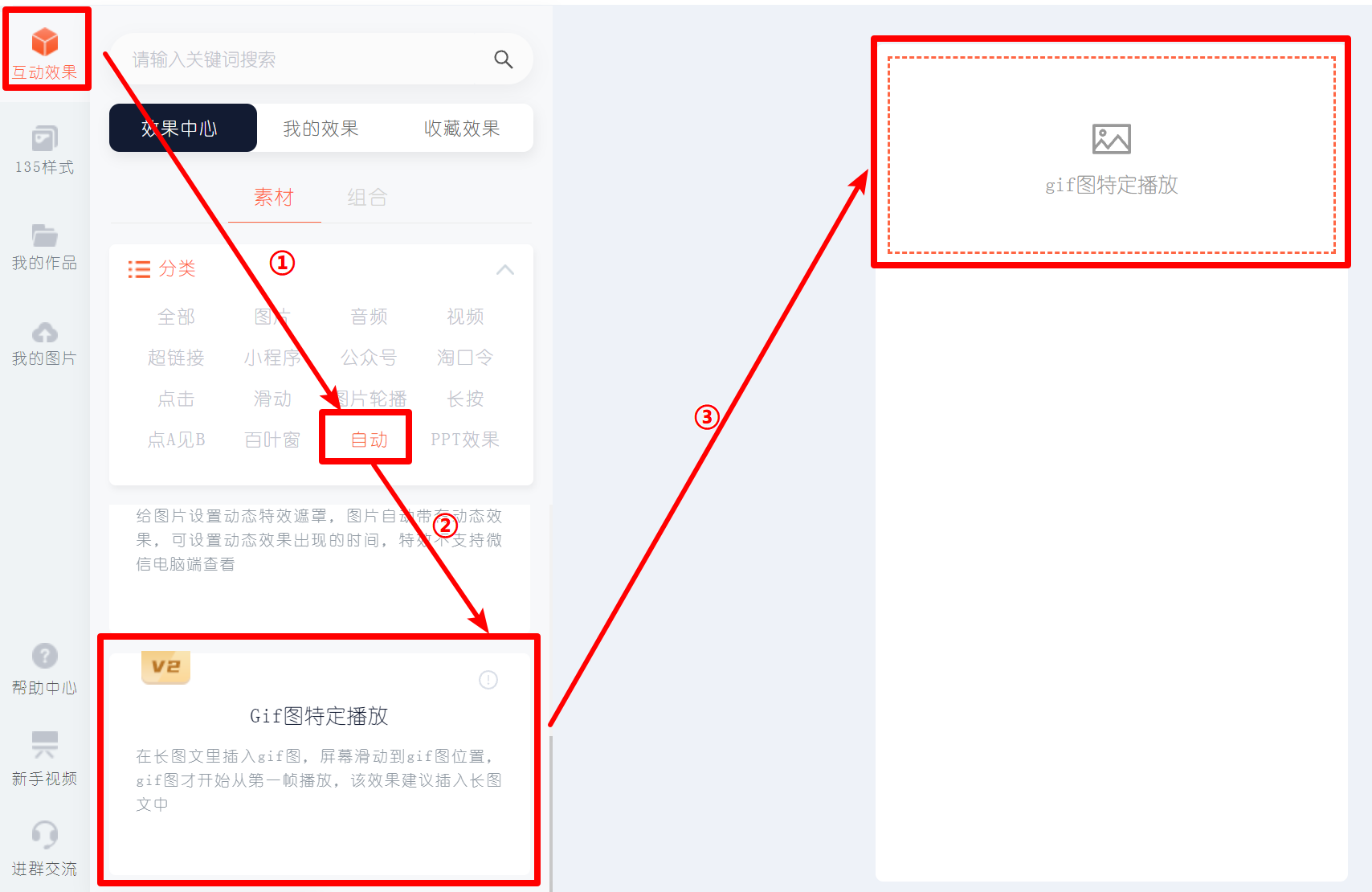
进入编辑器后,首先需要找到实现该功能的核心素材。操作路径如下:
点击编辑器左侧的 【素材】 面板,选择 【自动】 分类,从中找到名为 【gif特定播放】 的SVG互动素材,并将其拖拽或点击添加到文章编辑区域。
第二步:上传并配置前景图与GIF动图
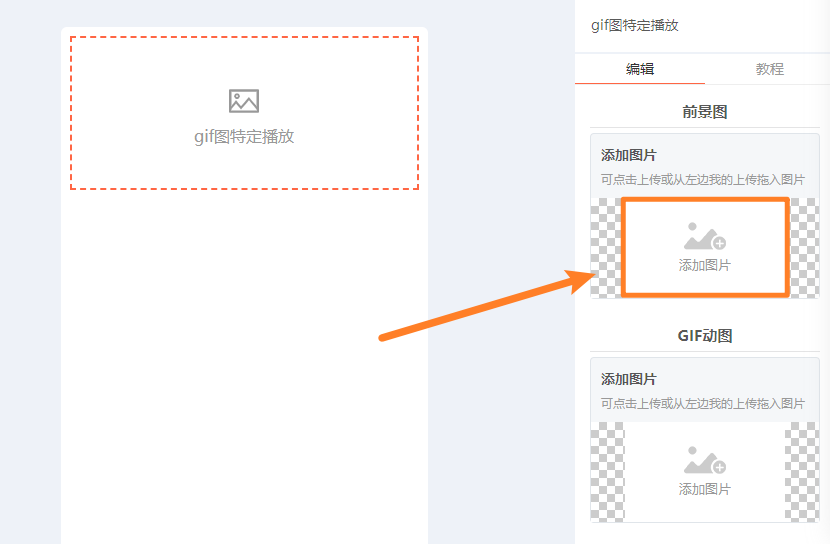
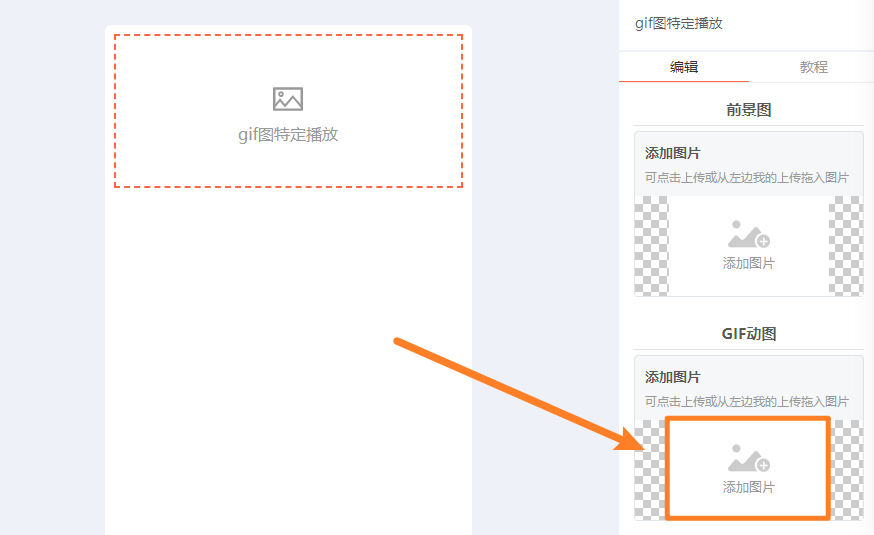
添加素材后,编辑区右侧会出现该素材的配置面板。此效果需要上传两张关键图片:
-
前景图(首图):这是用户第一眼看到的静态图片,用于吸引点击。点击配置面板中的 【添加图片】 按钮上传,或直接从左侧图库拖入。
-
GIF动图:这是用户点击前景图后才会出现的动态效果图。同样通过上传或拖拽的方式添加。
⚠️ 重要注意事项:
为确保动效完美呈现,避免GIF图片变形,前景图和GIF图的尺寸必须保持一致。如果前景图尺寸大于GIF图,系统会自动将GIF图裁剪至与前景图相同尺寸,从而导致内容缺失或变形。
第三步:理解素材的双页面结构
上传两张图片后,该SVG素材会自动生成两个关联的“页面”:
– 第一个页面:对应并显示你上传的前景静态图。
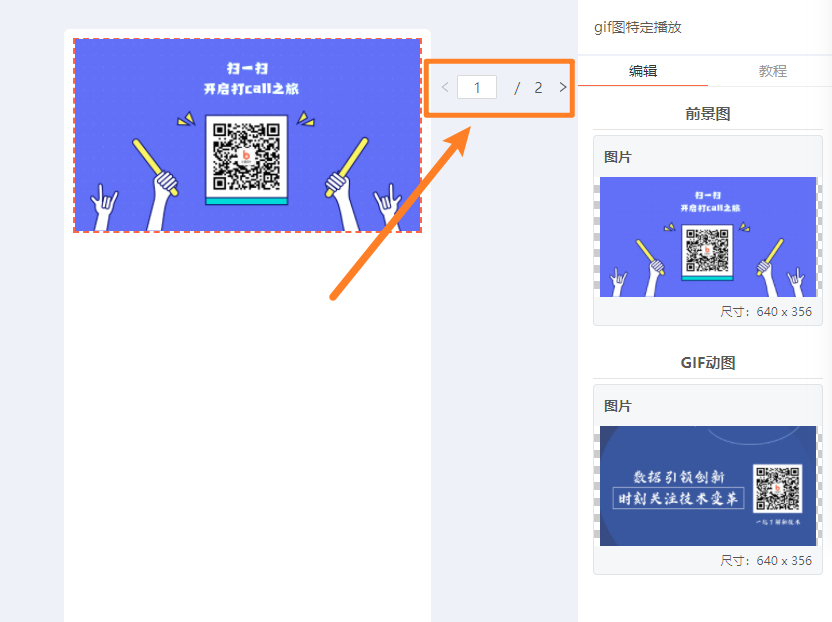
– 第二个页面:对应并隐藏着你上传的GIF动图,等待用户点击触发。
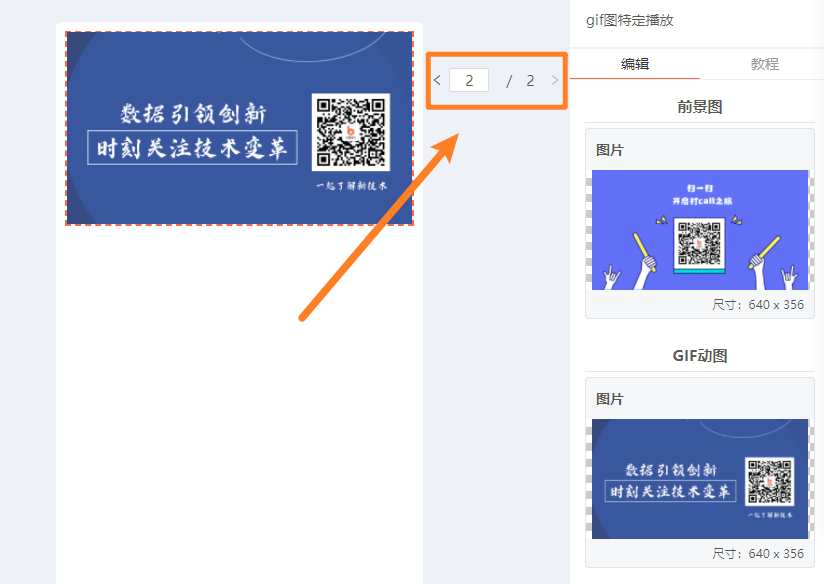
这种“双页面”结构是SVG实现点击交互效果的核心原理,你无需手动调整,系统已自动完成关联。
第四步:保存并同步至微信公众号
效果制作完成后,你可以通过两种方式将这篇带有SVG互动效果的文章保存到微信公众号后台:
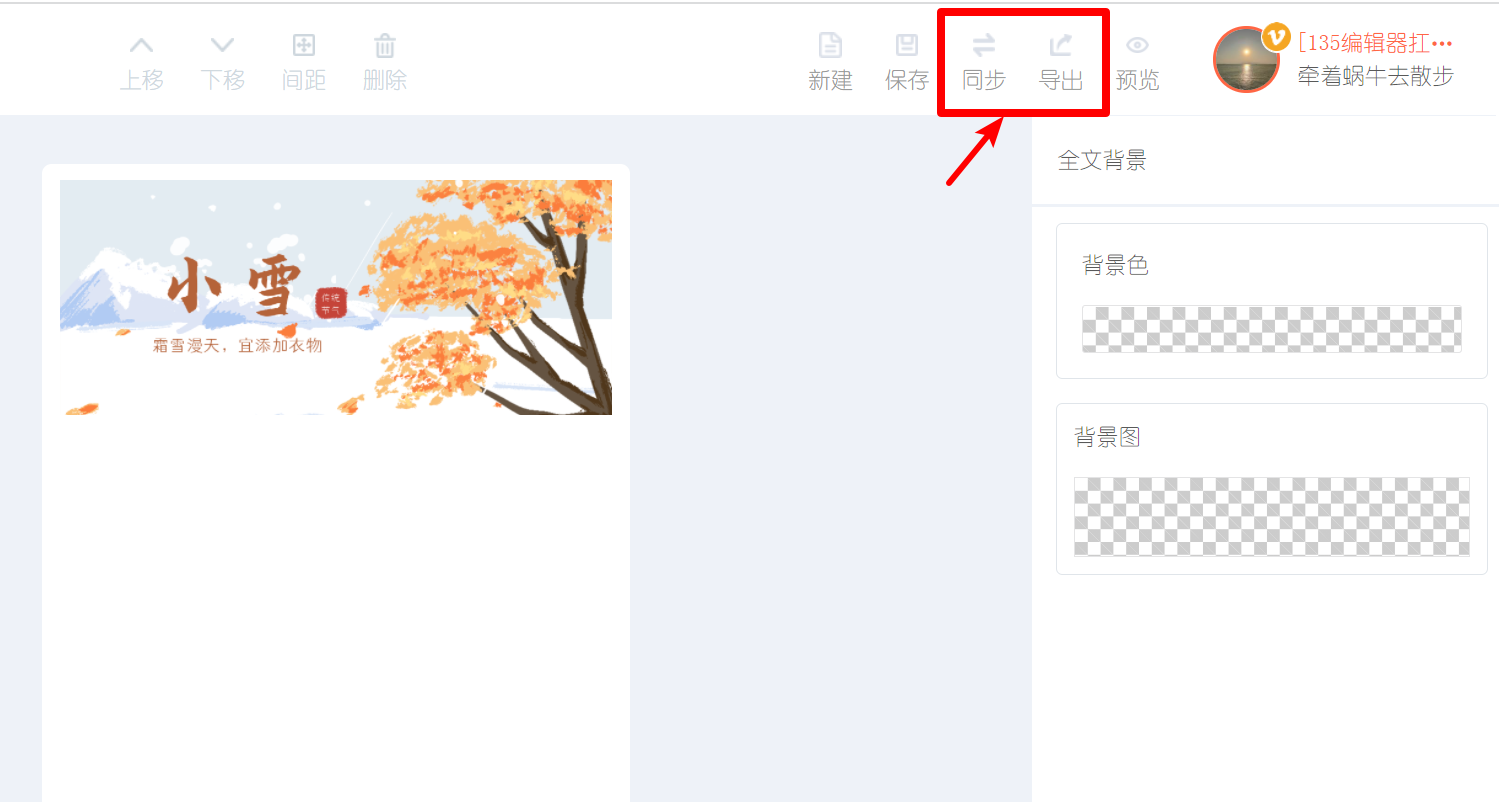
- 使用【同步】功能:此功能可将编辑器中的文章一键同步到绑定的公众号素材库,高效便捷。点击查看如何使用【同步】
- 使用【导出】功能:将文章导出为HTML或图片格式,然后手动复制到公众号后台。点击查看如何使用【导出】
最终效果预览提示:
该SVG互动效果需在手机端微信环境中才能正常触发。在公众号文章发布后,读者在手机上点击前景图,即可看到GIF动图播放的惊喜效果。
结语:用互动设计赋能内容创作
掌握GIF点击触发这类SVG互动效果,能让你轻松为公众号文章注入活力,从被动阅读转向主动互动,有效提升用户参与度和内容传播力。无论是用于产品展示、教程步骤揭秘还是制造趣味彩蛋,都是提升内容竞争力的实用技巧。
若想更高效地创作此类专业互动内容,推荐使用一站式内容运营平台——135编辑器。作为拥有11年技术沉淀、服务超2000万用户的专业工具,135编辑器已从单一的排版工具演进为AI驱动的全流程运营伙伴。它以海量正版素材库与卓越审美设计为基石,深度整合AI写作、智能排版与丰富的SVG互动功能(包括本文所述的GIF点击效果),能切实帮助运营者实现排版效率提升10倍、内容产出提升3倍的目标。其稳定的服务覆盖政企、教育及企业协作等多种场景,支持团队协作与私有化部署,是内容创作者实现高效、安心专业创作的最可靠生产力引擎。