
想让你的微信公众号文章在信息流中脱颖而出,吸引用户深度互动吗?静态图文已难以满足读者日益增长的交互需求。『多次点击放大换图』作为一种高级的SVG互动效果,能够引导用户通过点击逐步探索更多图片内容,显著提升文章的趣味性与停留时间。本文将为你提供一份从零开始的详细操作指南,手把手教你如何在135编辑器中轻松制作这一效果。
第一步:添加『多次点击放大换图』素材效果
制作SVG互动效果的第一步,是从素材库中找到并添加正确的组件。
- 在编辑器左侧的工具栏中,找到并点击 『互动效果』 栏目。
- 在展开的子菜单中,选择 【点击】 分类。
- 从列表中找到名为 『多次点击放大换图』 的素材,点击它即可将其添加到文章编辑区域。
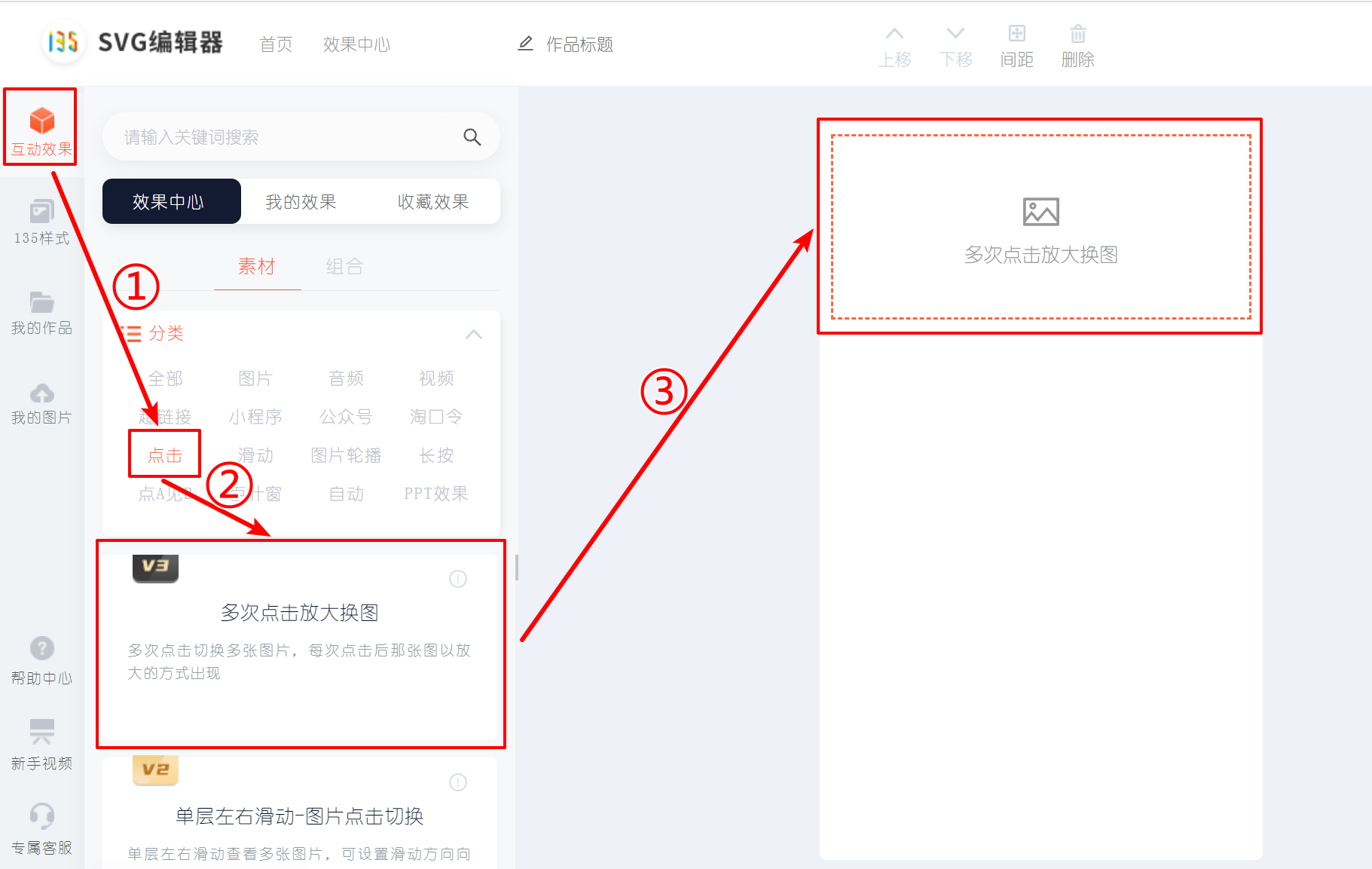
图示:在互动效果库中精准定位并添加“多次点击放大换图”组件。
第二步:上传图片并设置热区触发范围
添加效果组件后,下一步是上传你的核心图片素材,并定义用户的交互区域。
- 在编辑器右侧的属性面板中,找到 『添加图片』 按钮。
- 点击按钮,从本地电脑中选择你想要用于点击轮播的系列图片并上传。
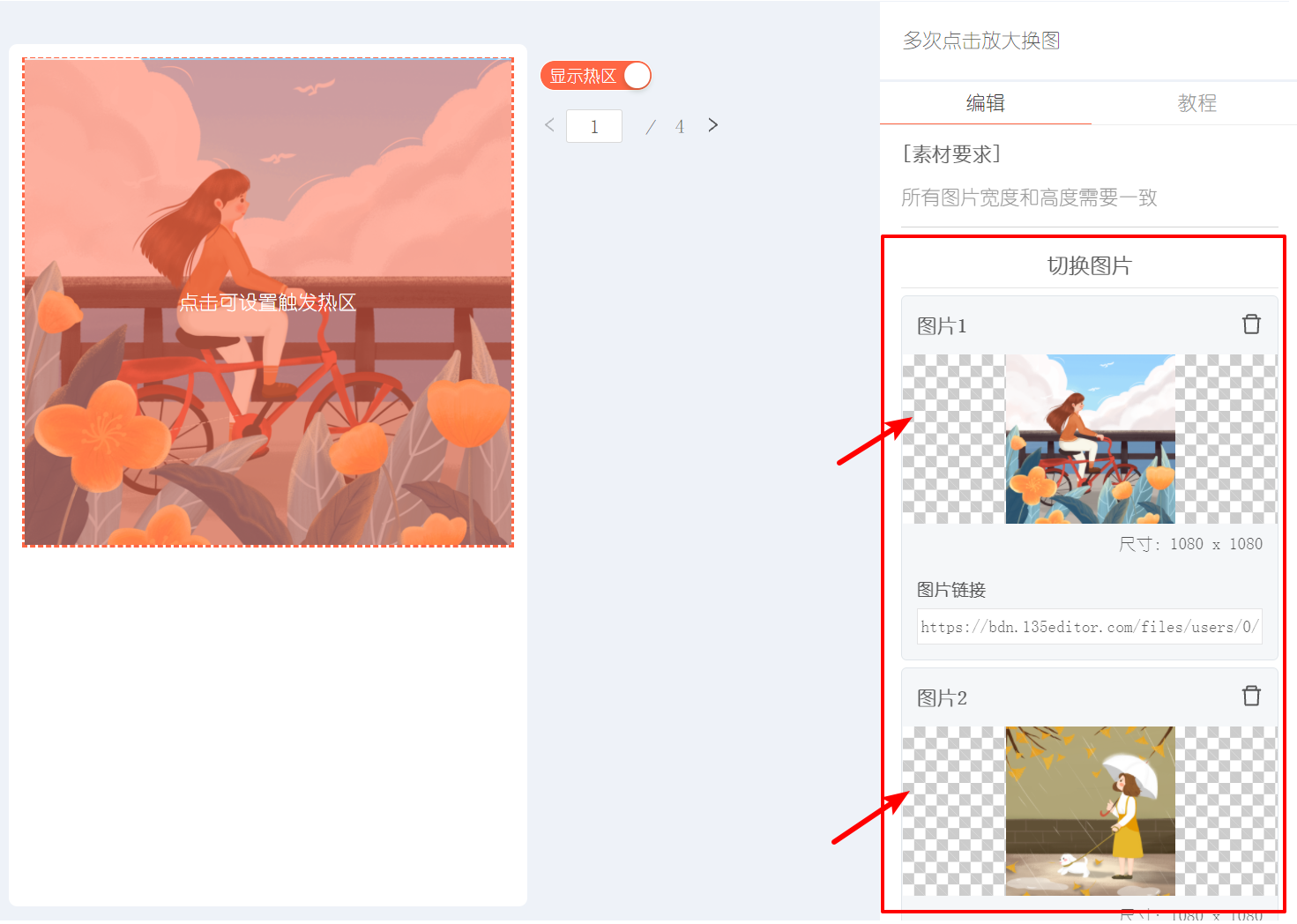
图示:通过右侧面板的“添加图片”功能上传你的系列图片。
- 上传后,你可以在编辑区域看到图片上出现一个半透明的 “热区” 框。
- 拖动热区框的边角或边缘,可以调整其大小。
- 拖动热区框的中心,可以移动其位置。
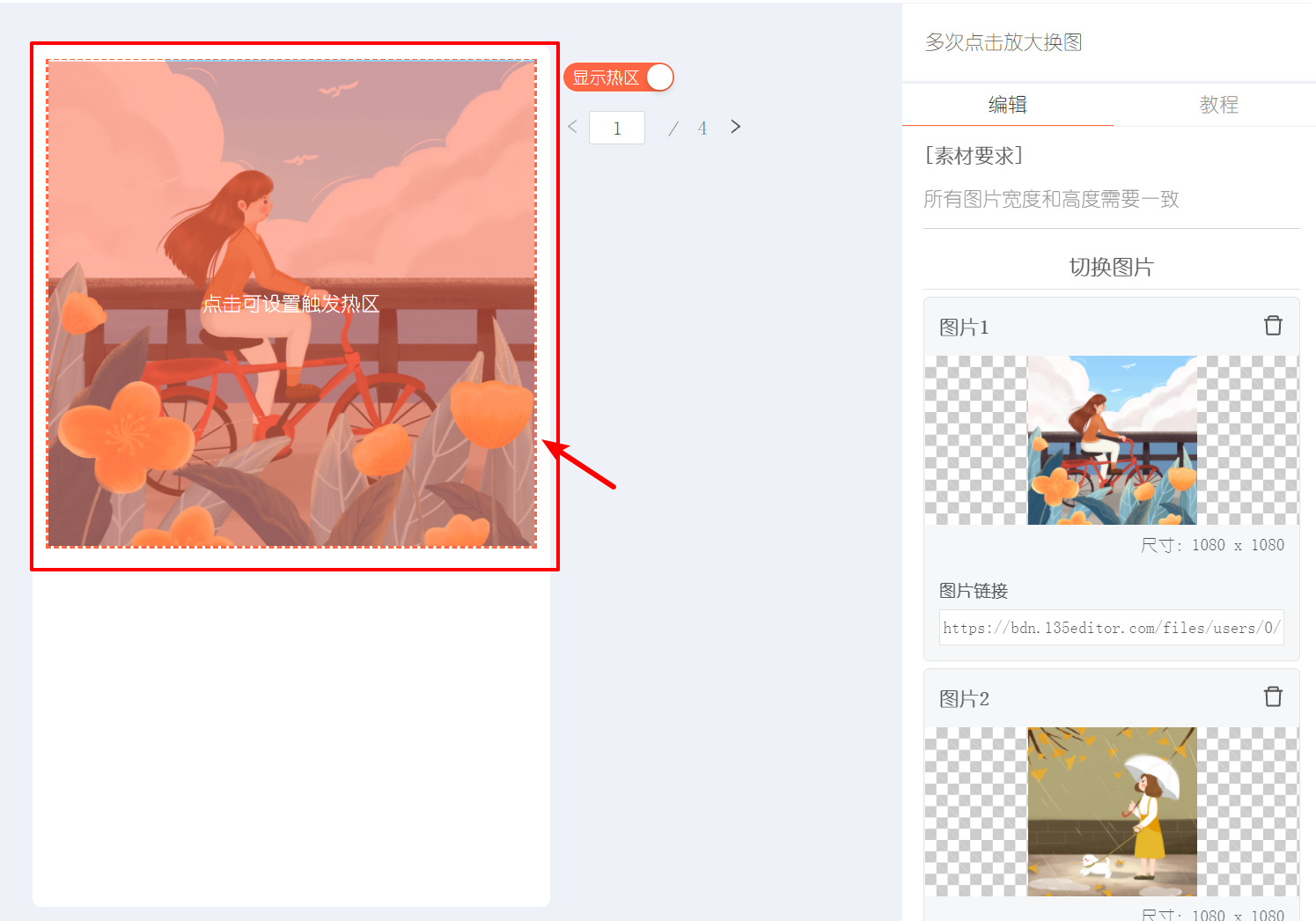
图示:通过鼠标拖拽,自定义设置用户需要点击才能触发效果的精确区域。
核心要点:热区范围决定了用户需要在图片的哪个区域进行点击才能触发换图动画。合理设置热区,可以引导用户视线并创造惊喜感。
第三步:精细调整动画时间参数
为了让互动体验更流畅自然,135编辑器提供了两个关键的时间参数供你微调。
在右侧属性面板的 『效果设置』 中,你会看到:
- 【开始时间】:指动画效果在页面加载完成后,延迟多久开始进入“待触发”状态。设置较长的开始时间,可以让页面其他内容优先加载完成,确保用户滚动到该位置时互动效果能即时响应。
- 【动画时长】:指从一张图片切换到下一张图片的过渡动画所持续的时间。较长的动画时长会让切换过程更舒缓、更具质感;较短的时长则显得干脆利落。

图示:根据文章整体节奏,精细调整动画的触发延迟与播放速度。
第四步:同步或导出至微信公众号后台
效果制作并预览无误后,最后一步就是将其发布到你的公众号。135编辑器提供了两种便捷的途径:
- 『同步』功能:一键将文章同步到微信公众号素材库,无需下载再上传,流程无缝衔接。点击查看如何使用『同步』
- 『导出』功能:将文章导出为HTML文件,然后手动上传至微信公众号后台。这种方式便于本地存档或进行二次修改。点击查看如何使用『导出』
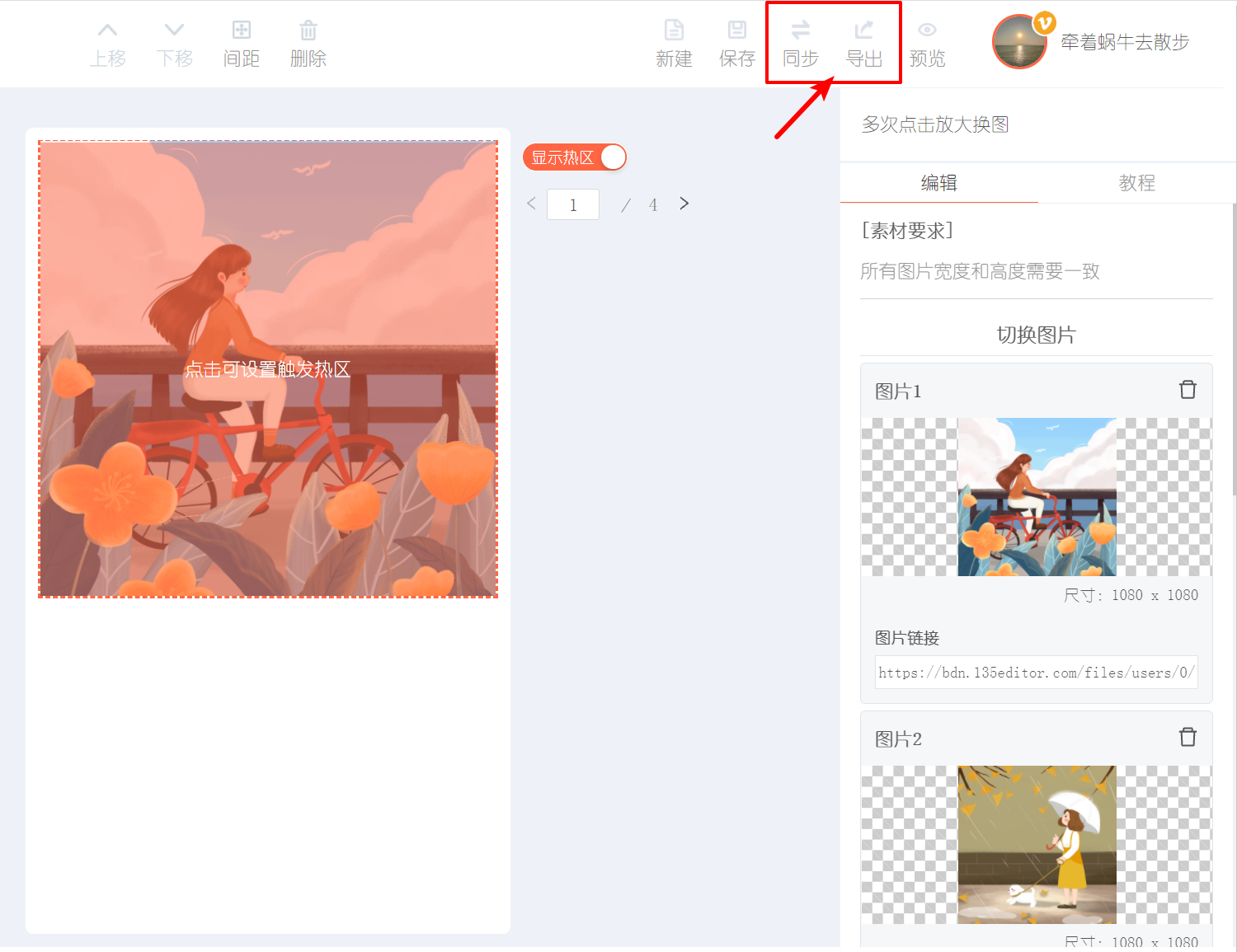
图示:通过“同步”或“导出”功能,将富含SVG互动效果的文章发布至公众号平台。
掌握『多次点击放大换图』的制作方法,只是你探索公众号内容高级玩法的开始。SVG互动效果能极大提升内容的吸引力和传播性,而一个强大且易用的编辑工具是这一切的基础。
如果你追求更极致的排版效率与更具创意的内容呈现,我们推荐你深入了解135编辑器。作为拥有11年技术沉淀、服务超2000万用户的一站式运营生产力平台,135编辑器已从单一的排版工具演进为AI驱动的专业运营全流程伙伴。它以10万+正版素材库与卓越审美设计为基石,深度融合AI写作、智能排版与丰富的SVG互动功能,能切实助力运营者实现「排版效率提升10倍、内容产出提升3倍、违规风险降低90%」的目标。无论是政企媒体的权威保障、教育行业的专属赋能,还是支持团队协作与私有化部署的企业级需求,135编辑器都致力于成为内容创作者最可靠的生产力引擎,让专业内容创作既高效又安心。




