想让你的微信公众号文章更生动有趣?SVG互动排版是当下最流行的方式之一。其中,点击播放音频海报效果尤其适合音乐分享、品牌故事、产品介绍等场景,能瞬间提升用户的参与感和沉浸感。本文将手把手教你,如何利用SVG编辑器,无需代码基础,轻松制作出专业的窄屏版音频海报SVG效果。
一、效果展示与核心原理
在开始制作前,我们先来了解这个SVG效果的核心:用户点击海报上的特定区域(如图标),即可触发音频播放。这种“点击播放”的交互形式,比传统的音频链接更直观、更具视觉吸引力,能有效提升内容的点击率和完播率。
它完美符合微信公众号的SVG排版规范,是实现公众号高级互动效果的利器。
二、准备工作与所需工具
制作此效果,你需要准备:
1. 一段音频文件:已上传至微信公众号后台素材库。
2. 一张封面图片:建议宽度为345px,以适应窄屏显示。
3. 一个SVG编辑器:我们推荐使用功能强大且易上手的在线工具,如135编辑器家族中的 SVG编辑器。
三、分步教程:制作点击播放音频SVG
步骤1:插入音频海报SVG模板
登录你的SVG编辑器(如135 SVG编辑器),在素材库中找到【音频海报-窄屏】模板,点击将其插入文章编辑区。这是制作所有公众号SVG音频效果的起点。

步骤2:获取微信公众号音频代码(关键步骤)
这是实现“点击播放”功能的核心,需要从微信公众号后台获取音频的唯一代码。
-
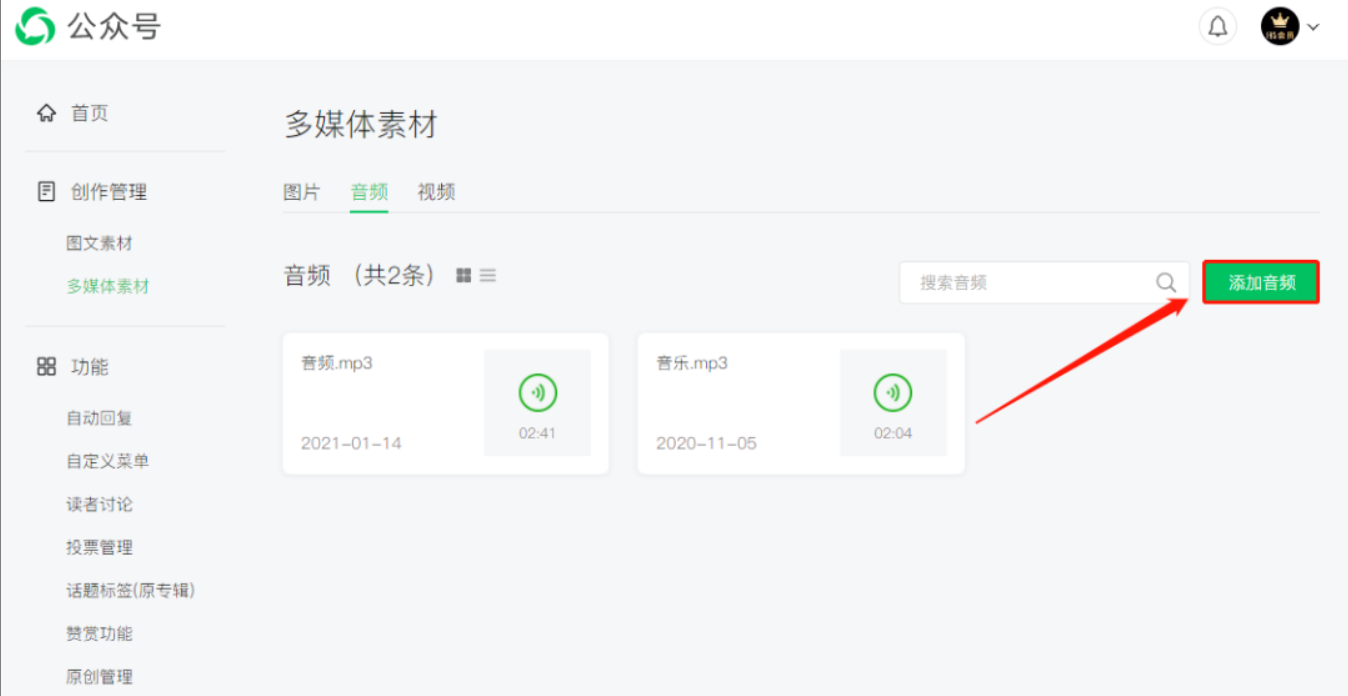
上传音频:进入微信公众号后台,在【素材管理】->【音频】中,添加并上传你的音频文件。
-
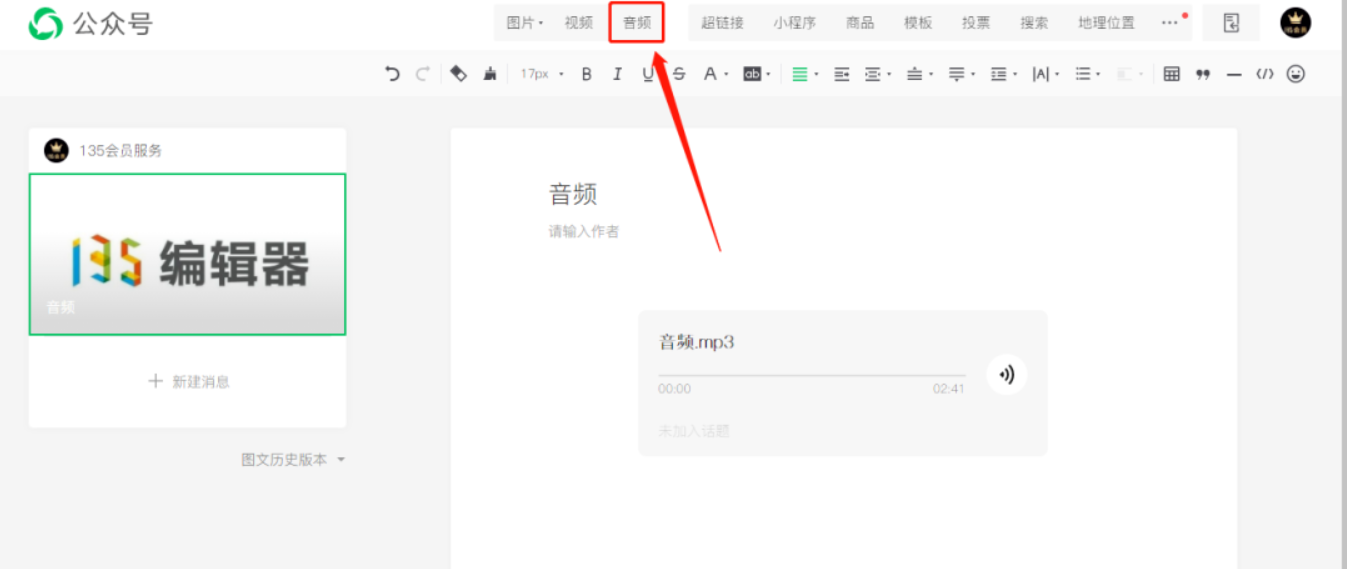
创建临时图文并插入音频:新建一篇图文,点击编辑器中的【音频】按钮,选择你刚刚上传的音频,完善标题和封面后保存。
-
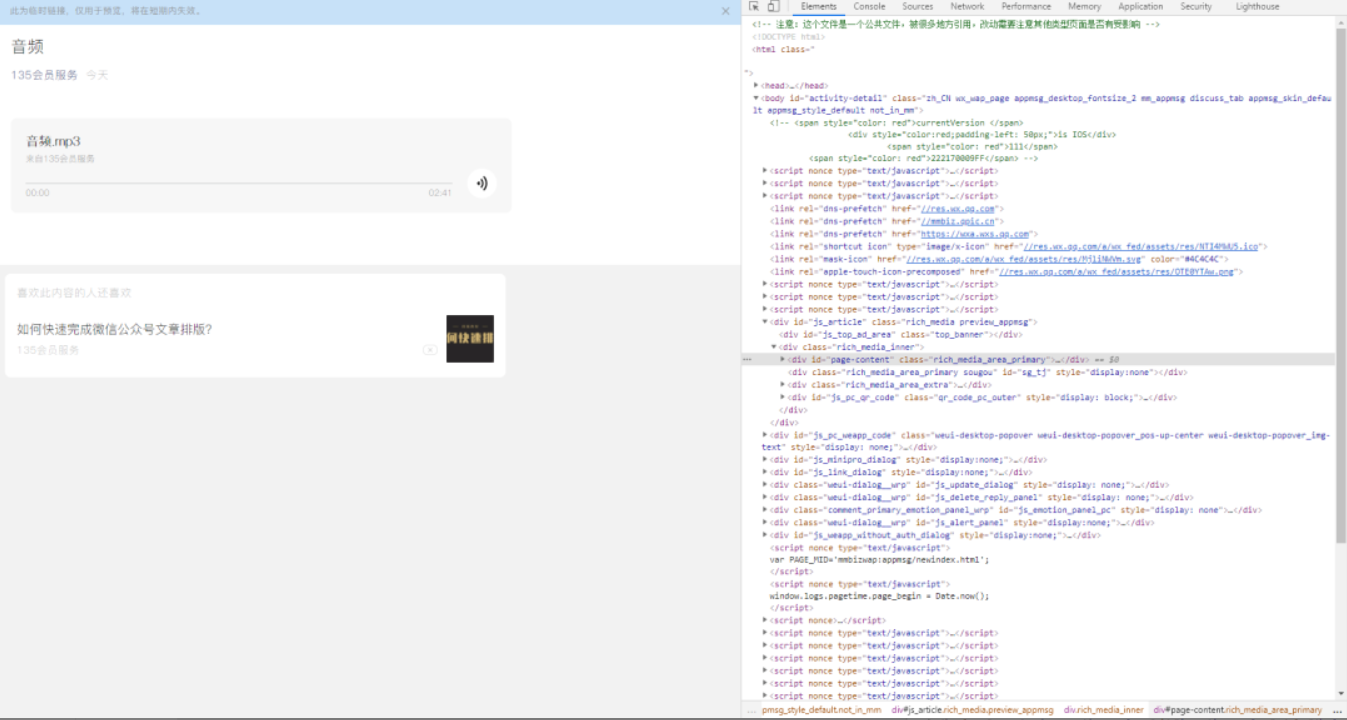
打开开发者工具:在已保存的图文素材页面,点击文章标题进入临时预览页。按下键盘上的 F12 键,或右键点击页面选择【检查】,调出开发者工具窗口。
-
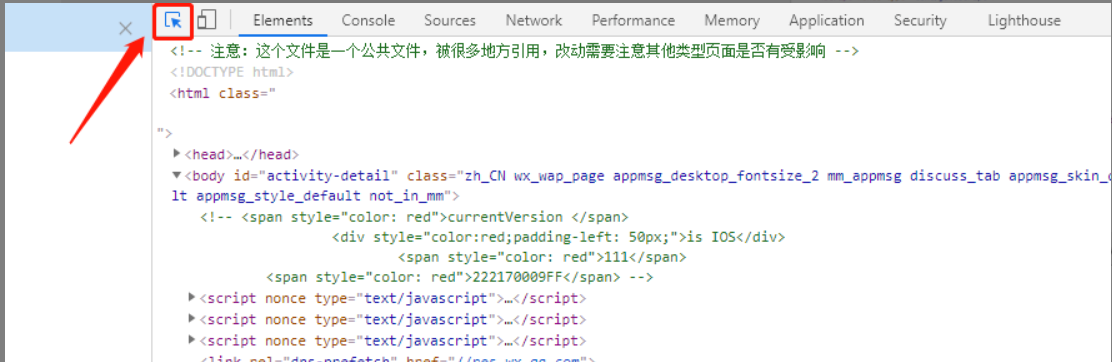
定位音频代码:点击开发者工具左上角的箭头图标(选择元素),然后在页面左侧点击音频播放器所在区域。右侧代码面板会自动定位到对应的HTML代码块。
-
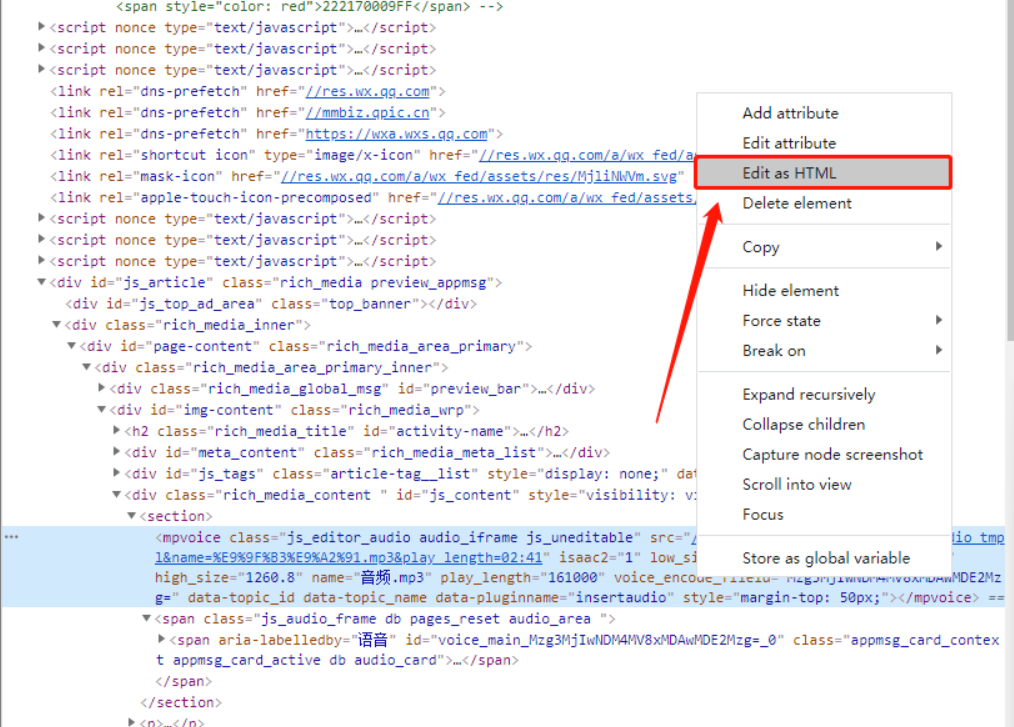
复制音频代码:在代码中找到包含
mpvoice字段的那一行代码。右键点击该行代码,选择【Edit as HTML】,然后全选弹出的编辑框内的全部代码并复制。

提示:如果操作中遇到音频效果同步失效的问题,可以点击这里查看详细的解决办法。
步骤3:在SVG编辑器中粘贴音频代码
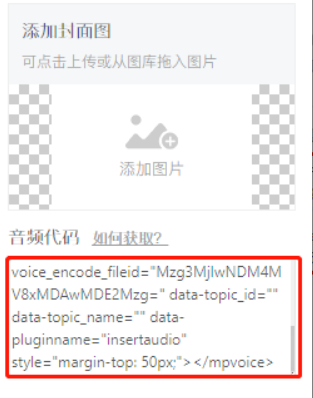
回到SVG编辑器,找到音频海报模板上的代码输入框(通常有明显标识),将刚刚复制的完整音频代码粘贴进去。
步骤4:上传并设置音频海报封面图
接下来,我们需要为这个音频海报设置一个吸引人的视觉封面。
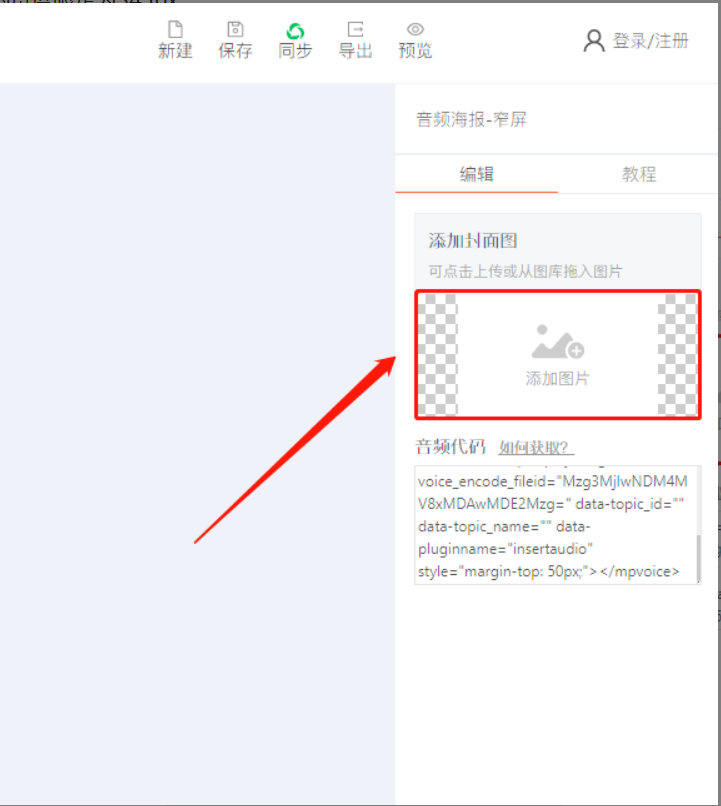
- 在编辑器右侧找到【添加图片】或类似按钮。
- 上传你准备好的封面图。请特别注意:窄屏版海报的图片宽度建议严格限定为345px,以确保在所有手机屏幕上完美显示。
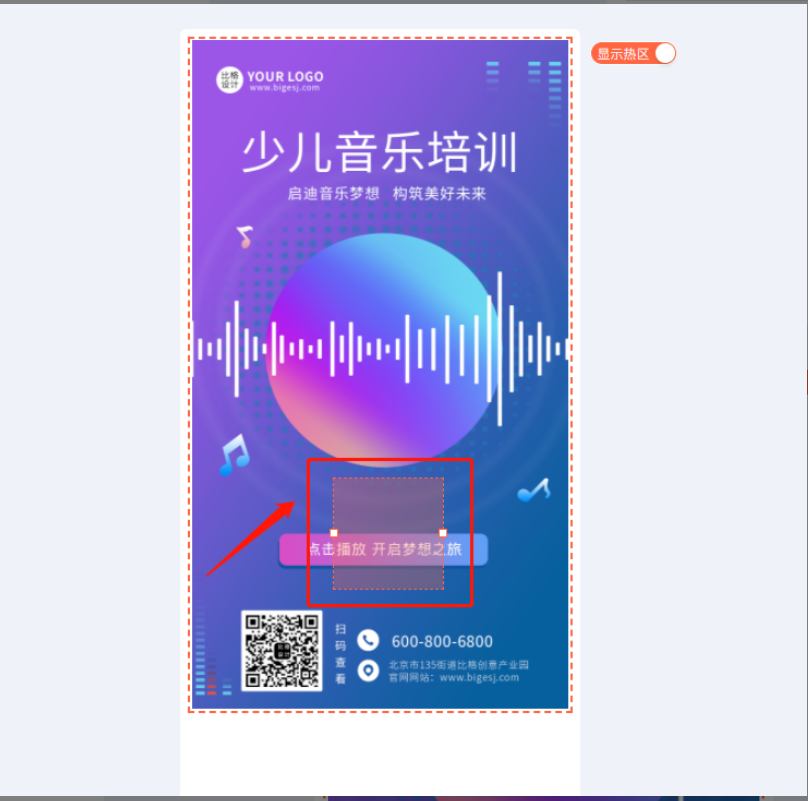
步骤5:调整点击触发区域
上传封面后,你可能会在图片上看到一个半透明的红色方框。这个方框定义了用户的点击触发区域。
- 用鼠标拖动方框,可以将其移动到合适的位置(如播放图标上)。
- 拖动方框边缘的控制点,可以调整其大小,确保完全覆盖你想让用户点击的区域。
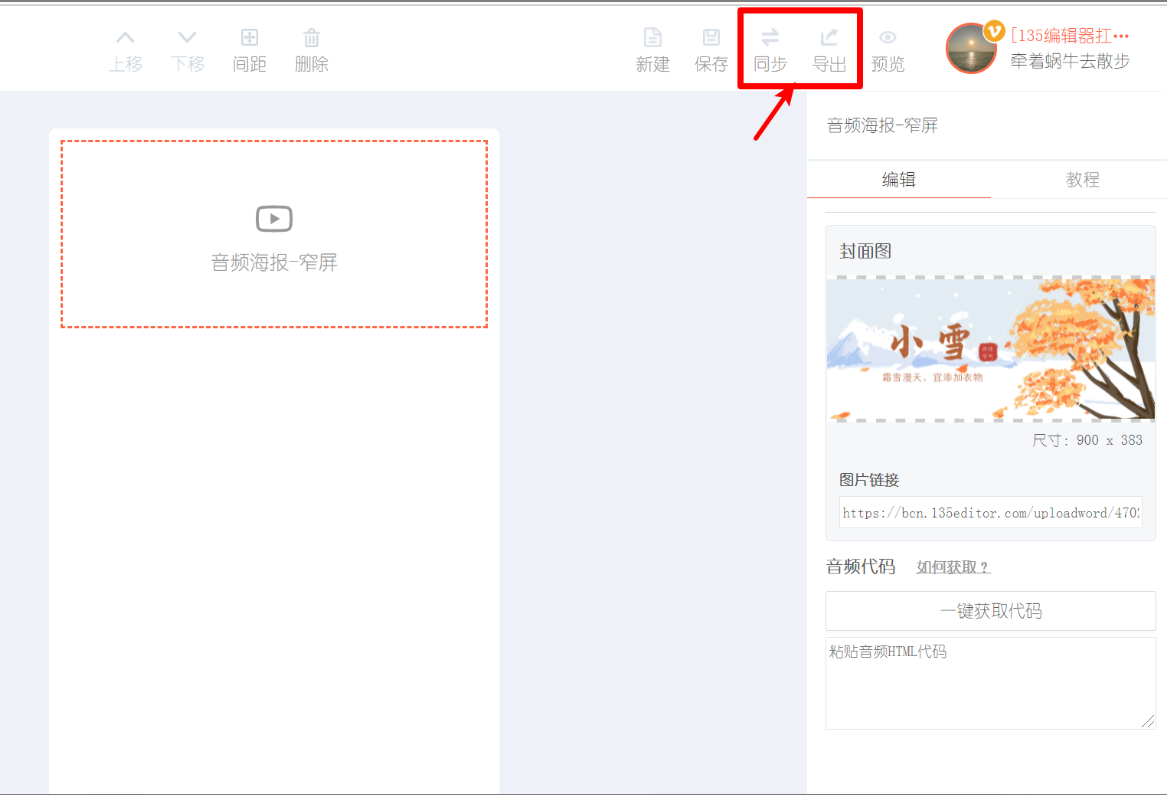
步骤6:同步或导出到微信公众号
制作完成后,最后一步就是将这篇带有SVG互动效果的图文保存到你的公众号。
- 使用【同步】功能:可以直接将内容同步到微信公众号后台的素材库。
- 使用【导出】功能:可以生成HTML代码,然后复制到公众号后台的编辑器中。
点击查看如何使用【同步】功能
点击查看如何使用【导出】功能
四、应用场景与技巧
掌握了这款点击播放音频SVG的制作方法后,你可以将其应用于多种场景:
– 音乐推荐:制作精美的专辑封面,点击即可播放歌曲片段。
– 品牌电台:分享品牌故事或创始人访谈录音。
– 知识付费:作为课程或有声读物的试听入口。
– 节日祝福:录制一段语音祝福,搭配节日海报。
进阶技巧:你可以尝试将“点击播放”与其他SVG效果结合,例如先“点击换图”再“点击播放”,创造出更复杂的交互叙事。
五、总结与工具推荐
通过以上六个步骤,你就能独立完成一个专业的公众号点击播放音频SVG效果。整个过程关键在于准确获取音频代码和精细调整触发区域。SVG排版虽然听起来高级,但借助合适的工具,完全可以做到零代码、可视化操作。
如果你想探索更多如点击换图、滑动展开、重力感应等酷炫的公众号SVG互动效果,强烈推荐你尝试专业的 SVG编辑器。作为135编辑器家族的核心成员,它集成了海量高质量的SVG互动模板,操作界面直观,支持实时预览,让你无需任何编程基础,也能轻松打造出引爆朋友圈的互动文章,极大提升微信排版的质量和用户参与度。
遇到问题?
如果您的疑问尚未被解决,请在帮助中心内【联系客服】。
我们诚挚邀请您给135编辑器提供【意见和建议】。
微信关注135编辑器 ID:editor135 ,获取更多排版干货知识。