想让你的微信公众号图文告别单调,瞬间抓住读者眼球吗?SVG互动排版是当前最热门的吸睛利器。其中,自动百叶窗效果以其独特的动态视觉呈现,能营造出电影般的画面切换感,极大提升内容的沉浸式体验。本文将手把手教你,如何无需任何代码,使用SVG编辑器轻松制作出专业的公众号SVG自动百叶窗效果(多块/竖向)。
一、效果展示:什么是自动百叶窗SVG效果?
在深入教程之前,我们先明确目标。自动百叶窗SVG效果是指图片像真实的百叶窗一样,由多个竖向(或横向)的条块依次滚动翻转,最终完整展现下一张图片的动画过程。这种效果非常适合用于:
- 产品多角度展示:逐块揭示产品细节。
- 故事场景切换:营造悬念,引导阅读。
- 前后对比呈现:如“改造前”与“改造后”的对比。
这种SVG互动排版效果,能有效提升公众号文章的点击率和用户停留时间。
二、手把手教程:三步制作自动百叶窗SVG效果
制作过程非常简单,我们将使用专业的SVG编辑器来完成。下面以135编辑器为例,分解为三个核心步骤。
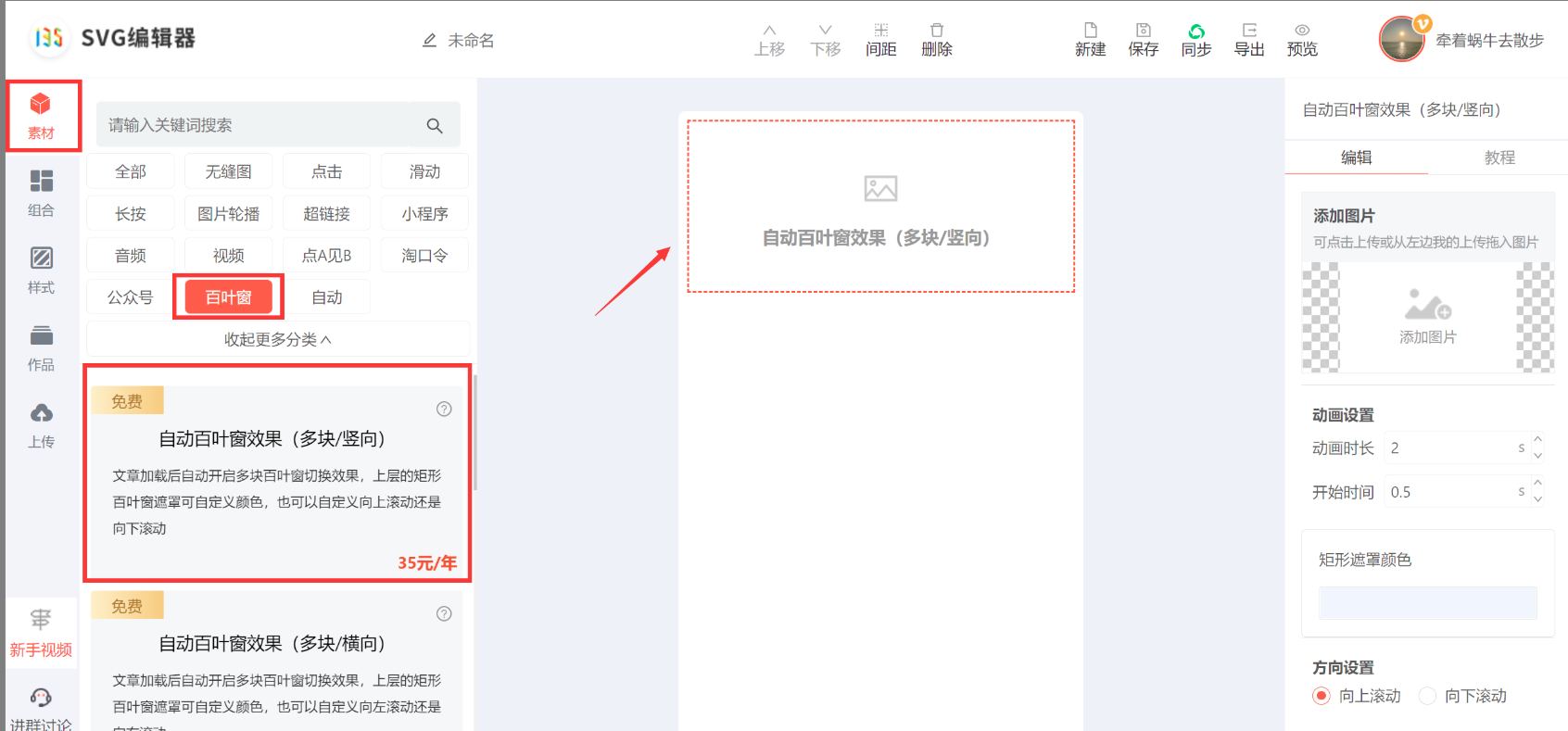
步骤1:添加自动百叶窗SVG素材
首先,在编辑器的素材库中找到百叶窗效果模板。
1. 点击左侧菜单栏的 “素材” 。
2. 在素材分类中找到 “百叶窗” 。
3. 选择 【自动百叶窗效果(多块/竖向)】 这个模板,点击即可添加到编辑区域。
步骤2:上传并设置你的图片
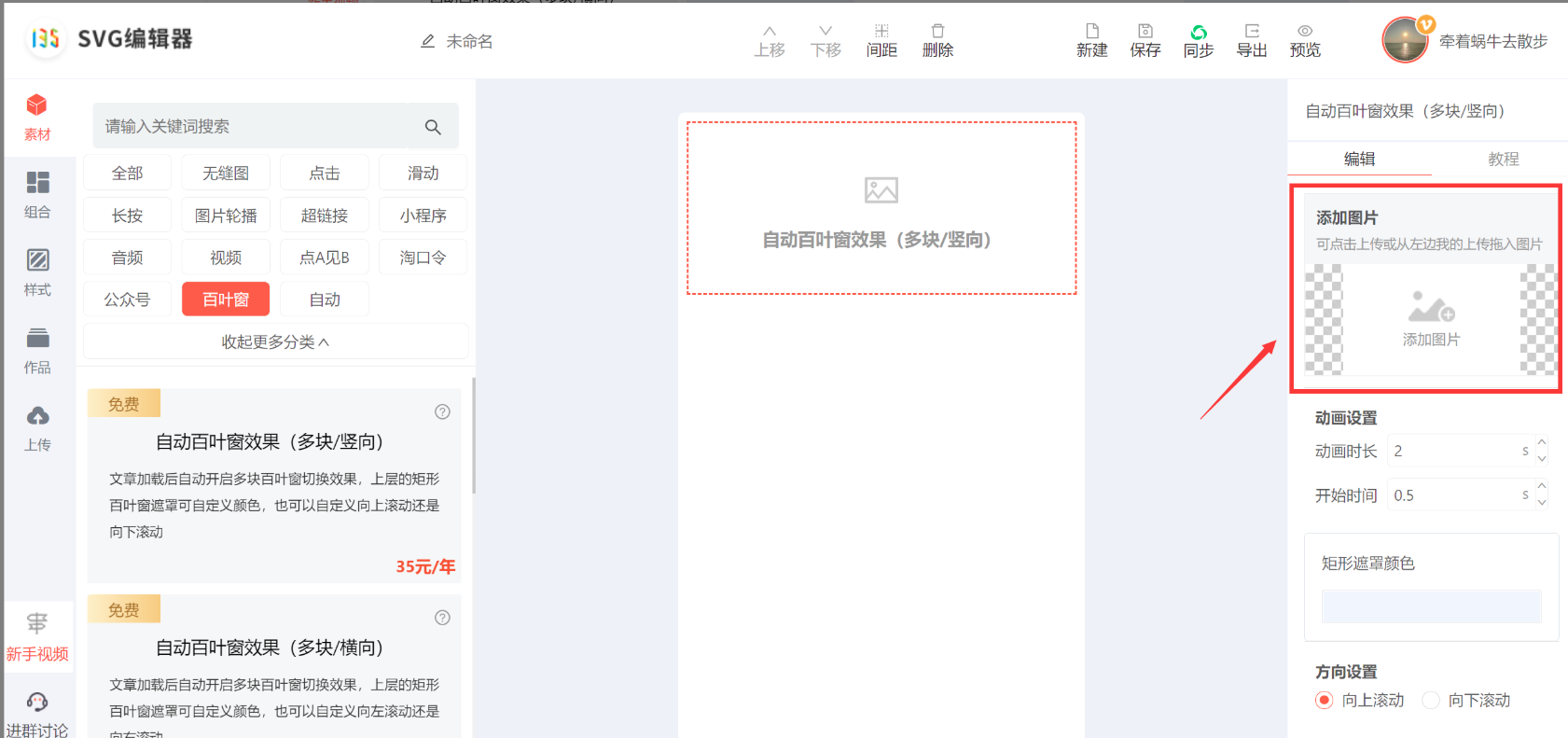
素材添加后,需要为其赋予内容——也就是你的图片。
1. 在右侧编辑面板中,找到 “图片” 设置区域。
2. 点击 【添加图片】 按钮,从本地上传你的图片,或者直接从编辑器的图库中将图片拖拽到指定区域。
小贴士:建议提前准备好尺寸相同、视觉连贯的两张图片,以达到最佳动态效果。
步骤3:自定义动态效果参数
这是让效果与众不同的关键步骤。添加图片后,你可以在右侧面板详细设置百叶窗的动态行为:
- 动画设置:
- 动画时长:控制百叶窗翻转的总时间。时长越长,动画越缓慢。
- 开始时间:设置动画在页面加载后多久开始。可以用于制造延迟出现的惊喜感。
- 矩形遮罩颜色:设置百叶窗叶片(即翻转的条块)背面的颜色。通常设置为与文章背景色一致,以达到“隐形”效果。
- 方向设置:选择百叶窗翻转的初始方向,可选择 “向上滚动” 或 “向下滚动” ,创造出不同的视觉流向。
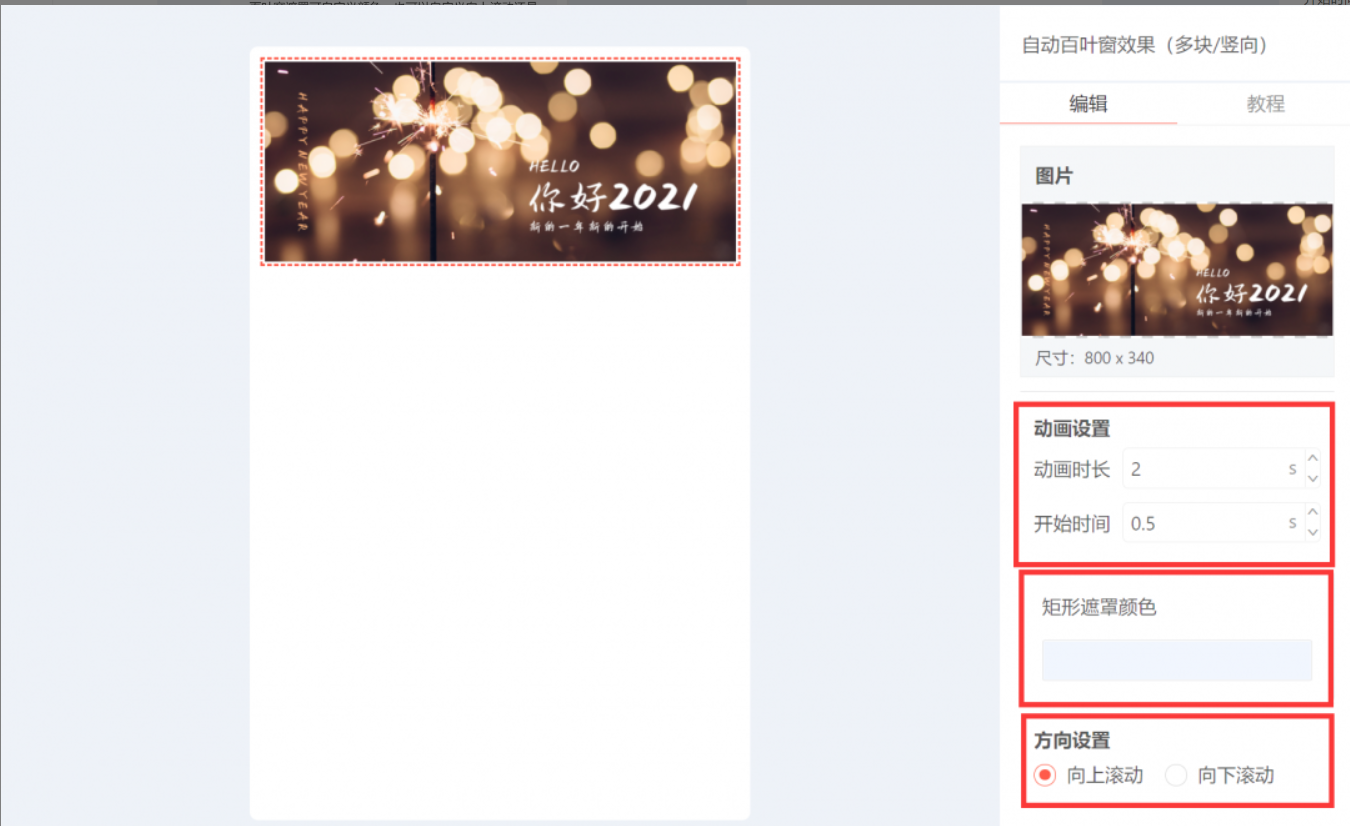
调整完毕后,可以实时预览效果,直到满意为止。
三、保存与应用:将SVG效果同步到公众号
效果制作完成后,最后一步就是将其应用到你的微信公众号文章中。
- 点击编辑器顶部的 【保存】 按钮。
- 保存后,你有两种方式将内容转移到公众号后台:
- 【同步】功能:一键将内容同步到已绑定的微信公众号素材库。
- 【导出】功能:生成HTML代码,复制后粘贴到公众号后台的“图文素材”编辑器中。
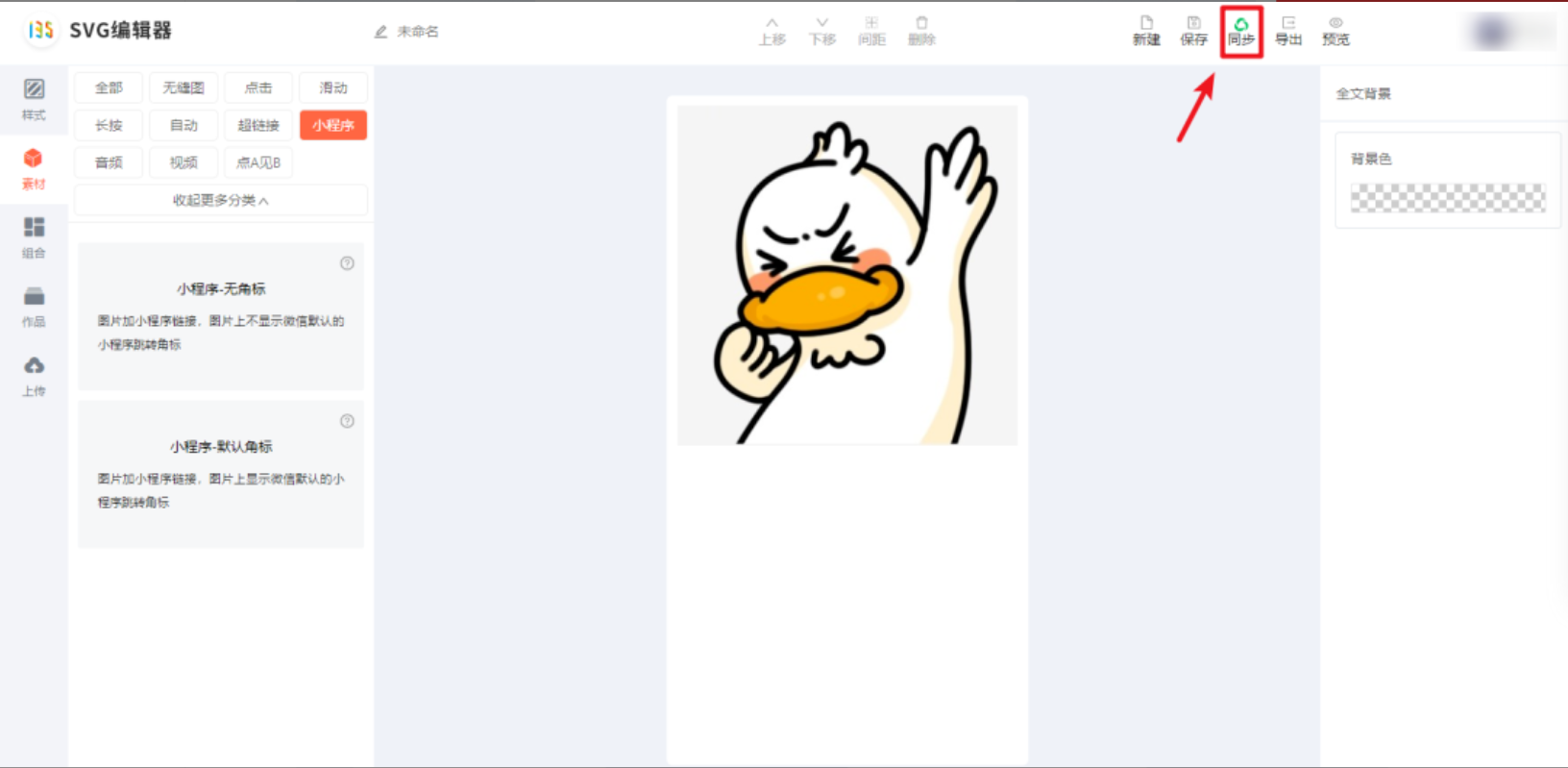
点击查看如何使用【同步】功能
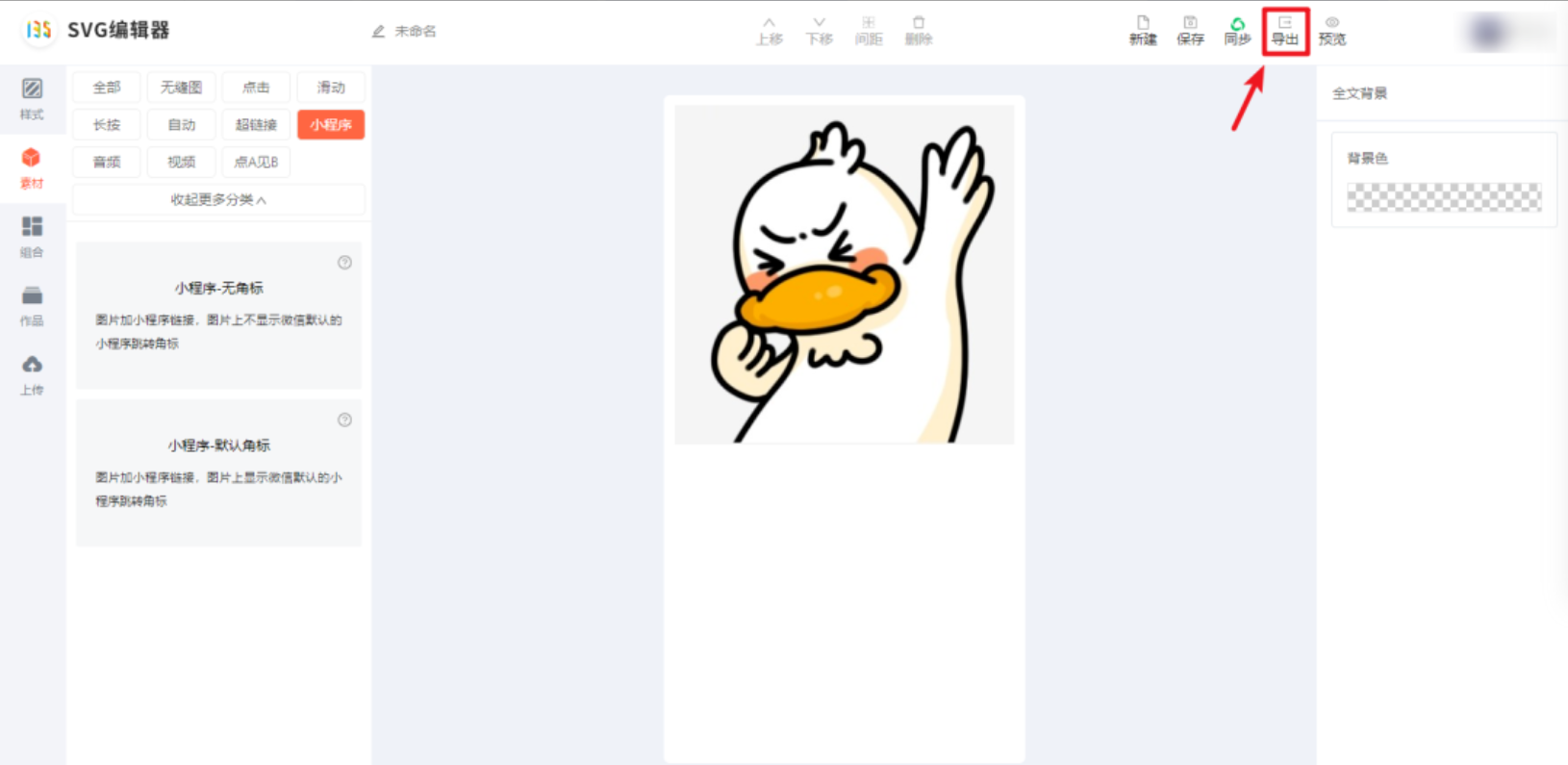
四、总结与高效工具推荐
通过以上三步,你已经成功掌握了一个高级公众号SVG效果的制作方法。自动百叶窗只是SVG互动世界的冰山一角,还有更多如点击换图、滑动展开、点击播放语音等效果等待探索。
对于希望持续产出高质量互动内容的运营者,选择一个强大易用的工具至关重要。想制作更多酷炫的公众号SVG互动效果?强烈推荐使用SVG编辑器。作为135编辑器家族的核心成员,这款在线SVG编辑器提供了海量现成的SVG特效模板,涵盖点击、滑动、长按等多种交互类型。它最大的优势在于完全无需代码基础,通过简单的拖拽和设置,就能将创意迅速变为现实,极大提升了微信排版效率与视觉表现力。