
想让你的微信公众号文章动起来,实现点击一下就能切换图片的酷炫互动效果吗?这种公众号SVG点击换图效果不仅能瞬间提升文章的视觉冲击力,还能有效增加用户参与感和停留时间。本文将为你提供一份无需代码、从零开始的详细教程,手把手教你制作出专业的SVG互动排版。
一、效果展示与核心原理
什么是公众号SVG点击换图?
公众号SVG点击换图是一种在微信文章内实现的交互效果。用户通过点击屏幕上的特定区域(或全图),即可触发图片的切换动画,实现类似“翻页”、“图集浏览”或“揭秘”等互动体验。
核心特点:
* 连续点击触发:用户可连续多次点击,图片会按顺序循环切换。
* 无需设置复杂触发区:通常整张图片区域即为可点击区域,操作直观。
* 提升互动与转化:通过引导用户点击,能有效传递更多信息,提升内容转化率。
二、制作教程:四步实现点击换图效果
接下来,我们将使用专业的SVG编辑器,通过四个清晰步骤完成制作。整个过程无需任何编程基础,适合所有公众号运营者。
步骤1:插入SVG样式模板
首先,在您使用的微信编辑器或专业的SVG编辑器中,找到“点击换图”或“多图切换”相关的SVG样式模板。选中样式,将其插入到文章编辑区的中央位置。这是所有SVG排版制作的第一步。
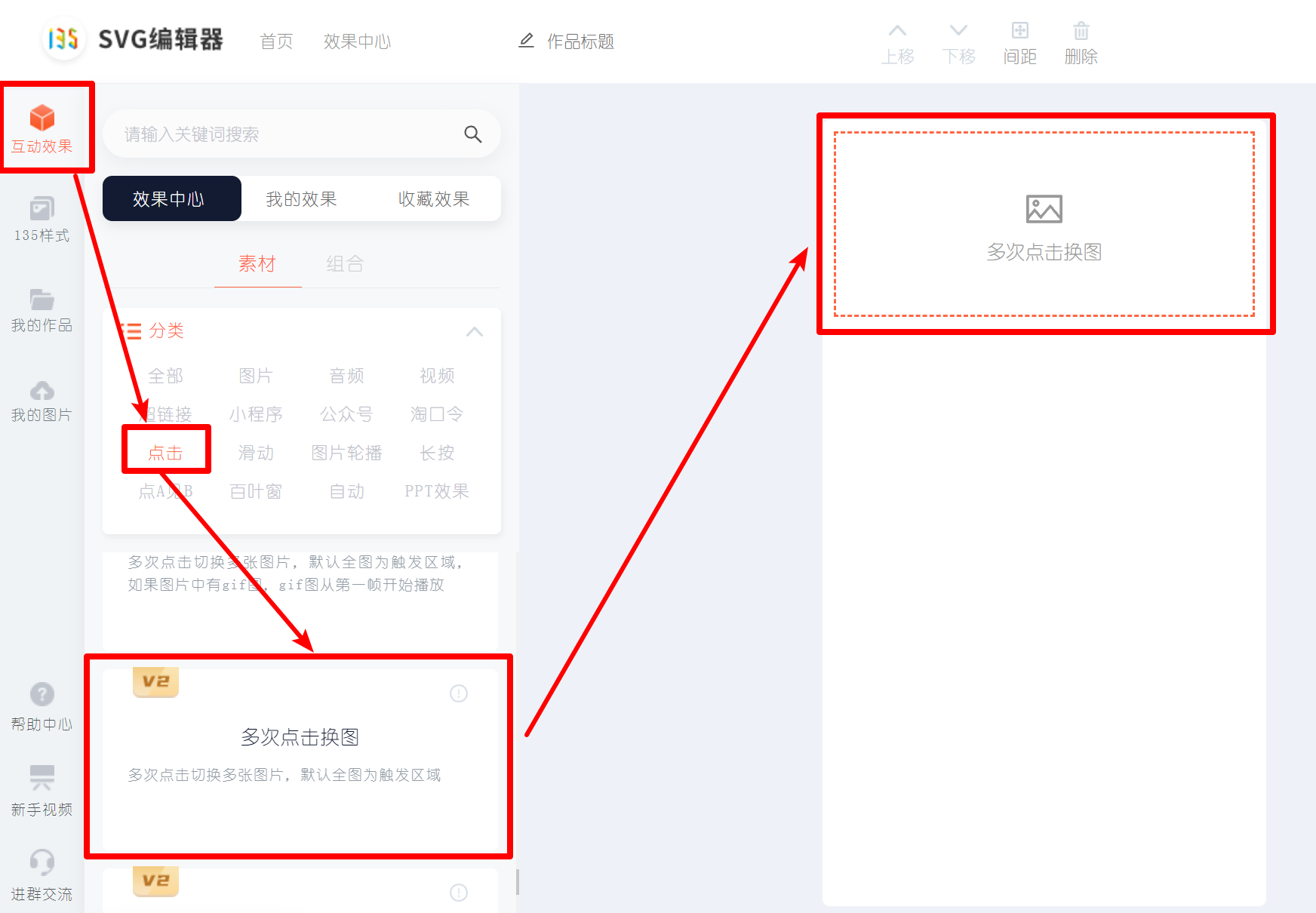
步骤2:批量上传并替换图片
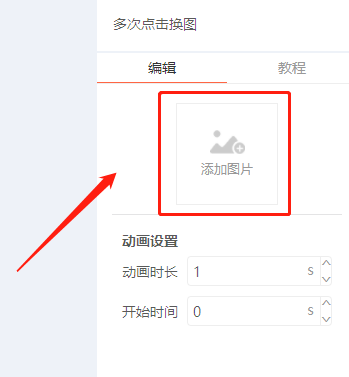
在编辑器右侧的素材面板中,点击【添加图片】按钮。关键技巧:按住键盘上的 Ctrl 键,可以一次性批量选择并上传所有你需要用于切换的图片。
重要提示:为确保切换动画流畅自然,所有上传的图片宽高尺寸必须保持一致。建议提前使用图片处理工具统一尺寸。
步骤3:设置动画时间参数
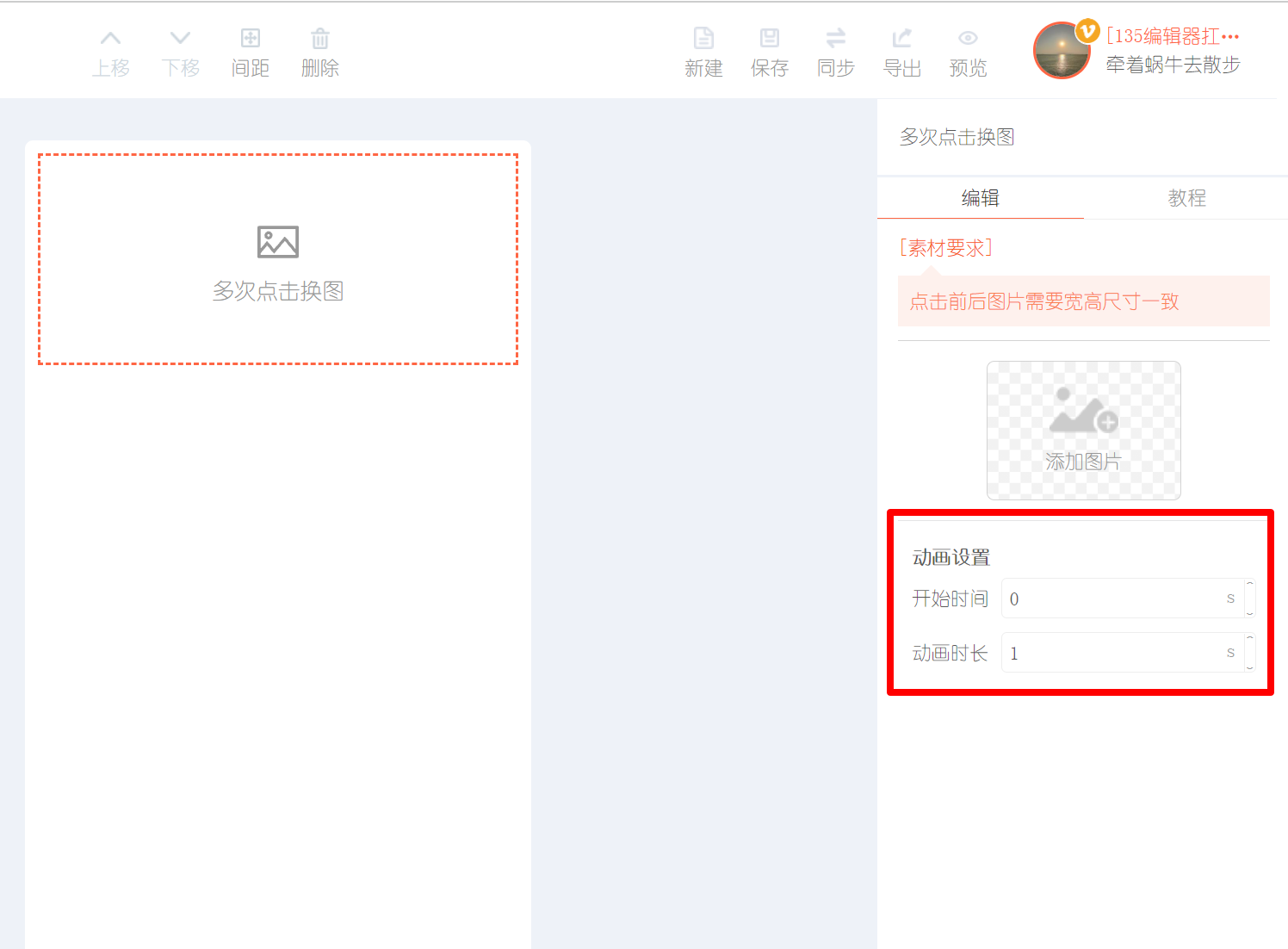
图片上传后,找到右侧的“动画设置”面板。这里有两个核心参数需要调整:
* 开始时间:这个数值越大,点击后图片切换的动作速度会越慢。你可以理解为每张图片停留展示的时间。
* 动画时长:这个数值越大,点击后动画效果(如淡入淡出)的过渡时间越长,动画推迟出现的感觉越明显。
根据你想要的节奏感,微调这两个参数,直到预览效果满意。
步骤4:预览与同步至公众号
所有设置完成后,务必使用编辑器的【预览】功能,在手机端模拟真实阅读场景,检查点击切换是否流畅无误。确认无误后,即可通过编辑器的【同步】或【导出】功能,将这篇带有SVG互动效果的文章保存到微信公众号后台。

三、应用场景与创意玩法
掌握了基础制作方法后,你可以在以下场景中灵活运用点击换图SVG效果:
– 产品多角度展示:用户点击即可查看商品的不同颜色、细节。
– 教程步骤图解:将复杂的步骤拆解,通过点击逐步揭示下一步。
– 互动问答/测试:“点击查看答案”、“点击揭开谜底”,增加趣味性。
– 前后对比图:点击切换“使用前 vs 使用后”、“改造前 vs 改造后”。
四、总结与工具推荐
制作公众号SVG效果,尤其是像点击换图这样的基础互动效果,关键在于选对工具和理清步骤。通过本文的教程,你已经掌握了从插入样式到最终发布的完整流程。记住,图片尺寸统一和动画参数调试是影响最终体验的两个细节。
想更高效地制作更多酷炫的公众号SVG互动效果,如滑动展开、点击播放语音、重力感应等?强烈推荐你尝试专业的SVG编辑器。作为135编辑器家族的核心成员,这款在线SVG编辑器提供了海量高质量的SVG特效模板,专为微信公众号互动排版设计,覆盖点击、滑动、长按等多种交互形式。它完全无需代码基础,可视化操作,让你能像做PPT一样轻松组合出令人惊艳的SVG互动文章,极大提升内容竞争力和用户阅读体验。




