想在公众号图文里嵌入酷炫的SVG互动效果,比如点击换图、滑动展开?这些效果常常需要调用小程序组件来实现。而实现的第一步,就是获取目标小程序的AppID。很多运营者卡在这一步,觉得操作复杂。本文将为你揭秘两种超简单的AppID获取方法,特别是第一种一键获取代码功能,无需任何技术背景,轻松搞定SVG排版基础。
效果展示:为什么需要小程序AppID?
在制作公众号SVG互动效果时,例如“点击播放语音”、“滑动解锁全文”等高级SVG排版,经常需要关联小程序来提供更丰富的交互能力。AppID就是小程序的唯一身份证,是完成配置的关键。掌握快速获取AppID的方法,能让你在微信编辑器中更高效地创作互动内容。
方法一:电脑端一键获取代码(最推荐)
此方法利用公众号后台的官方功能,流程清晰,成功率极高,是制作公众号SVG效果的必备技能。
步骤1:新建图文并插入小程序
- 登录微信公众号平台,点击【新建图文消息】。
- 在编辑工具栏中,找到并点击【小程序】按钮。

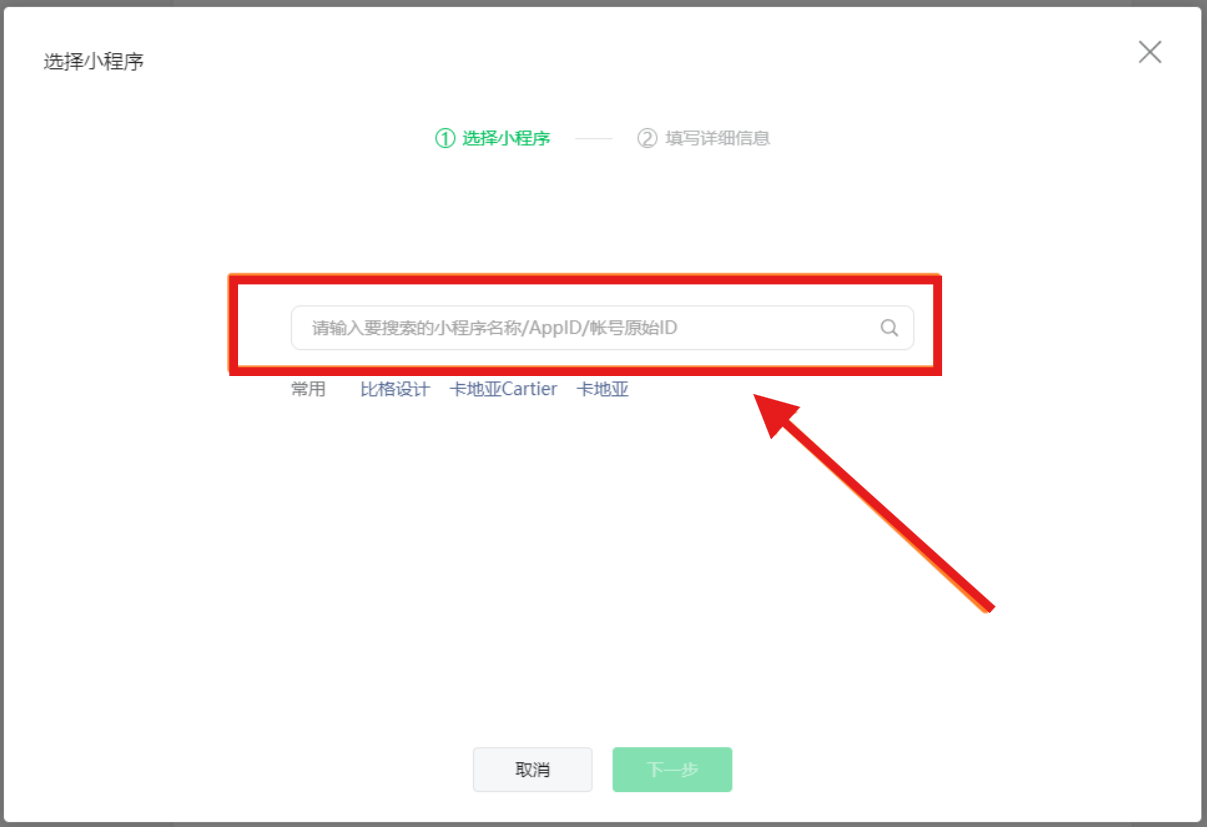
步骤2:搜索目标小程序
在弹出的窗口中,输入你想要关联的、用于SVG效果的小程序名称,然后点击【下一步】。
步骤3:选择展示样式
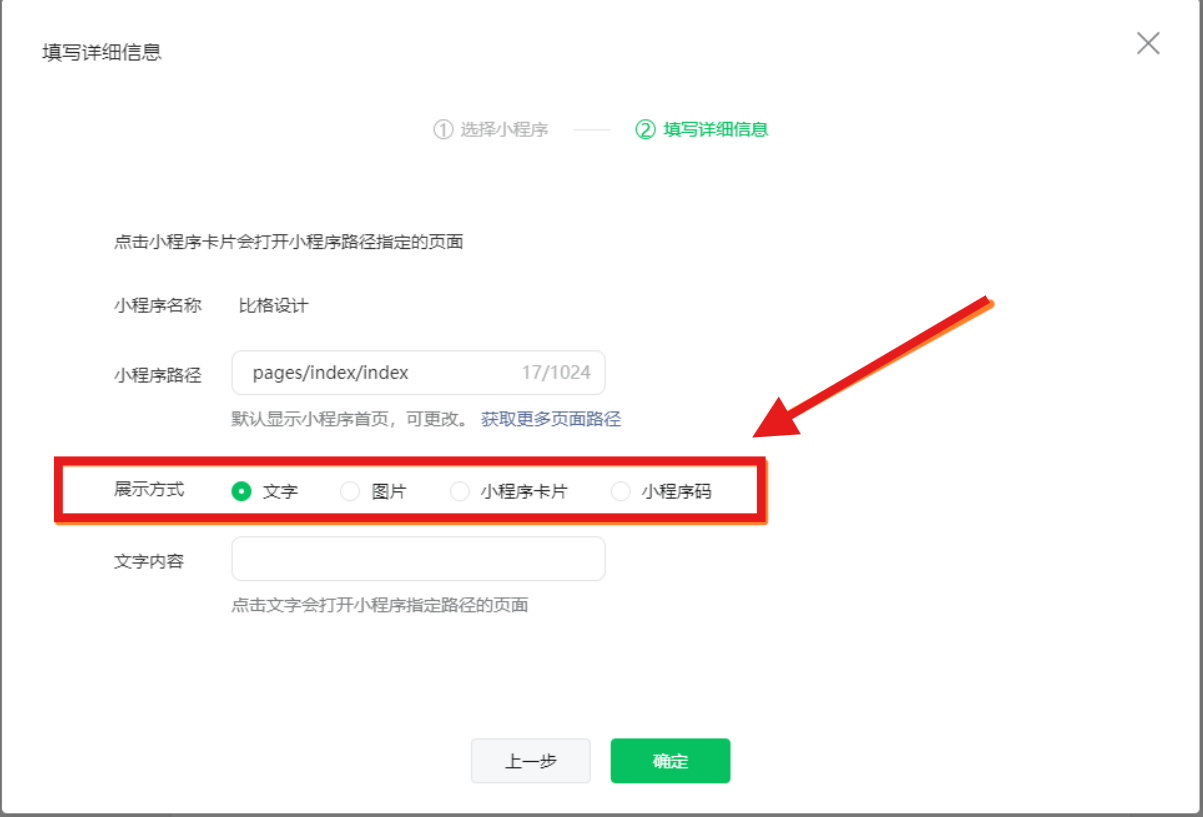
根据你规划的SVG互动排版样式,任意选择一种小程序展示方式(如卡片、文字等),并配置好预览文字或图片,点击【确定】。此时小程序组件已插入文章。
步骤4:保存图文素材
为文章完善一个临时标题和封面图,然后点击【保存】。这样文章就存入了“图文素材”库。

步骤5:获取文章临时链接
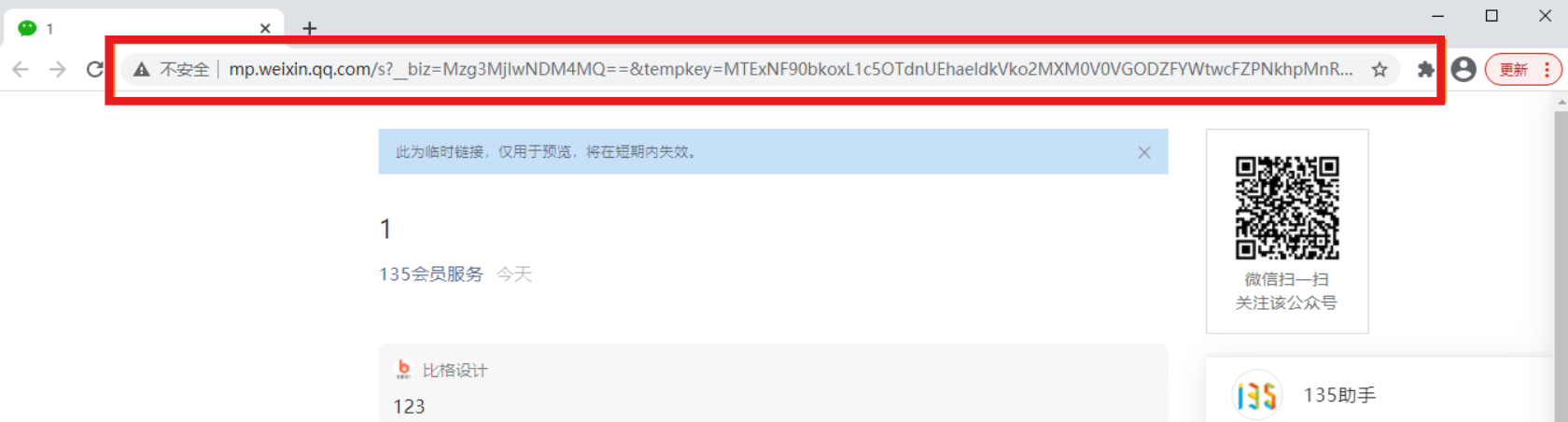
进入“图文素材”库,点击刚才保存的文章标题,浏览器会打开一个临时预览页面。复制地址栏中的完整URL链接,这个链接至关重要。
步骤6:使用一键获取功能
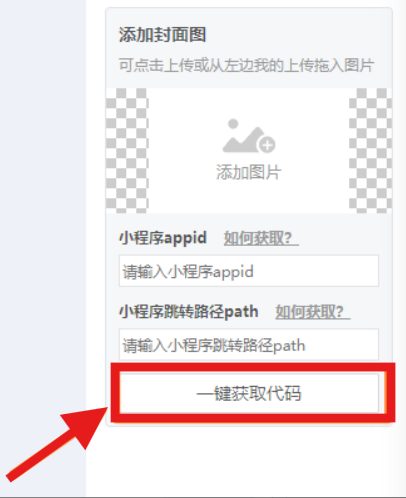
回到公众号图文编辑页,找到右侧已插入的小程序素材,点击其旁边的【一键获取代码】按钮。
将上一步复制的文章预览链接粘贴到输入框中。
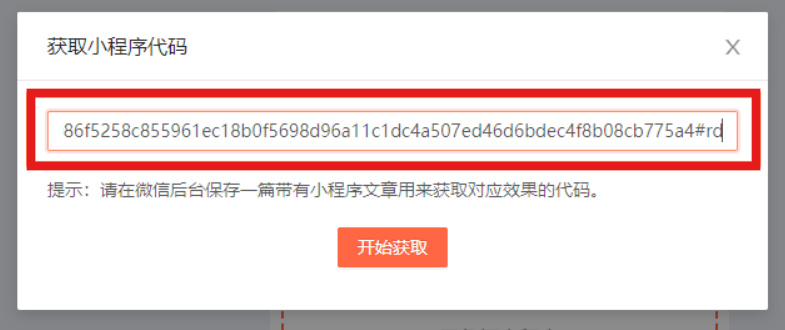
步骤7:提取AppID与Path
点击【开始获取】按钮,系统会自动解析,并显示出该小程序的 appid 和 path(页面路径)。直接复制使用即可。

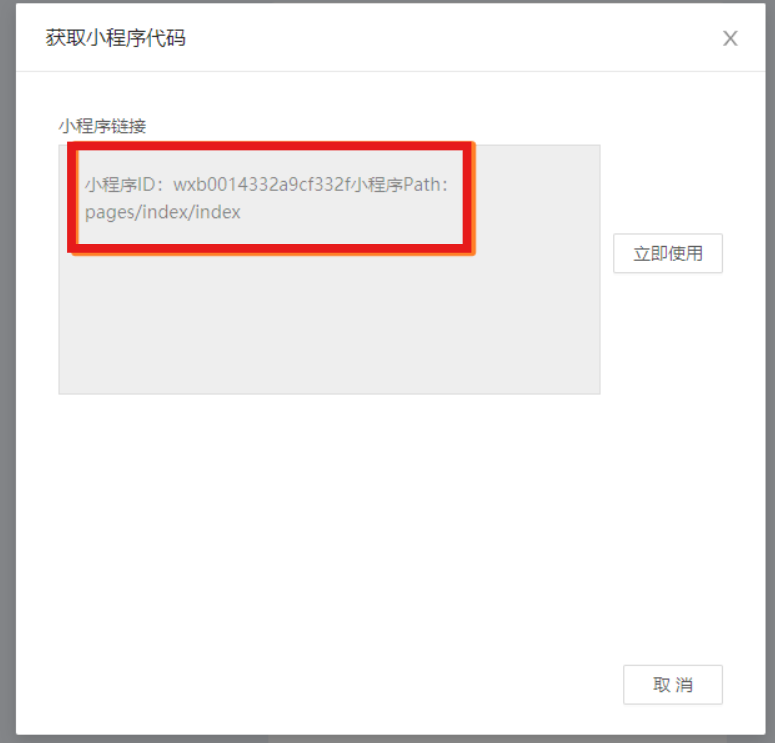
至此,你已成功获取到制作高级公众号SVG效果所需的核心参数!
方法二:手机端手动查看(备用方案)
如果无法使用电脑,或小程序未在公众号关联,可采用此备用方法。
步骤1:打开目标小程序
在微信手机上,找到并打开你希望获取AppID的那个小程序。
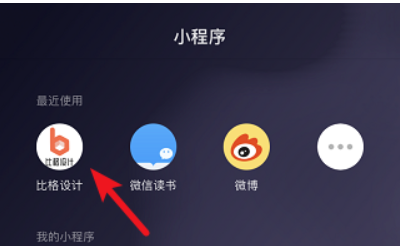
步骤2:点击右上角菜单
进入小程序后,点击屏幕右上角的 「…」 三个点图标。
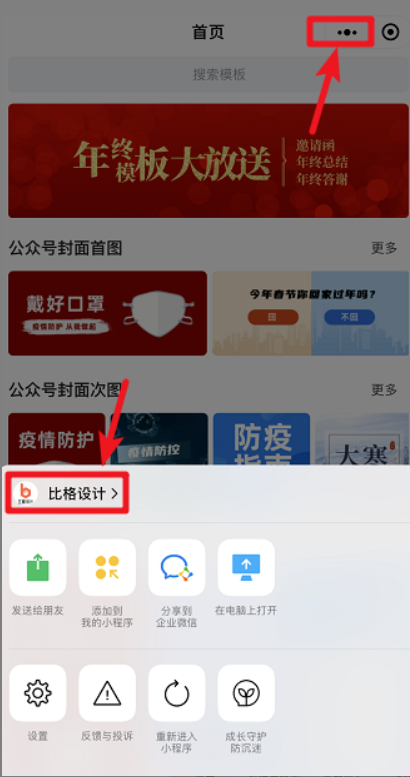
步骤3:查看更多资料
在弹出的底部菜单中,选择【更多资料】选项。
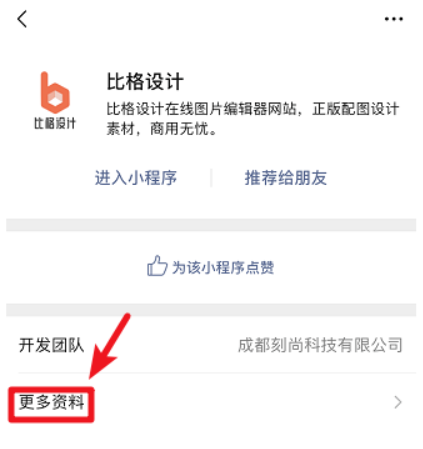
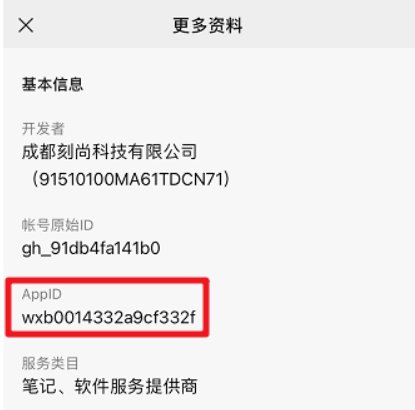
步骤4:记录AppID
在新页面中,你就能看到该小程序的AppID了,长按即可复制。
总结与应用建议
- 首选方法一:一键获取代码功能是最高效、准确的方式,特别适合在电脑端进行公众号SVG排版时使用,能同时获取
appid和path。 - 备选方法二:手机端操作简单直接,适合快速查询,但无法获取
path路径。 - 核心价值:快速获取AppID是解锁各类公众号SVG互动效果(如点击换图、滑动展开等)的技术前提,掌握它能让你的内容创作如虎添翼。
想亲手制作文首提到的那些酷炫的公众号SVG互动效果吗?推荐使用专业的SVG编辑器。作为135编辑器家族的核心成员,这款在线SVG编辑器提供了海量模板,支持点击换图、滑动展开、点击播放等数十种互动效果,全程可视化操作,无需代码基础,让你轻松提升微信排版颜值与交互体验。
如果您的疑问尚未被解决,请在帮助中心内【联系客服】。
我们诚挚邀请您给135编辑器提供【意见和建议】。
微信关注135编辑器 ID:editor135 ,获取更多排版干货知识。