想让你的公众号文章实现酷炫的SVG互动效果,比如点击换图或滑动展开?这些高级排版往往需要精准的小程序路径(Path)。手动查找不仅耗时,还容易出错。本文将为你揭秘两种高效、准确的小程序跳转路径获取方法,让你轻松搞定SVG排版的基础配置,提升公众号内容的互动性与转化率。
效果展示:为什么你需要精准的小程序路径?
在制作公众号SVG效果时,无论是点击图片跳转小程序,还是通过滑动触发特定页面,都需要用到小程序的唯一标识——AppID和路径Path。获取正确的路径是确保所有SVG互动效果(如点击播放、长按触发等)能正常工作的第一步。
方法一:一键获取代码(推荐给SVG排版新手)
此方法通过135编辑器等SVG编辑器的辅助工具实现,无需在微信后台反复翻找,是最快捷、最不易出错的方式,特别适合刚接触微信SVG排版的创作者。
步骤详解
步骤1:创建图文并插入小程序
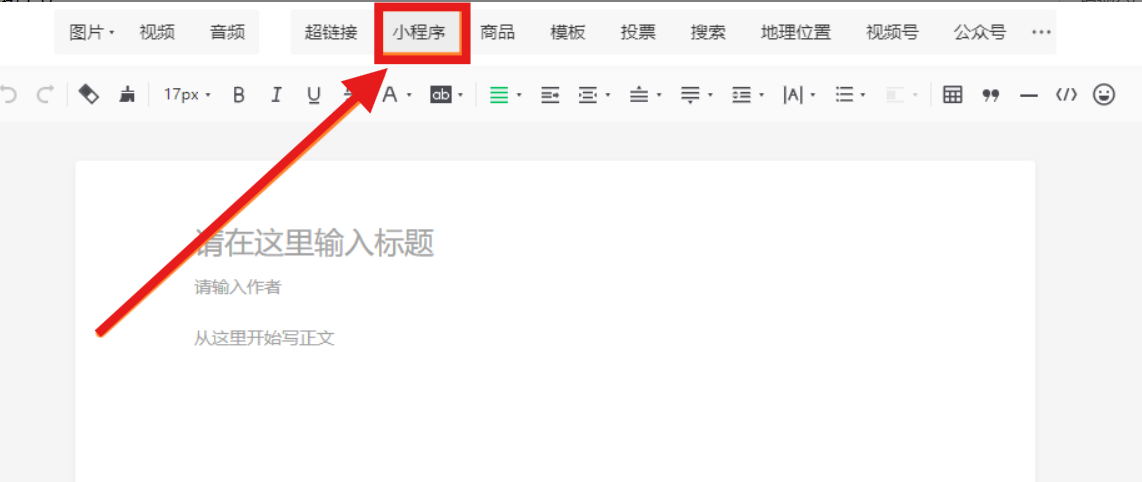
登录微信公众号平台,新建一篇图文消息。在编辑器顶部工具栏,找到并点击【小程序】按钮。
步骤2:搜索目标小程序
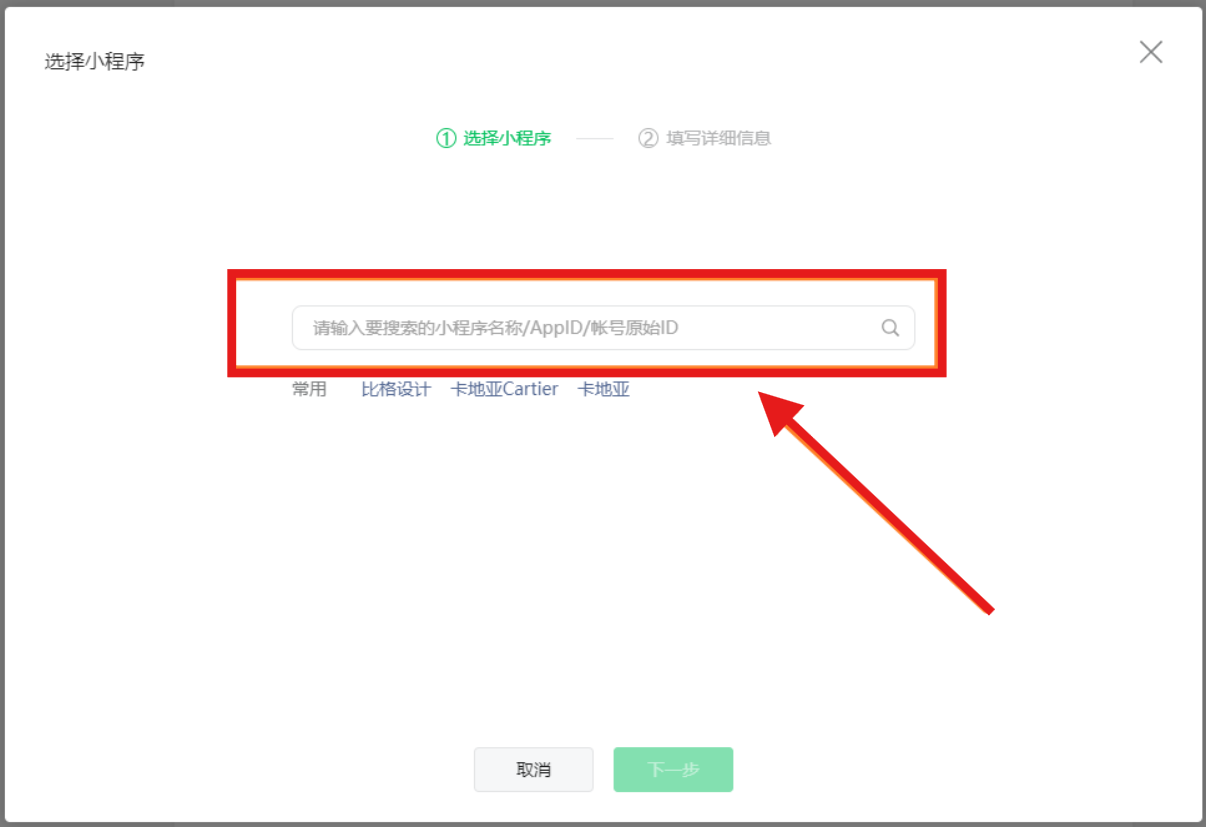
在弹出的窗口中,输入你想要关联的小程序名称,然后点击“下一步”。
步骤3:选择展示样式
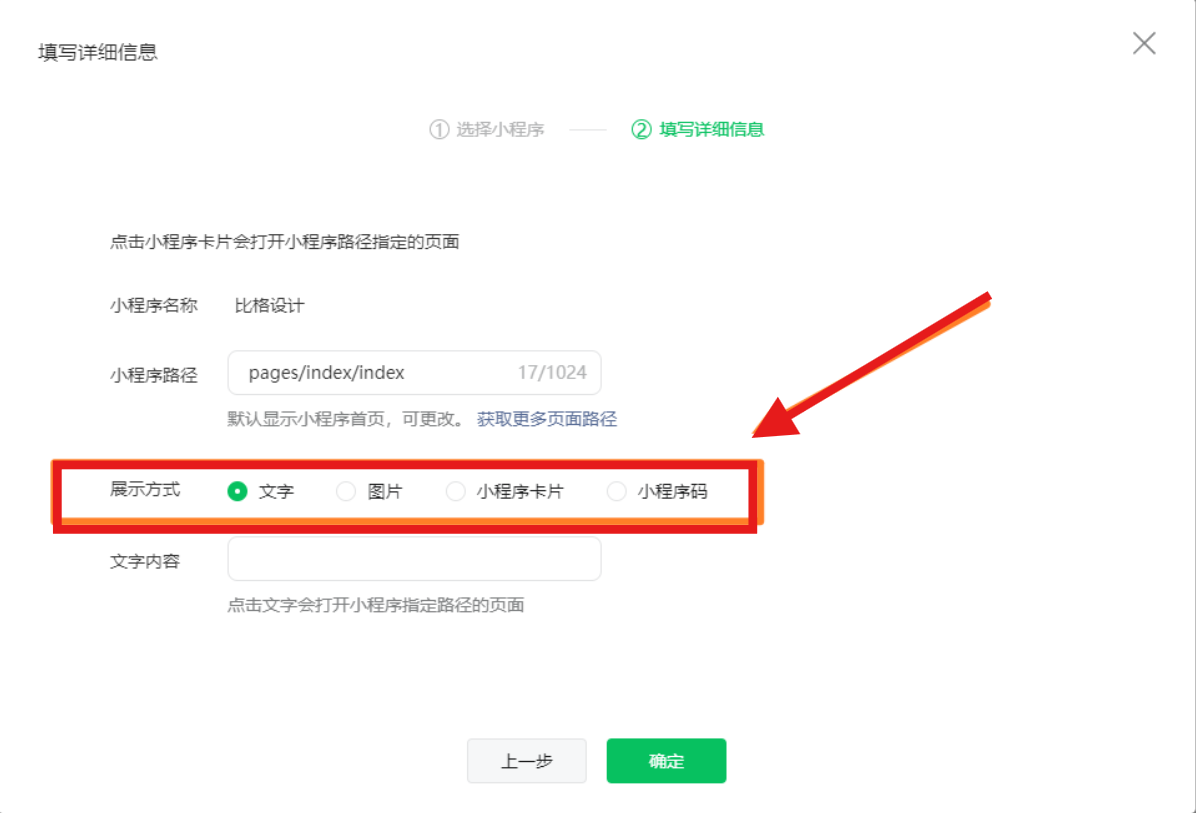
任意选择一种小程序在文中的展示方式(如图文、卡片等),配置好引导文字或图片,点击“确定”插入。
步骤4:保存图文素材
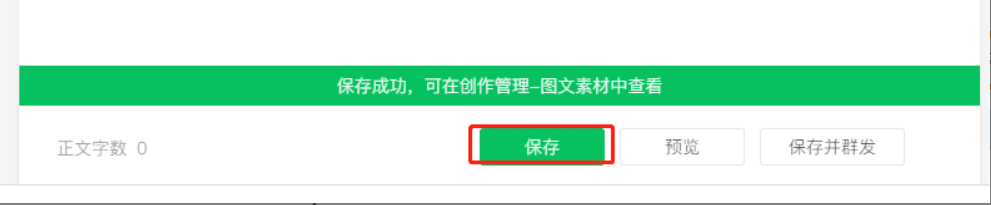
为这篇文章完善一个标题和封面图,然后点击“保存”,将其存入你的图文素材库。
步骤5:获取文章临时预览链接
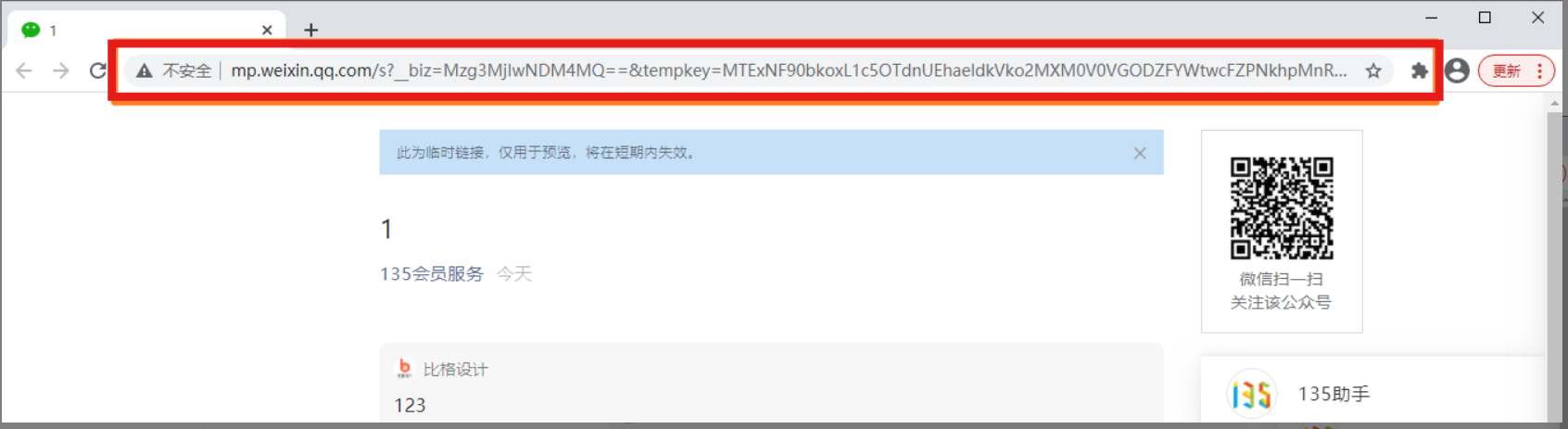
进入图文素材列表,点击刚刚保存的文章标题,进入临时预览页面。复制浏览器地址栏中的完整文章预览链接。
步骤6:使用一键获取工具
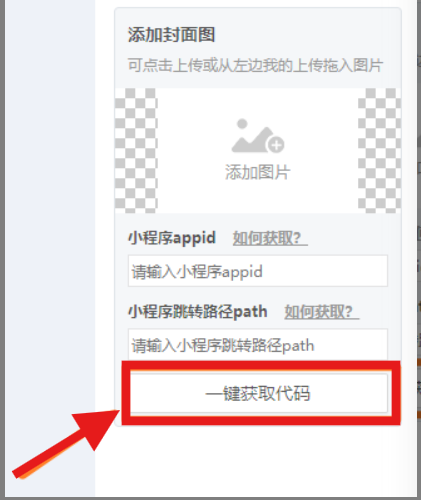
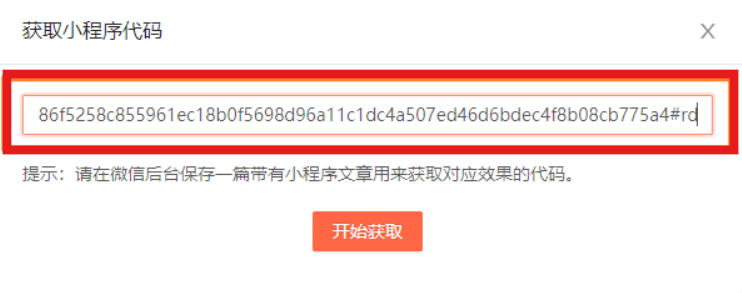
前往135编辑器的小程序路径获取工具页面,点击【一键获取代码】按钮,将上一步复制的预览链接粘贴到输入框中。
步骤7:提取AppID与Path
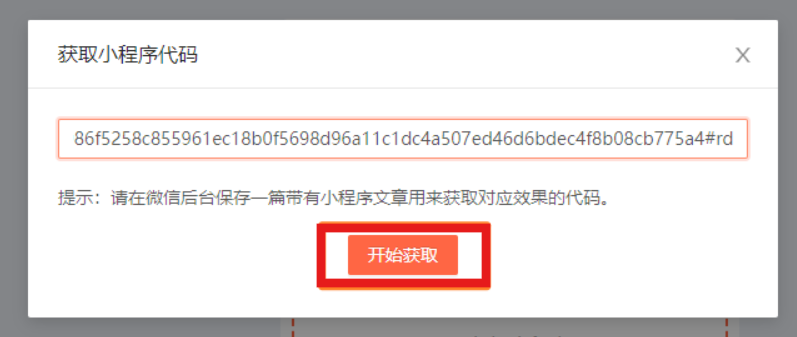
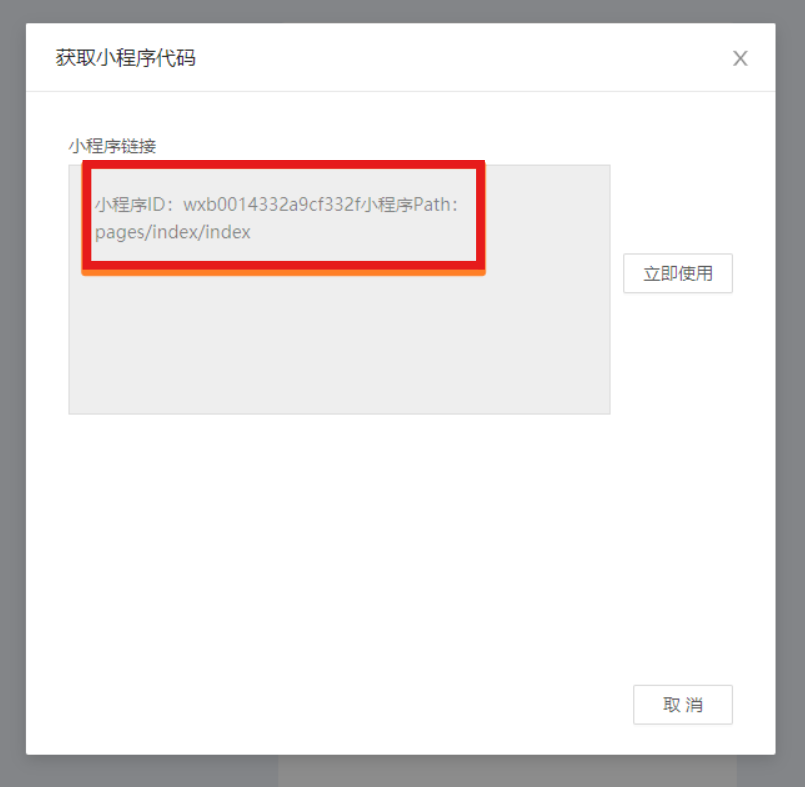
点击【开始获取】按钮,系统将自动解析并显示出该小程序的 AppID 和 路径Path。直接复制使用即可。
方法二:微信公众号平台直接获取(传统方法)
如果你习惯在微信公众平台内直接操作,也可以按照以下步骤手动查找小程序的路径。
操作指南
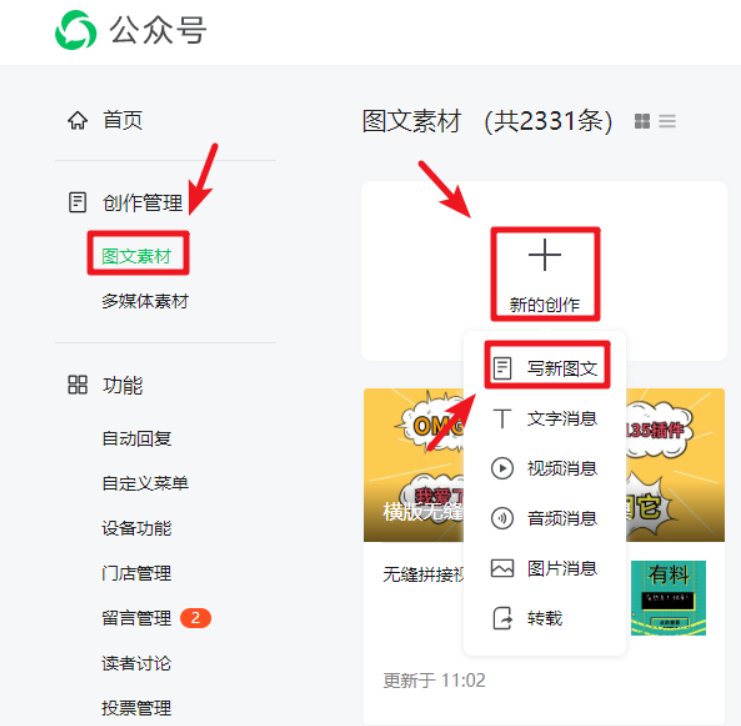
- 登录并创建图文:登录微信公众平台,依次点击【内容与互动】-【图文素材】-【+新的创作】-【写新图文】。
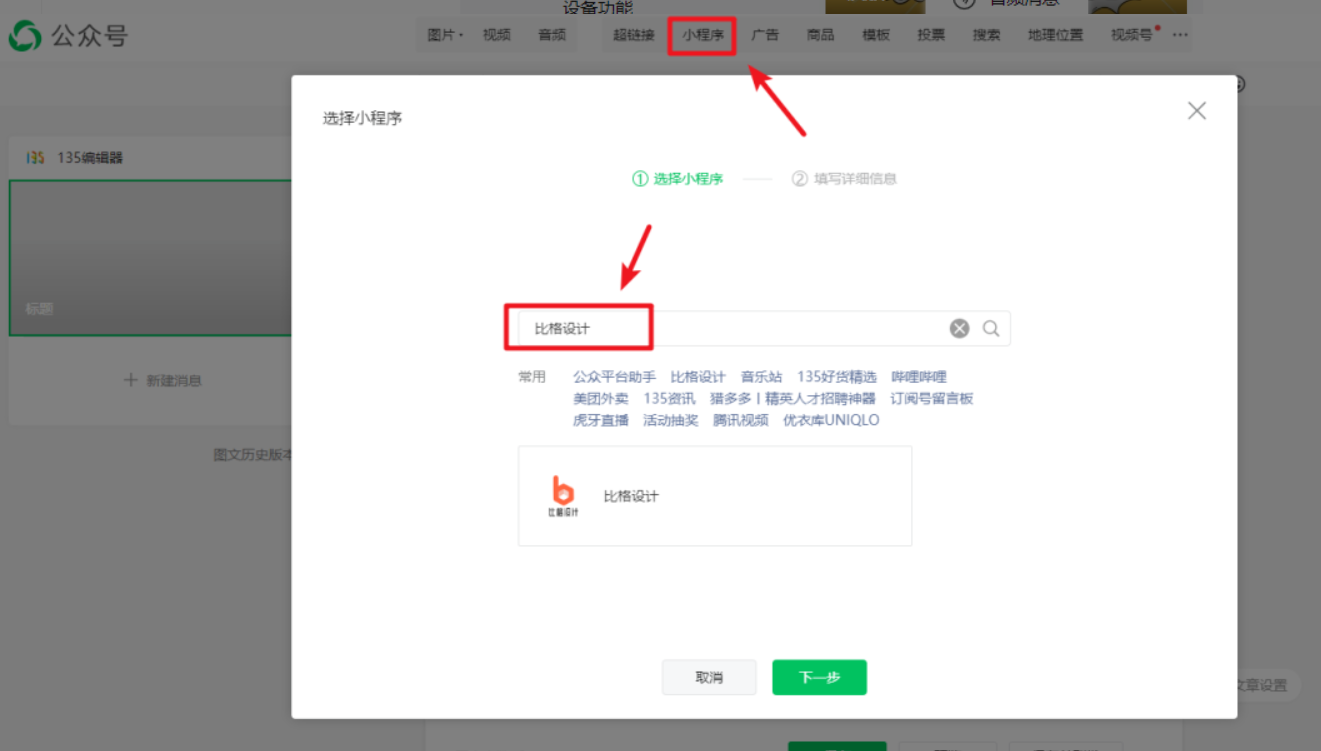
- 插入小程序组件:在图文编辑器内,点击【小程序】按钮,查找并选择你需要的小程序。
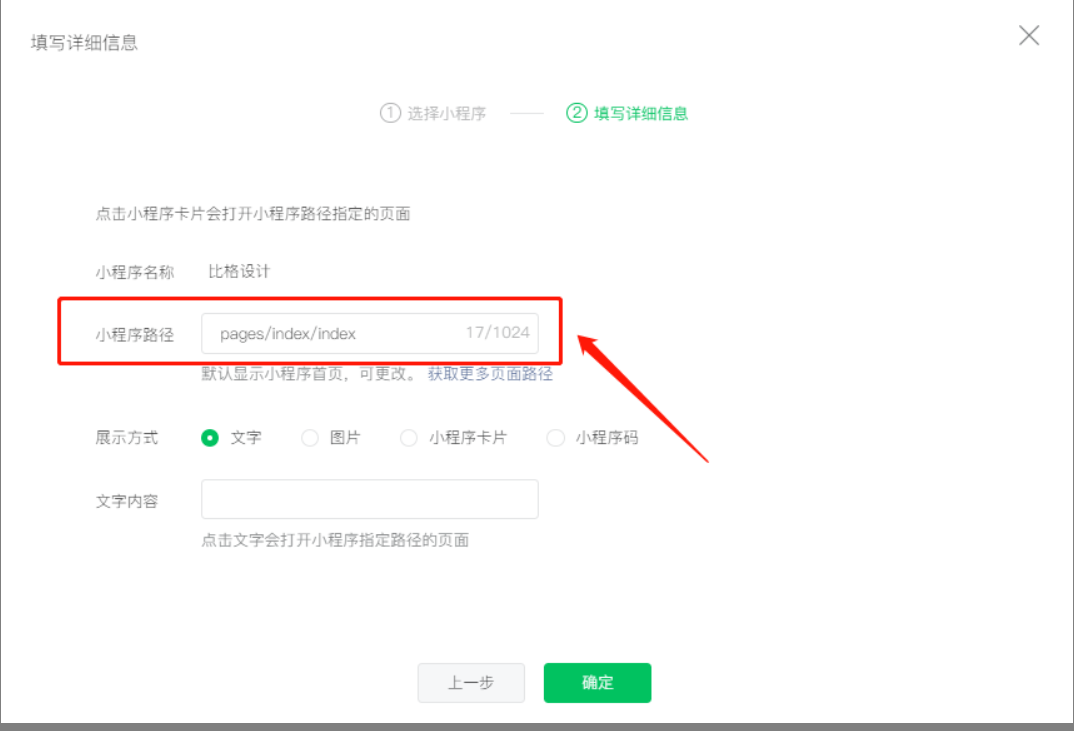
- 复制路径:点击“下一步”,在配置页面的“小程序路径”一栏中,选中并复制整段路径代码。
应用场景:获取的路径如何在SVG效果中使用?
获取到正确的 path 后,你就可以在各种公众号SVG互动效果中大展身手了:
– 点击换图跳转:用户点击某张图片后,无缝跳转到小程序指定页面。
– 滑动展开后引导:在滑动展开的SVG效果最后,设置小程序按钮,引导用户下单或查看更多。
– 点击播放结合:在点击播放语音或视频的SVG组件旁,放置小程序入口,实现内容与转化的联动。
核心原理是:将获取到的 appid 和 path 填入SVG特效模板的对应配置项中,即可完成交互绑定。
总结与工具推荐
掌握小程序路径的获取,是玩转公众号高级SVG排版的基石。方法一(一键获取) 更加自动化,能有效避免手动复制可能产生的格式错误,强烈推荐使用。
如果您在操作中遇到任何问题,可以随时在帮助中心内【联系客服】获得支持。我们也非常重视您的反馈,欢迎提出【意见和建议】。
想亲手制作文中所说的点击换图、滑动展开等酷炫的公众号SVG互动效果吗?
推荐你使用专业的SVG编辑器。作为135编辑器家族的核心成员,这款在线SVG编辑器提供了海量现成的SVG特效模板,涵盖点击、滑动、长按等多种交互类型。无需任何代码基础,通过简单的拖拽和配置,就能将文章变成引人入胜的互动体验场,显著提升用户停留时间和转化率。立即尝试,释放你的排版创造力!
微信搜索并关注 135编辑器(ID:editor135),获取更多排版干货知识与最新SVG效果教程。