想让你的公众号图文更具动态吸引力吗?今天,我们将详细介绍一款能显著提升视觉层次感的SVG互动效果——底图自动轮播+顶图自动竖向延迟移入。这种效果非常适合用于产品展示、活动预告或故事叙述,通过底层图片的自动轮播营造氛围,再配合顶层图片的延迟移入突出核心信息,瞬间抓住读者眼球。
效果展示与核心原理
在开始制作前,我们先通过视频直观感受一下最终效果:
效果核心拆解:
1. 底层动态背景:多张图片自动循环播放,形成动态背景。
2. 顶层焦点突出:一张核心图片在短暂延迟后,以竖向滑动的方式移入画面中央。
3. 视觉层次分明:动静结合,有效引导读者视线,聚焦于顶层关键内容。
掌握这个效果,你无需任何代码基础,只需借助强大的SVG编辑器,几分钟内即可完成。
详细制作步骤教程
接下来,我们分步讲解如何在编辑器中实现这一炫酷的公众号SVG效果。
第一步:添加SVG效果素材
进入你常用的SVG编辑器(如135编辑器SVG编辑器),在互动效果库中找到目标素材。通常在『互动效果』的【点击】或【自动】分类下,找到名为 “底图自动播放+顶图自动竖向延迟移入” 的素材,点击即可添加到编辑区域。
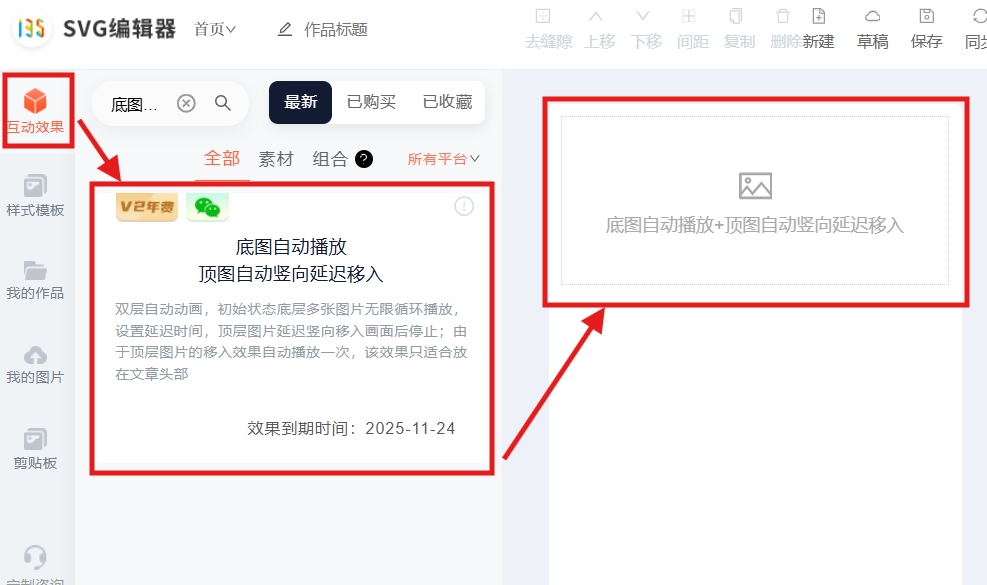
(图示:在SVG编辑器效果库中添加对应素材)
第二步:上传并替换图片素材
添加素材后,编辑区会出现效果预览。接下来需要替换成你自己的图片:
1. 在编辑器右侧的参数面板中,找到图片上传区域。
2. 上传底层轮播图:点击对应按钮,上传你希望用于自动轮播的多张背景图片。
3. 上传顶层展示图:点击对应按钮,上传最终要突出显示的核心图片。
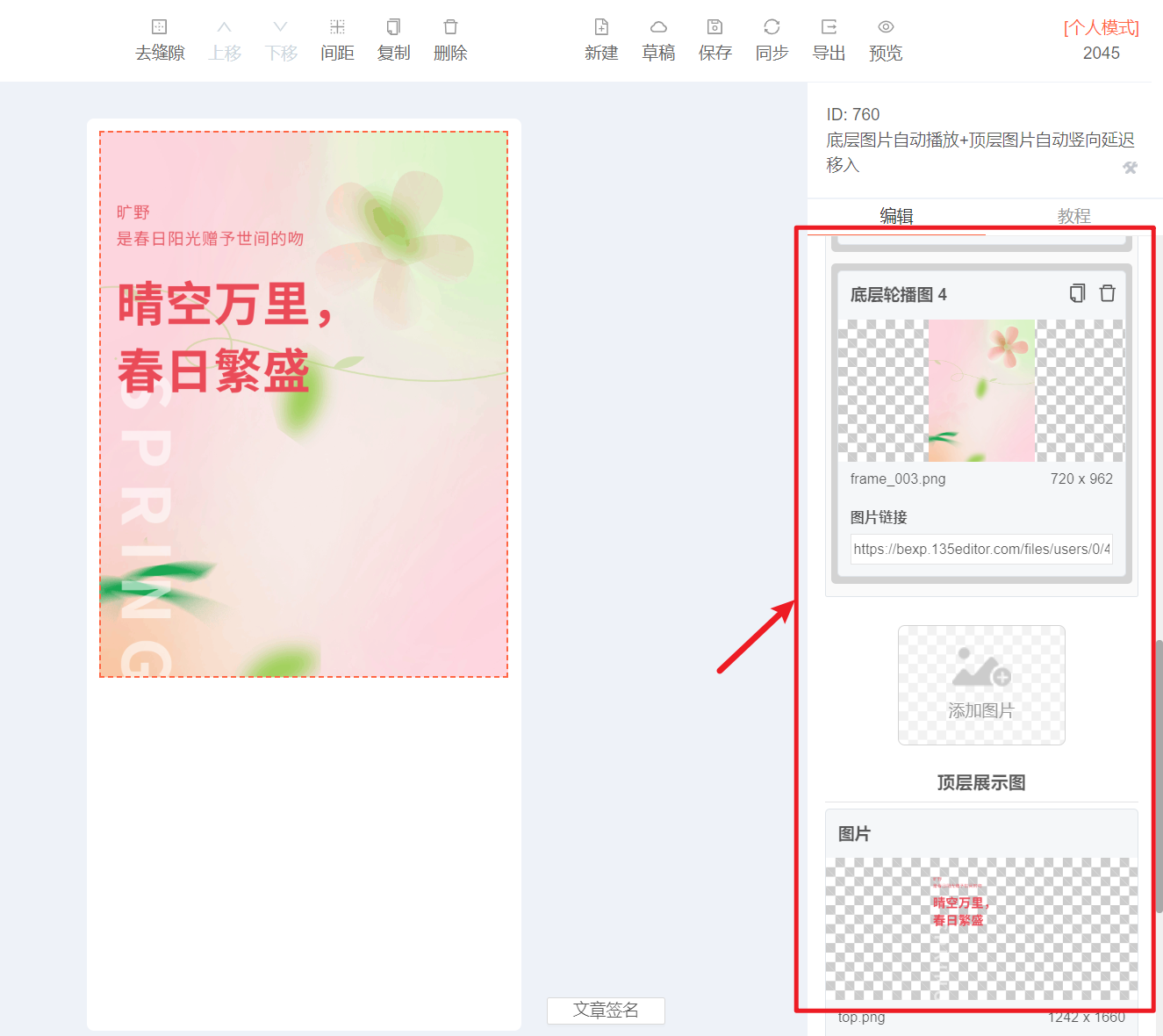
(图示:在右侧面板分别上传底层和顶层的图片素材)
第三步:自定义动画与效果设置
这是实现个性化效果的关键步骤。右侧面板提供了灵活的设置选项:
- 方向设置:决定顶层图片的移入方向,可以选择“从上”或“从下”移入。
- 图片播放时长:控制底层轮播图中单张图片的展示时间(单位:秒),数值越大,单张停留越久。
- 顶图移入延时:控制页面加载后,顶层图片等待多久才开始移入动画(单位:秒)。适当的延时能让读者先注意到底层轮播氛围。
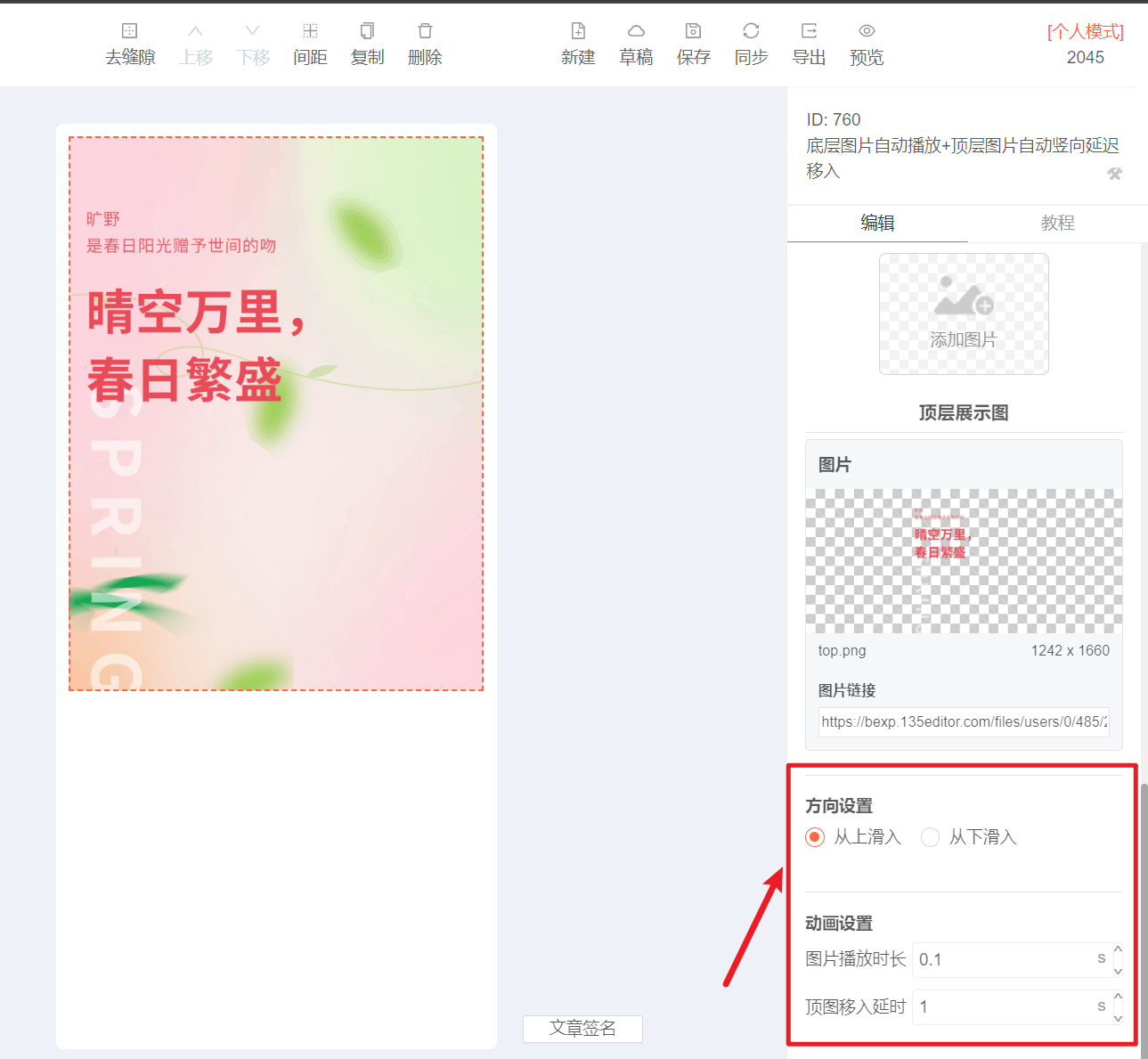
(图示:调整动画方向、轮播速度与延迟时间的设置面板)
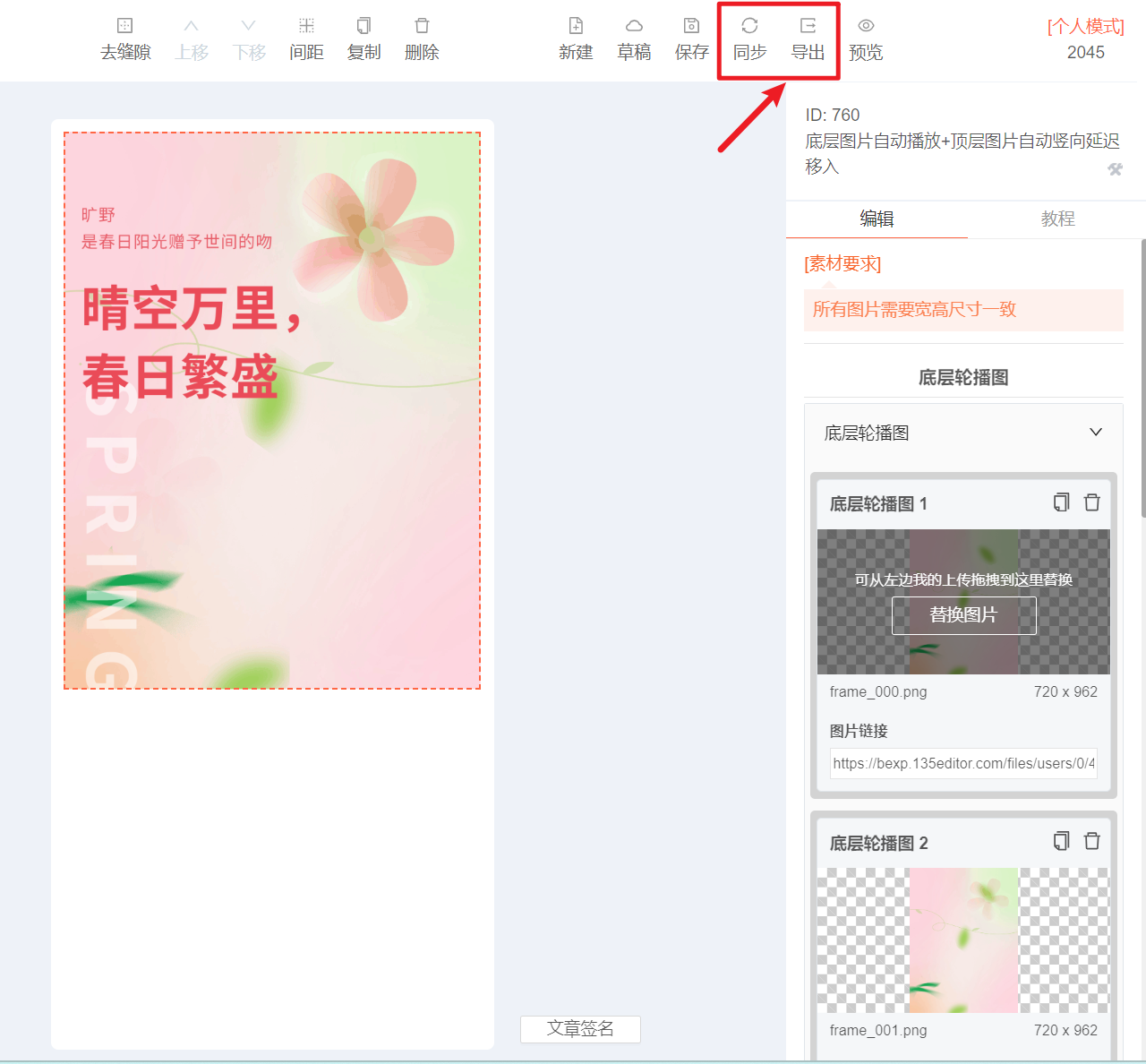
第四步:同步或导出到公众号
效果制作并预览满意后,即可保存并应用到微信公众号文章中。
同步/导出到微信公众号
制作好的SVG文章可以通过使用『同步』或『导出』功能,一键保存到微信公众号平台。
具体操作可参考官方指南:
– 点击查看如何使用『同步』功能
– 点击查看如何使用『导出』功能
效果应用场景与创意延伸
- 新品发布:底层轮播产品细节图,顶层延迟移入新品主视觉和 slogan。
- 旅行游记:底层轮播风景照,顶层移入人物特写或目的地名称。
- 活动招募:底层轮播往期精彩瞬间,顶层移入本期活动主海报。
- 品牌故事:底层轮播历史时刻,顶层移入品牌核心理念。
你可以通过调整延迟时间和移入方向,创造出符合内容情绪的入场节奏。
总结与工具推荐
“底图轮播+顶图延迟移入”是一款能极大增强公众号图文表现力和专业度的SVG排版效果。其制作过程高度可视化,关键在于选对素材、传好图片、调准参数。
想轻松制作本文同款,乃至更多酷炫的公众号SVG互动效果(如点击换图、滑动展开、指纹解锁等)?强烈推荐使用专业的SVG编辑器。作为135编辑器家族的核心成员,它集成了海量高质量的SVG互动模板,操作界面直观,支持实时预览,让你无需任何代码基础,就能像搭积木一样创作出令人惊艳的微信互动图文,显著提升内容的打开率和分享率。