
想让你的公众号图文在信息流中脱颖而出,吸引用户点击互动吗?多图弹动轮播(横向带特效) 作为一种高级的SVG互动排版效果,能够将多张图片以富有弹性和动感的方式横向展示,极大地提升了内容的视觉冲击力和趣味性。本文将为你提供一份从零开始的保姆级教程,手把手教你如何在微信公众号中实现这一酷炫的SVG效果,无需任何代码基础。
一、效果展示与核心优势
多图弹动轮播(横向带特效) 是一种动态图片展示效果。与传统的静态图片或简单滑动轮播不同,它在图片切换时加入了弹性动画,让图片的滚动、停顿和切换过程更加生动活泼,能有效吸引用户目光,提升停留时间。
这种效果特别适用于:
– 产品多角度展示:电商推文中的商品细节轮播。
– 活动流程/案例展示:分步骤或分模块呈现内容。
– 团队或个人风采展示:让多张人物或场景图片动起来。
二、手把手教程:五步制作多图弹动轮播
接下来,我们将使用专业的SVG编辑器,分步拆解整个制作流程。请跟随以下步骤操作:
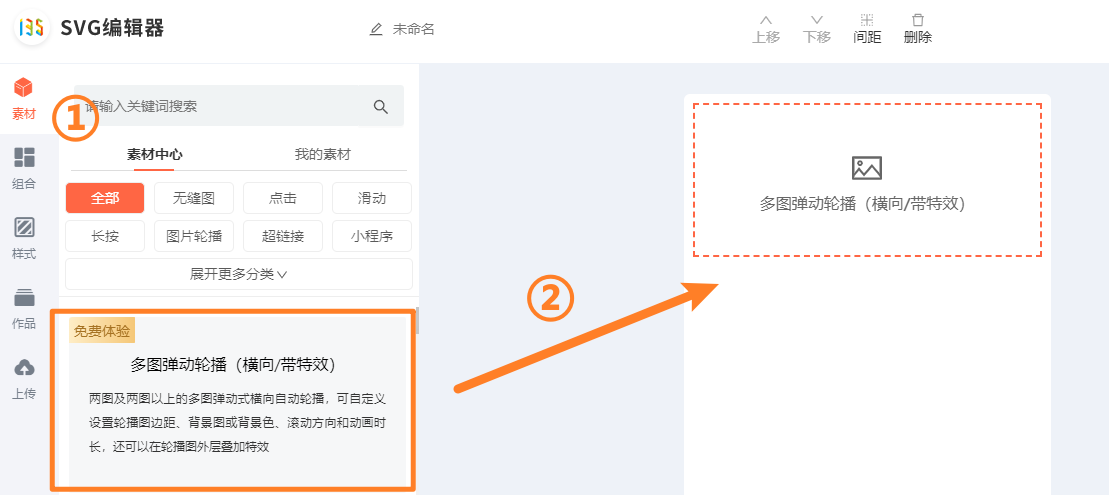
步骤1:添加SVG素材效果
首先,在您使用的SVG编辑器或微信排版工具的素材库中,找到名为 『多图弹动轮播(横向/带特效)』 的素材模板。点击该素材,将其添加到文章编辑区域,这是制作所有SVG互动效果的第一步。
步骤2:上传你的轮播图片
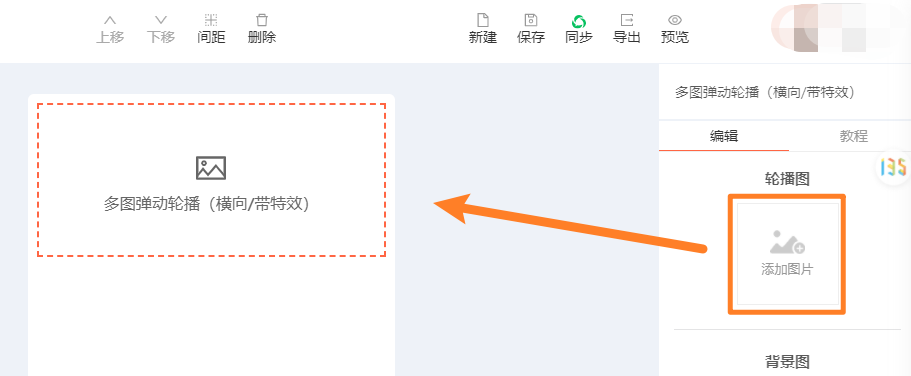
素材添加后,编辑器的右侧通常会弹出参数设置面板。找到 『添加图片』 按钮,点击并上传你准备好的轮播图片。建议图片尺寸保持一致,以保证最终效果的整齐美观。
步骤3:自定义背景(图/色)
为了让效果更贴合文章整体风格,你可以为其设置背景。
– 添加背景图:点击“背景图”栏下的『添加图片』按钮。
– 更改背景色:点击“背景色”颜色条,从调色板中选择你喜欢的颜色。
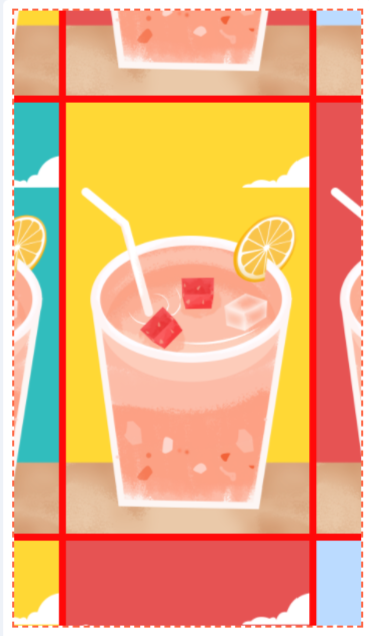
下方对比图展示了更改背景色前后的视觉效果差异:
更改背景色前效果:

更改背景色后效果:
步骤4:精细调整动画参数
这是实现“弹动”特效的关键步骤。在参数面板中,你可以调整:
– 动画时长:控制轮播一次循环的总时间。
– 开始时间:设置动画延迟开始播放的时间。
– 滚动方向:选择图片向左或向右滚动。
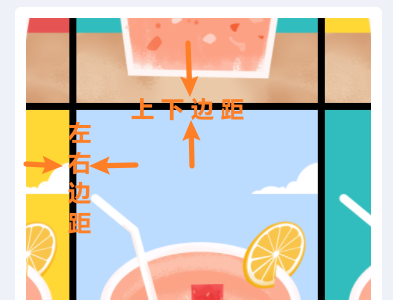
– 图片边距:设置轮播图片之间的间隔距离。
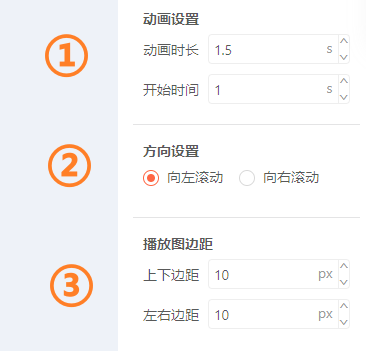
边距参数调整效果示意:
步骤5:添加动态遮罩(可选高级美化)
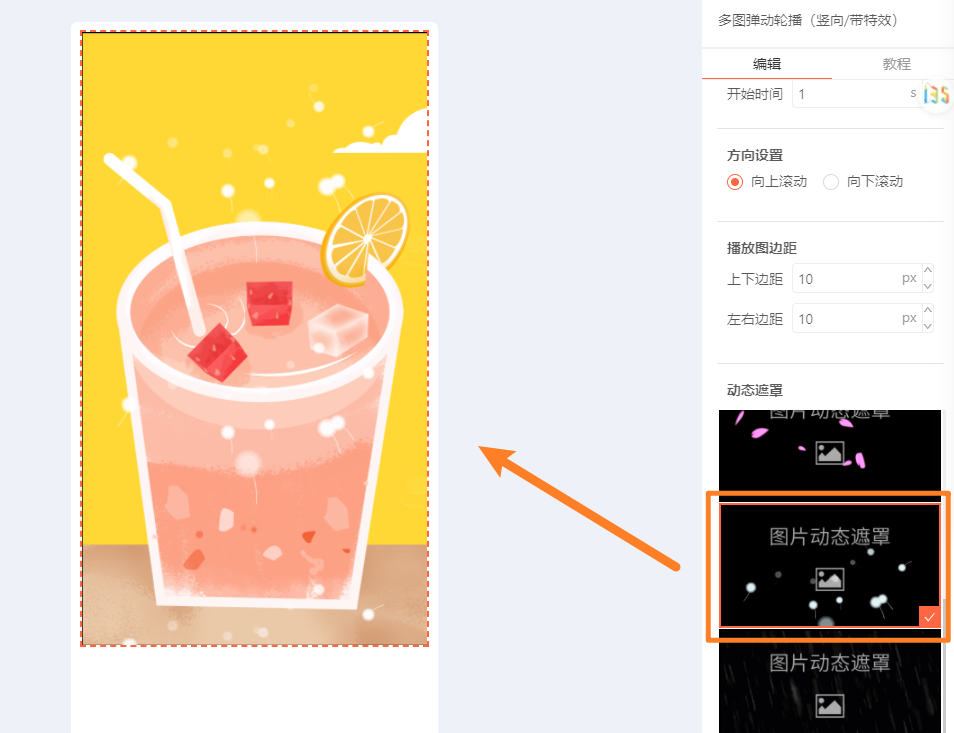
如果你想进一步提升效果的质感,可以为其添加一个动态遮罩。编辑器通常提供多种预设的动态遮罩模板(如流光、星点、波纹等),选择一个你喜欢的,点击即可应用到轮播素材上。
三、完成制作并同步到公众号
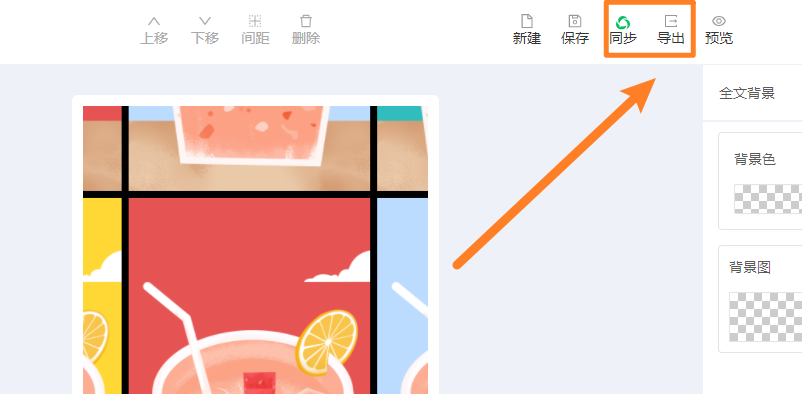
所有设置完成后,预览效果确认无误,就可以将这篇带有SVG互动效果的文章发布到微信公众号了。通常有两种方式:
- 使用『同步』功能:直接将文章同步到微信公众号后台的素材库。
- 使用『导出』功能:生成一个HTML文件,然后手动复制到公众号后台。
操作指南链接:
– 点击这里查看如何使用『同步』功能
– 点击这里查看如何使用『导出』功能
四、总结与应用建议
通过以上五个核心步骤,一个吸引眼球的多图弹动轮播SVG效果就制作完成了。关键在于:选择合适的图片、调整好弹动参数、并搭配与内容风格一致的背景。这种SVG互动排版能有效打破纯图文内容的单调性,是提升公众号内容竞争力和用户互动率的利器。
想轻松制作本文同款,或探索更多如点击换图、滑动展开、点击播放语音等酷炫的公众号SVG互动效果?强烈推荐你尝试专业的SVG编辑器。作为135编辑器家族的核心成员,这款在线SVG编辑器提供了海量现成的SVG特效模板,涵盖弹动轮播、交互图文等多种场景,全程可视化操作,无需任何代码基础,让你能像搭积木一样,快速制作出专业级的微信互动排版内容,显著提升内容传播力。



