想让你的微信公众号文章更具互动性和视觉冲击力吗?除了常见的点击换图,滑动展开效果是提升用户阅读体验的利器。本文将手把手教你如何使用SVG编辑器,轻松制作“普通下滑”效果,让读者通过手指滑动,逐步展现更多图片内容,完美适配各类教程、产品展示和故事叙述场景。
效果展示与应用场景
什么是“普通下滑”SVG效果?
“普通下滑”是一种基础的公众号SVG互动排版效果。它允许你在文章中设定一个固定的可视区域(高度),用户通过手指向下滑动,即可查看隐藏在该区域下方的更多图片或内容。这种效果能有效控制首屏信息的展示,引导用户进行互动探索。
核心优势与适用场景
- 提升互动性:简单的滑动操作,降低用户参与门槛,增加停留时间。
- 优化信息分层:适合用于分步骤教程、多图产品展示、前后对比图或长图故事的逐段揭示。
- 节省版面:将大量信息收纳在一个滑动模块中,保持文章版面的简洁与美观。
分步教程:手把手制作滑动展开效果
本教程以135编辑器的SVG编辑器功能为例,无需任何代码基础,即可快速上手制作。
第一步:添加“普通下滑”效果模块
- 打开你常用的SVG编辑器或微信排版编辑器(如135编辑器)。
- 在编辑器的【素材区】或【特效】分类中,找到【滑动】效果组。
- 选择【普通下滑】效果,点击将其添加到文章编辑区。
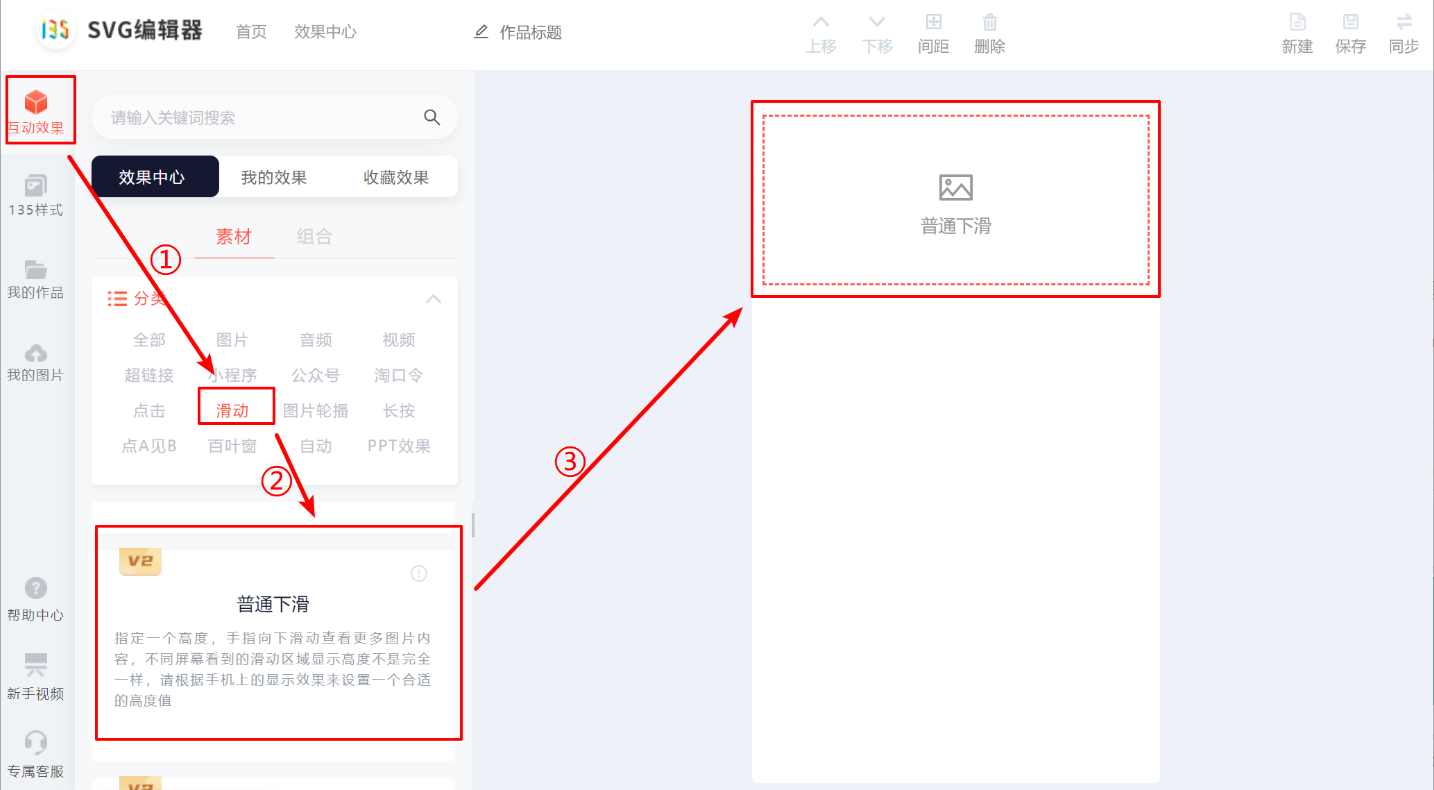
第二步:上传并设置你的图片素材
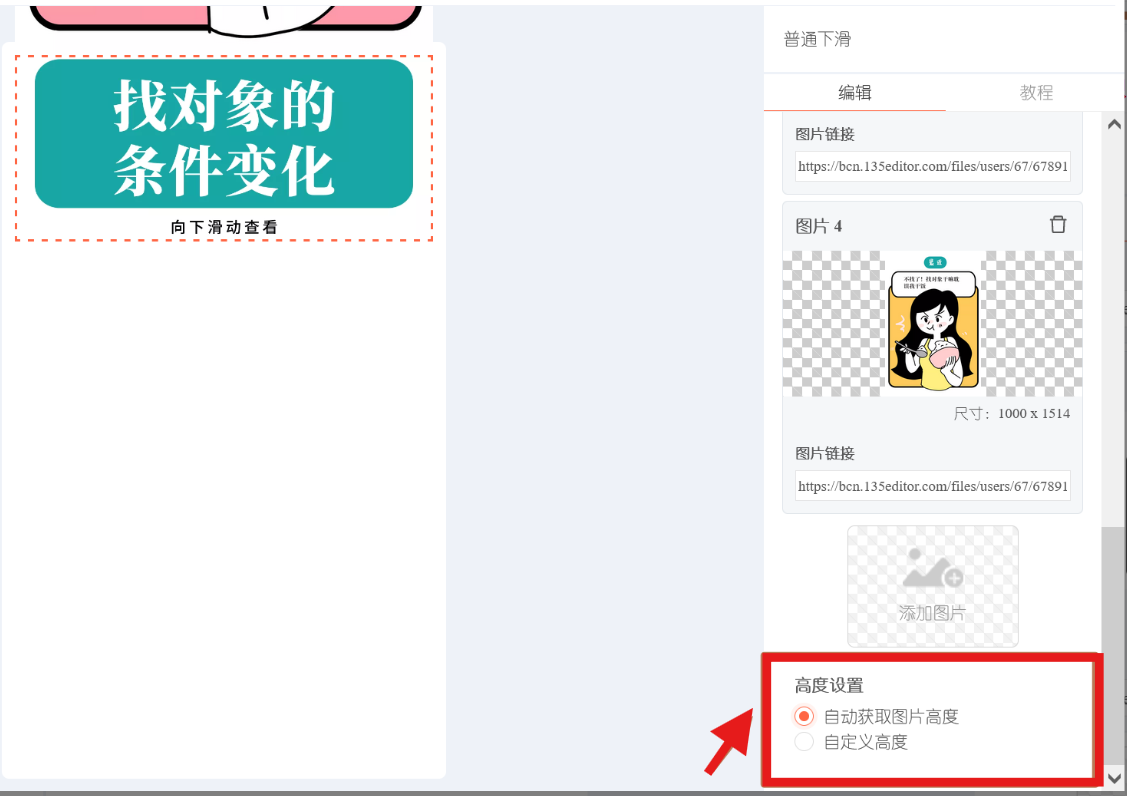
- 在编辑区选中刚添加的“普通下滑”模块。
- 在右侧的设置面板中,点击【添加图片】按钮,上传你希望用于滑动展示的图片序列。

- 关键设置:滑动高度
- 自动获取高度:系统默认以你添加的第一张图片的高度作为滑动区域的初始显示高度。这是最常用且推荐的方式,尤其是在嵌套其他展开效果时,必须选择此选项以确保兼容性。
- 自定义高度:你可以手动输入像素值,精确控制初始显示区域的大小。
第三步:同步或导出到公众号
效果制作完成后,你需要将其应用到微信公众号文章中。
- 在编辑器顶部,使用【同步】功能,可以直接将内容同步到已绑定的微信公众号素材库。
- 或者,使用【导出】功能,生成HTML代码,然后复制到公众号后台的图文编辑器中。

常见问题与注意事项
- 图片尺寸:建议提前将图片处理为相同的宽度,以确保滑动体验流畅、美观。
- 效果嵌套:若想将“普通下滑”效果放入“点击展开”等容器内,务必使用“自动获取图片高度”模式。
- 预览测试:在发布前,务必使用手机预览功能多次测试滑动效果,确保触感流畅、图片加载正常。
总结与工具推荐
掌握“普通下滑”这一基础SVG效果,是开启公众号高级互动排版的第一步。它操作简单,但能显著提升内容的层次感和趣味性。
想制作更多酷炫的公众号SVG互动效果,如点击换图、滑动序列图、点击播放语音等?强烈推荐你使用专业的SVG编辑器。作为135编辑器家族的核心成员,这款在线SVG编辑器提供了海量现成的SVG互动模板,覆盖几乎所有热门互动玩法。无需代码基础,通过拖拽和简单设置,就能轻松制作出吸引眼球的互动图文,极大提升你的微信排版效率与效果。
更多帮助
如果您的疑问尚未被解决,请在帮助中心内【联系客服】。
我们诚挚邀请您给135编辑器提供【意见和建议】。
微信关注135编辑器 ID:editor135 ,获取更多排版干货知识。