想让你的公众号文章告别单调,实现酷炫的点击互动效果吗?点击换图-底图横向双层前景滑动 是一种极具视觉吸引力的公众号SVG互动排版方式。用户点击后,前景图会像幻灯片一样横向滑过底图,带来流畅的动态体验。本文将手把手教你,无需代码,使用SVG编辑器快速制作这一效果。
一、效果展示与应用场景
什么是点击换图-底图横向双层前景滑动?
这是一种高级的公众号SVG互动效果。它由一张静态的底图和至少两张可轮播的前景图组成。当读者点击触发区域后,前景图会按照预设的方向(从左至右或从右至左)平滑滑动,覆盖在底图之上,实现“一图多变”的视觉叙事。
核心应用场景
- 产品多角度展示:用一张底图展示产品轮廓,点击后滑动切换不同颜色或细节的前景图。
- 剧情/状态对比:通过滑动展现“Before & After”的对比效果,如装修前后、护肤前后。
- 信息分层揭秘:底图为总览图,点击后滑动前景图逐步揭示细节内容。
掌握这种SVG排版技巧,能极大提升公众号内容的互动性和阅读完成率。
二、分步教程:四步制作滑动点击换图效果
本教程以135编辑器为例,演示如何制作这一效果。其他SVG编辑器或微信编辑器的操作逻辑也基本相似。
步骤一:添加SVG互动素材
在编辑器的素材面板中,找到【点击】或【SVG互动】分类,选择 『点击换图-底图横向双层前景滑动』 素材,将其添加到文章编辑区域。这是制作所有公众号SVG效果的第一步。

步骤二:上传你的图片素材
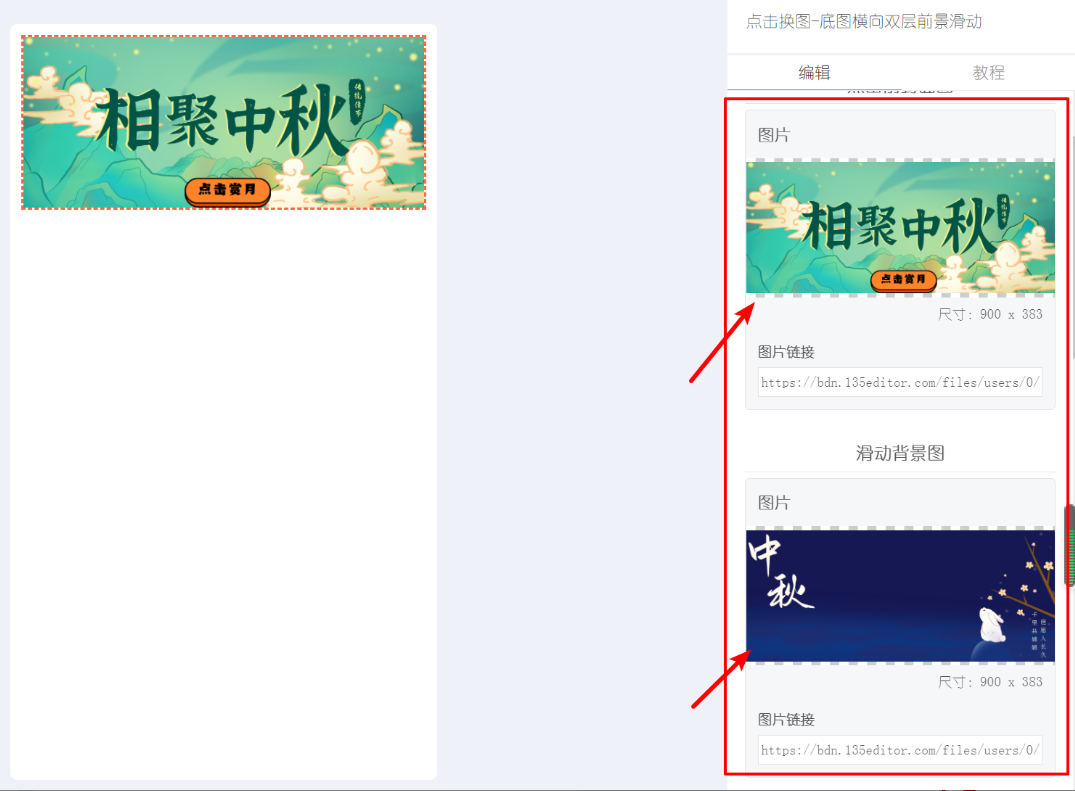
选中刚添加的SVG素材模块,在编辑器右侧的参数设置区,找到 『添加图片』 按钮。请严格按照要求上传图片:
1. 底图:作为背景的静态图,只需一张。
2. 前景图:用于滑动轮播的图片,至少需要两张。
建议所有图片尺寸保持一致,以确保最终点击互动效果流畅自然。
步骤三:设计滑动动画与方向
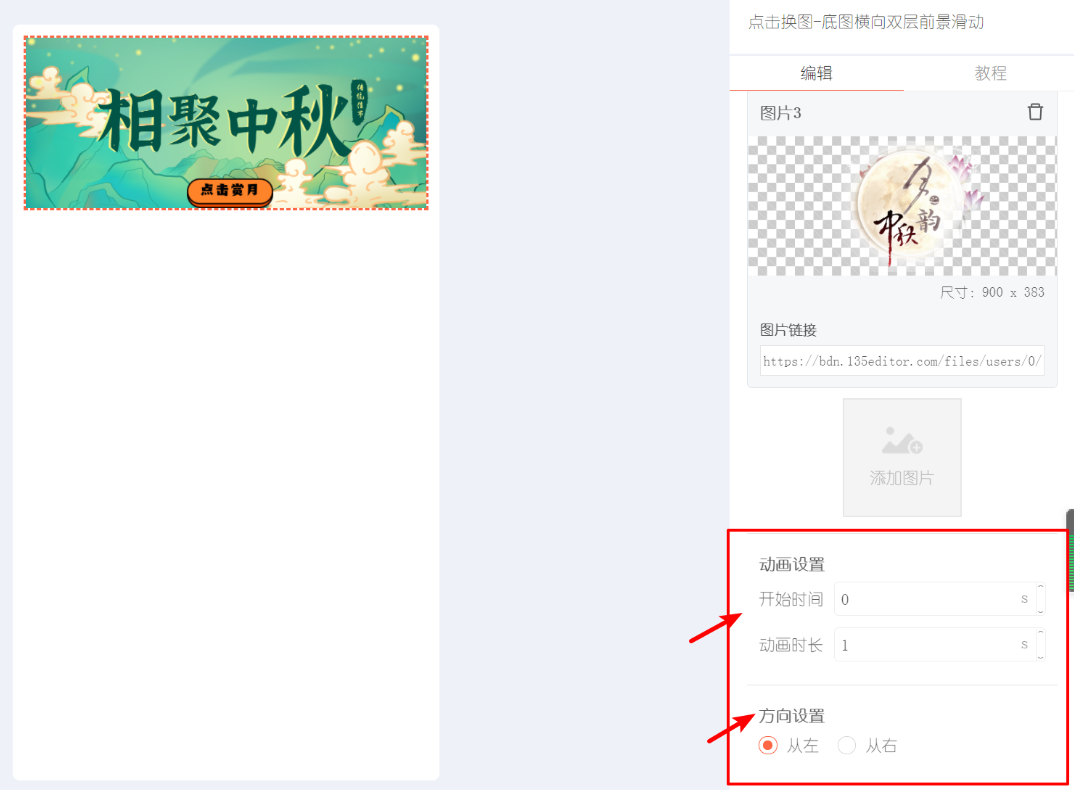
这是实现滑动展开效果的核心设置环节。在右侧面板中,你可以精细调整动画参数:
- 动画设置:
- 开始时间:数值越大,动画触发越晚。通常设置为0,实现即点即动。
- 动画时长:数值越大,前景图滑动速度越慢,视觉效果更舒缓。
- 方向设置:
- 选择前景图的轮播滑动方向,可设置为 “从左往右” 或 “从右往左”,根据你的内容叙事逻辑决定。
步骤四:同步或导出到微信公众号
效果制作完成后,你需要将文章保存到微信公众平台。135编辑器提供了两种便捷方式:
- 同步:一键将文章同步到已授权的公众号后台草稿箱。
- 导出:生成一个压缩包,可手动上传至公众号后台。

对于具体操作如有疑问,可以参考官方指南:点击查看如何使用『同步』功能 或 点击查看如何使用『导出』功能。
三、总结与进阶工具推荐
通过以上四个步骤,你已经成功创建了一个专业的点击换图-底图横向双层前景滑动效果。这种SVG互动排版不仅能提升内容吸引力,更是符合EEAT(经验、专业、权威、可信)原则的内容创作体现,因为它展示了创作者在内容呈现上的精心设计。
常见问题与提示:
* 图片不显示? 请检查图片是否成功上传,并确保同步/导出后,在手机端预览效果。
* 想实现更复杂的效果? 可以尝试组合多个SVG互动模块,或探索其他如“点击展开”、“重力感应”等玩法。
如果按照教程操作后仍有疑问,可以在帮助中心内【联系客服】获得帮助。我们也欢迎您为135编辑器提供【意见和建议】。
微信关注 135编辑器(ID:editor135),获取更多微信排版干货知识。
想制作更多酷炫的公众号SVG互动效果?推荐使用 SVG编辑器。作为135编辑器家族的重要成员,这款在线SVG编辑器提供丰富的SVG特效模板,支持点击换图、滑动展开、点击播放等多种互动玩法,无需代码基础也能轻松制作出专业级的互动推文,是你探索公众号SVG效果的得力工具。