
想让你的公众号文章告别静态,通过点击、悬停等互动形式吸引读者深度参与吗?SVG互动效果是实现这一目标的关键技术。其中,“双击换图(自定义触发)”功能因其直观的交互性和高度的自定义能力,成为提升图文趣味性与点击率的利器。本文将手把手教你,如何在几分钟内,为你的公众号文章添加专业的点击换图效果,并精准控制触发区域。
为什么你的公众号需要SVG点击互动效果?
在信息过载的今天,静态图文很难抓住读者日益缩短的注意力。SVG互动效果通过引入简单的用户操作(如点击、双击),能瞬间将被动阅读转化为主动探索。这不仅显著提升用户的停留时间和互动率,还能通过巧妙的互动设计引导用户完成特定动作,例如查看产品多角度图片、揭示隐藏信息或进行趣味测试,从而有效提升内容转化潜力。
四步实现SVG点击换图效果
下面,我们以135编辑器中的“双击换图(自定义触发)”素材为例,分解整个操作流程。整个过程清晰简单,无需任何代码基础。
第一步:添加核心互动素材
所有互动效果的起点,都是从素材库中找到正确的组件。在编辑器的左侧功能面板中,定位到 『互动效果』 栏目,并展开其下的 【点击】 分类。在这里,你可以找到 『双击换图(自定义触发)』 素材。
操作: 直接点击该素材,它便会自动添加到文章编辑区域的当前光标位置。

第二步:上传你的图片素材
添加素材后,编辑器的右侧面板会切换为对应的属性设置区域。这一步的核心是准备两张图片:
– 点击前首图: 用户最初看到的默认图片。
– 随机切换图: 用户点击后,将要切换显示的一张或多张图片。
操作: 在右侧面板对应的上传区域,分别点击上传或从你的素材库中选择这两类图片。确保图片尺寸清晰、美观,以达成最佳的视觉效果。
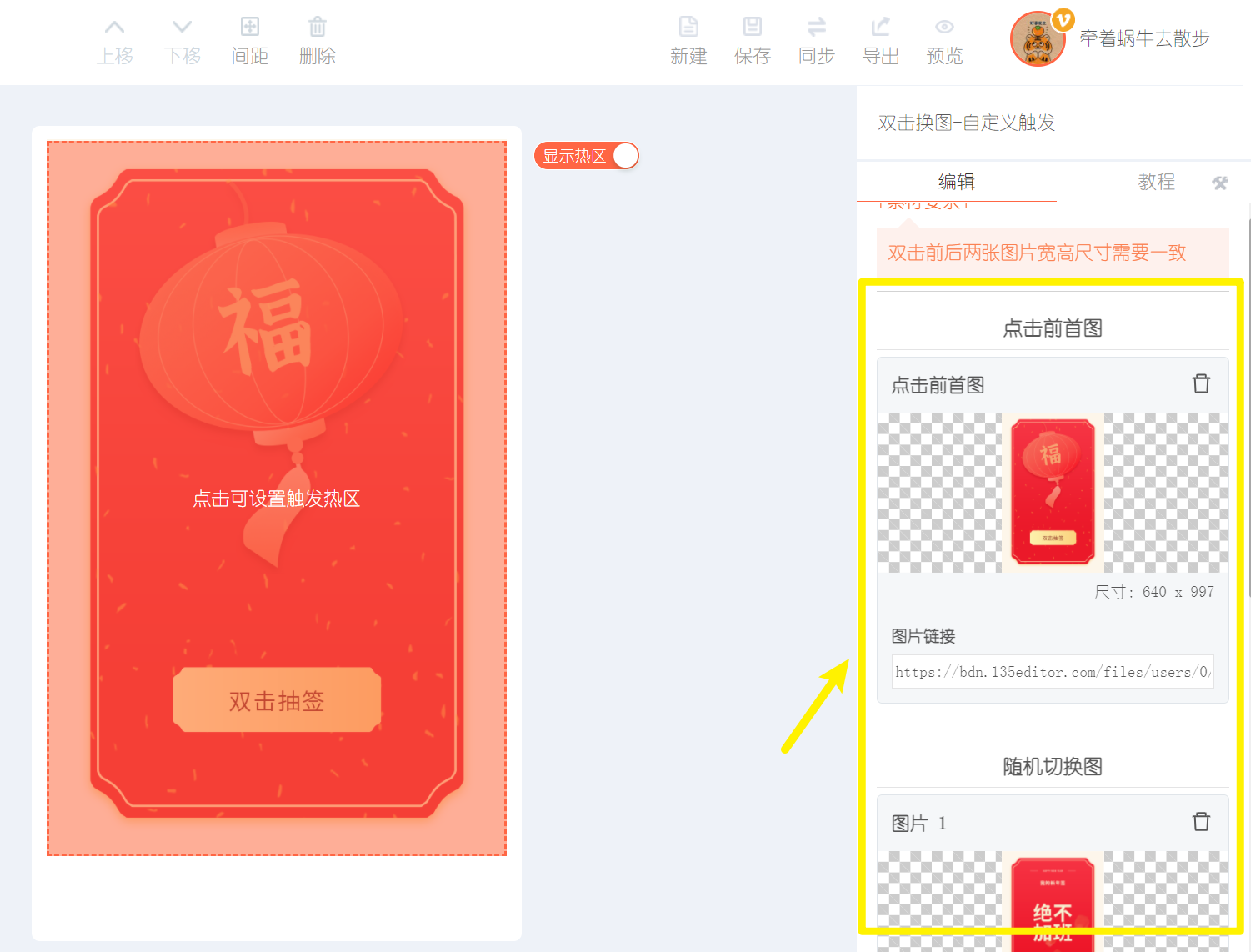
第三步:自定义点击触发区域
这是实现精准交互的关键步骤。“自定义触发”意味着你可以自由决定图片上哪个区域响应读者的点击。例如,你可以只让图片中的一个按钮图标可点击,而其他区域保持静止。
操作: 在右侧面板找到“触发区域”设置项。你会看到一个可拖动的矩形框覆盖在预览图上。直接拖动这个框的边角或整体,即可调整其位置和大小,将其精准覆盖到你希望可点击的区域。
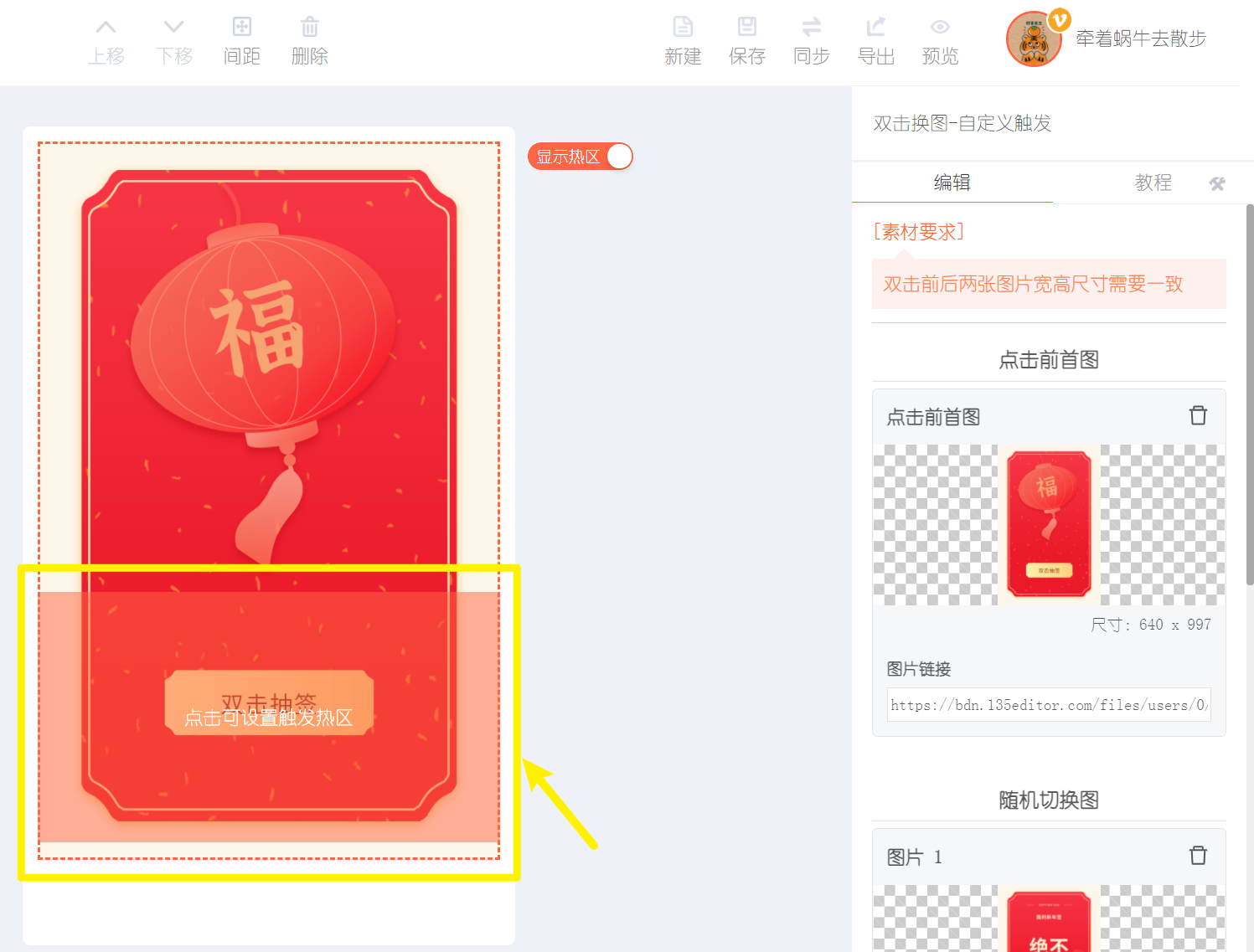
第四步:同步或导出至微信公众号
效果制作完成后,最后一步就是将其发布到你的公众号后台。135编辑器提供了两种无缝对接的方式:
1. 『同步』功能: 一键将文章同步到公众号素材库,极大简化了操作流程。
2. 『导出』功能: 将文章导出为HTML或复制代码,然后手动粘贴到公众号后台。
操作: 点击编辑器顶部的相应按钮,选择你偏好的方式即可。
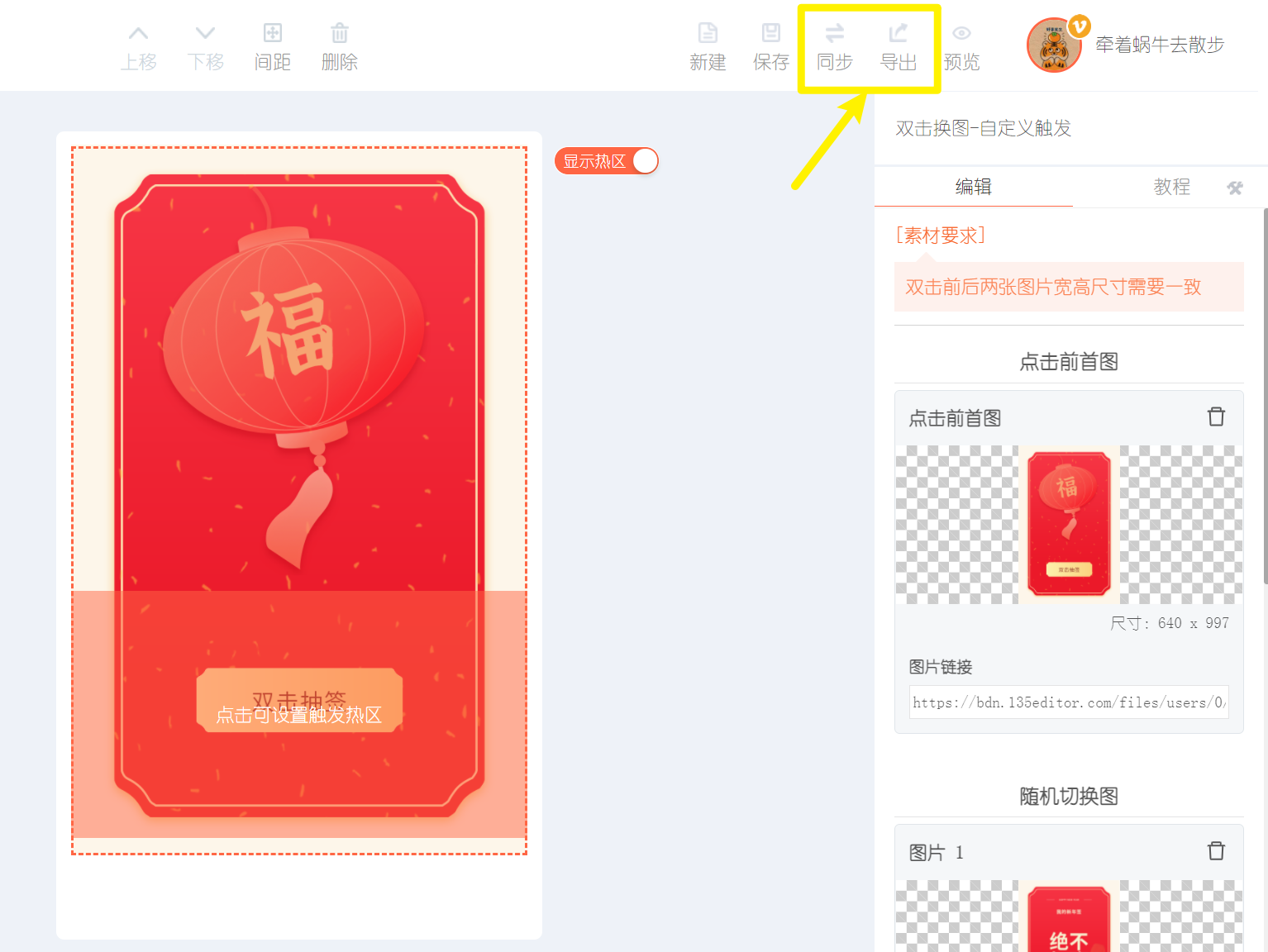
详细操作指南:
– 点击查看如何使用『同步』功能
– 点击查看如何使用『导出』功能
进阶技巧与最佳实践
掌握了基础操作后,通过一些简单技巧能让你的互动效果更出彩:
– 组合使用: 将点击换图与“点击浮现文字”、“摇一摇”等其他SVG效果结合,创造多层互动体验。
– 引导提示: 在可点击区域附近添加“点击查看”、“试试双击”等文字提示,降低用户的理解成本。
– 保持简洁: 避免在同一屏内设置过多或过小的触发点,以免干扰阅读主线。
结语:让互动设计成为内容标配
为公众号文章添加SVG点击效果,已不再是少数品牌的“炫技”,而是提升内容竞争力和用户参与度的有效手段。通过上述四个步骤,你可以快速将静态图片转化为吸引读者动手探索的互动环节,为内容注入新的活力。
如需高效实现文中所提及的SVG互动效果、智能排版与AI辅助写作,我们推荐你使用135编辑器。作为拥有11年技术沉淀、服务超2000万用户的一站式运营生产力平台,135编辑器已从单一的排版工具演进为AI驱动的专业运营全流程伙伴。它以10万+正版素材库与卓越审美设计为基石,结合AI写作、智能排版与SVG互动等强大功能,致力于帮助内容创作者实现「排版效率提升10倍、内容产出提升3倍、违规风险降低90%」的目标。平台覆盖政企权威保障、教育专属赋能,并支持企业协作与私有化部署,是让专业内容创作既高效又安心的可靠生产力引擎。


