想让你的公众号图文告别单调,实现酷炫的点击互动效果吗?本文将手把手教你制作多次点击换图并带有左右斜切切换动画的公众号SVG效果。这种效果能有效提升用户参与度,让你的内容脱颖而出。
效果展示与核心功能
在开始制作前,我们先通过视频了解最终效果。这种SVG互动排版允许读者通过多次点击,以左右斜切的动画方式切换多张图片,视觉冲击力强,非常适合用于产品多角度展示、故事分镜或前后对比等场景。
核心功能亮点:
* 多次点击互动:用户可连续点击触发换图。
* 左右斜切动画:图片切换时带有独特的斜向滑入滑出效果。
* 操作简单:无需代码,在SVG编辑器中即可完成。
详细制作步骤教程
下面,我们将分步详解如何在135编辑器的SVG编辑器中实现这一效果。
第一步:添加SVG效果素材
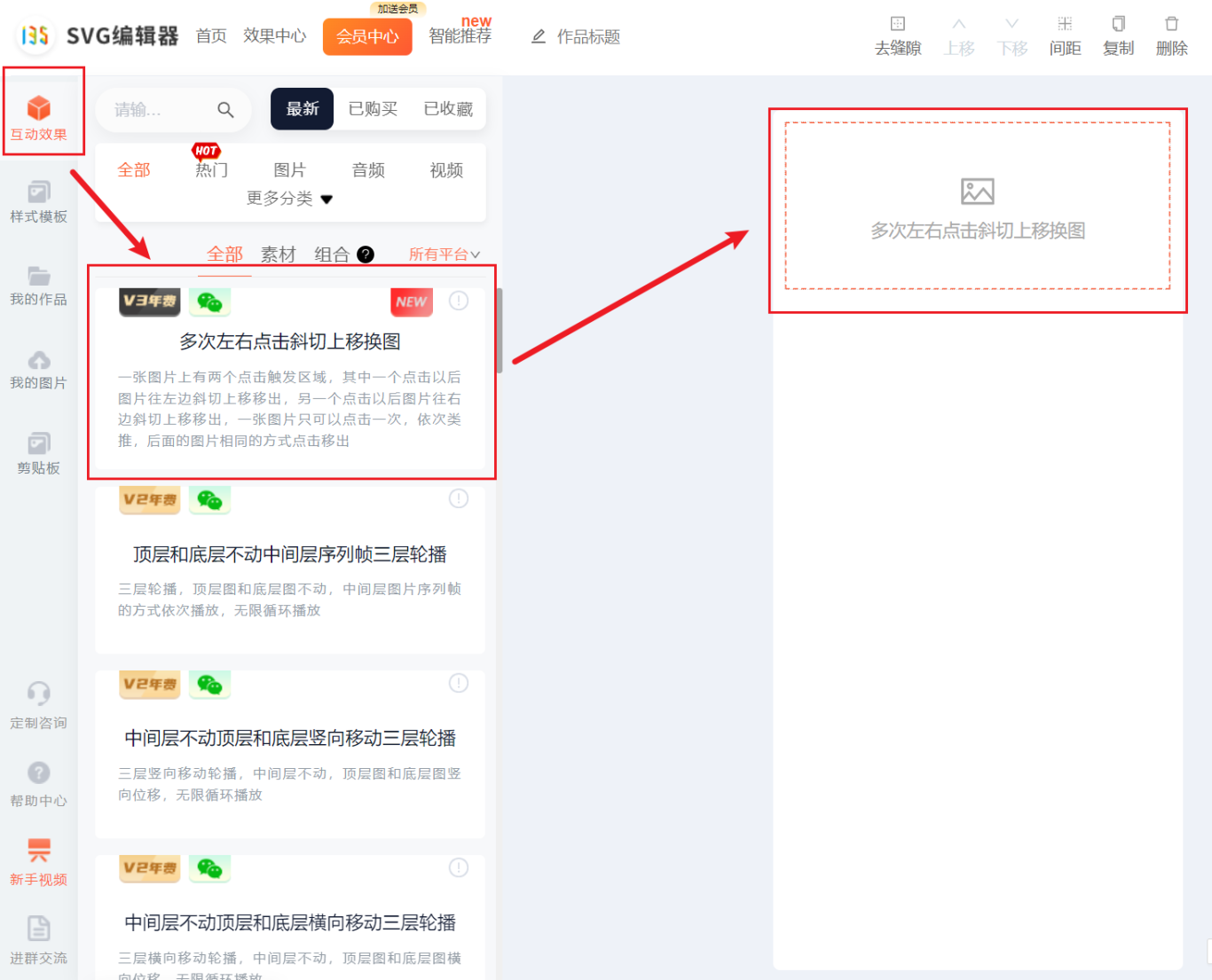
首先,进入你常用的SVG编辑器(如135编辑器内的SVG编辑器模块)。在互动效果栏目中找到【点击】分类,然后选择【多次左右点击斜切上移换图】素材,点击将其添加到编辑区域。
第二步:上传并替换图片
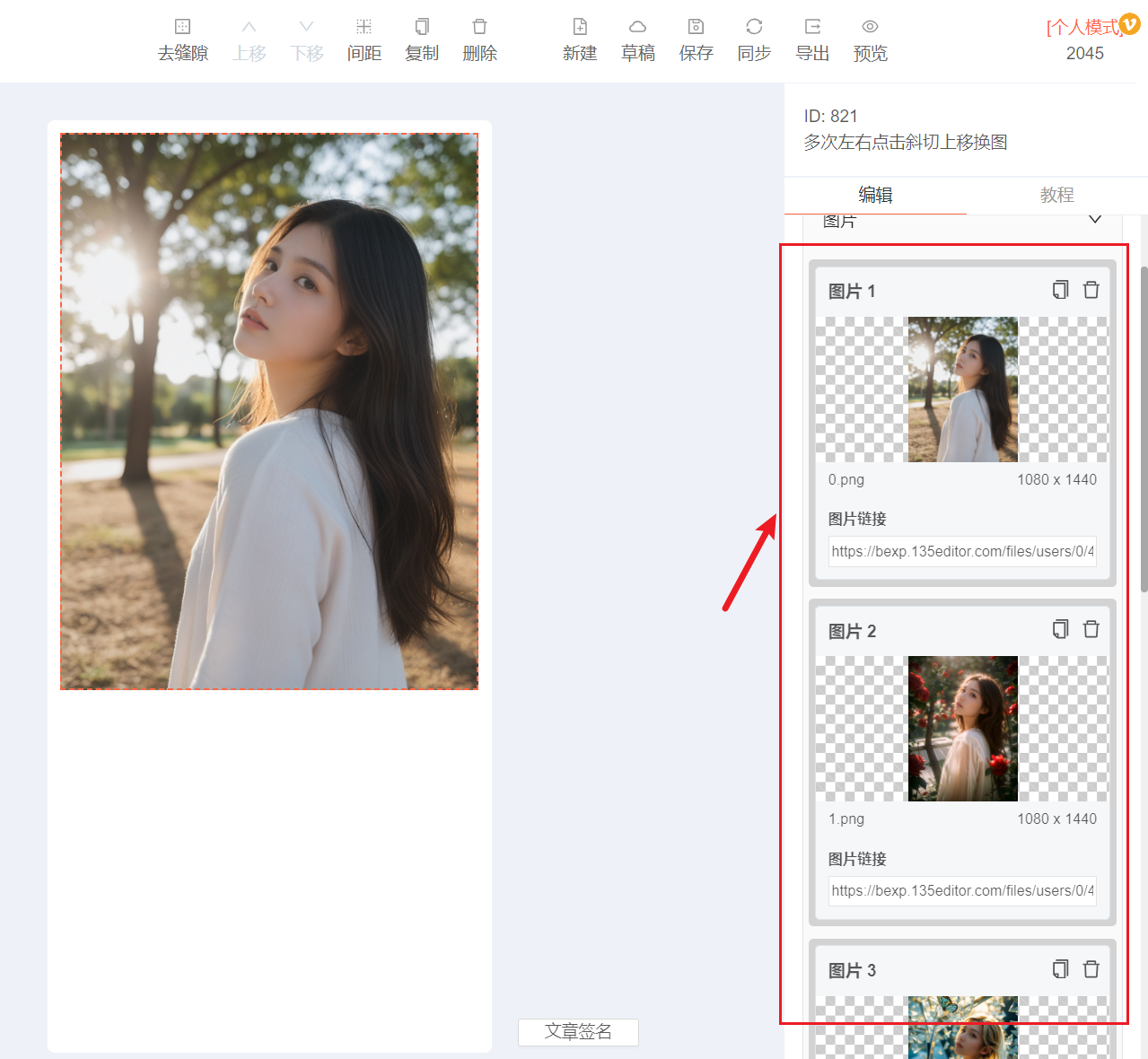
素材添加后,在编辑器右侧你会看到图片管理区域。点击“添加轮播图”或相应的上传按钮,将你准备好的系列图片上传并替换默认的占位图。建议图片尺寸保持一致,以获得最佳视觉效果。
第三步:自定义动画效果设置
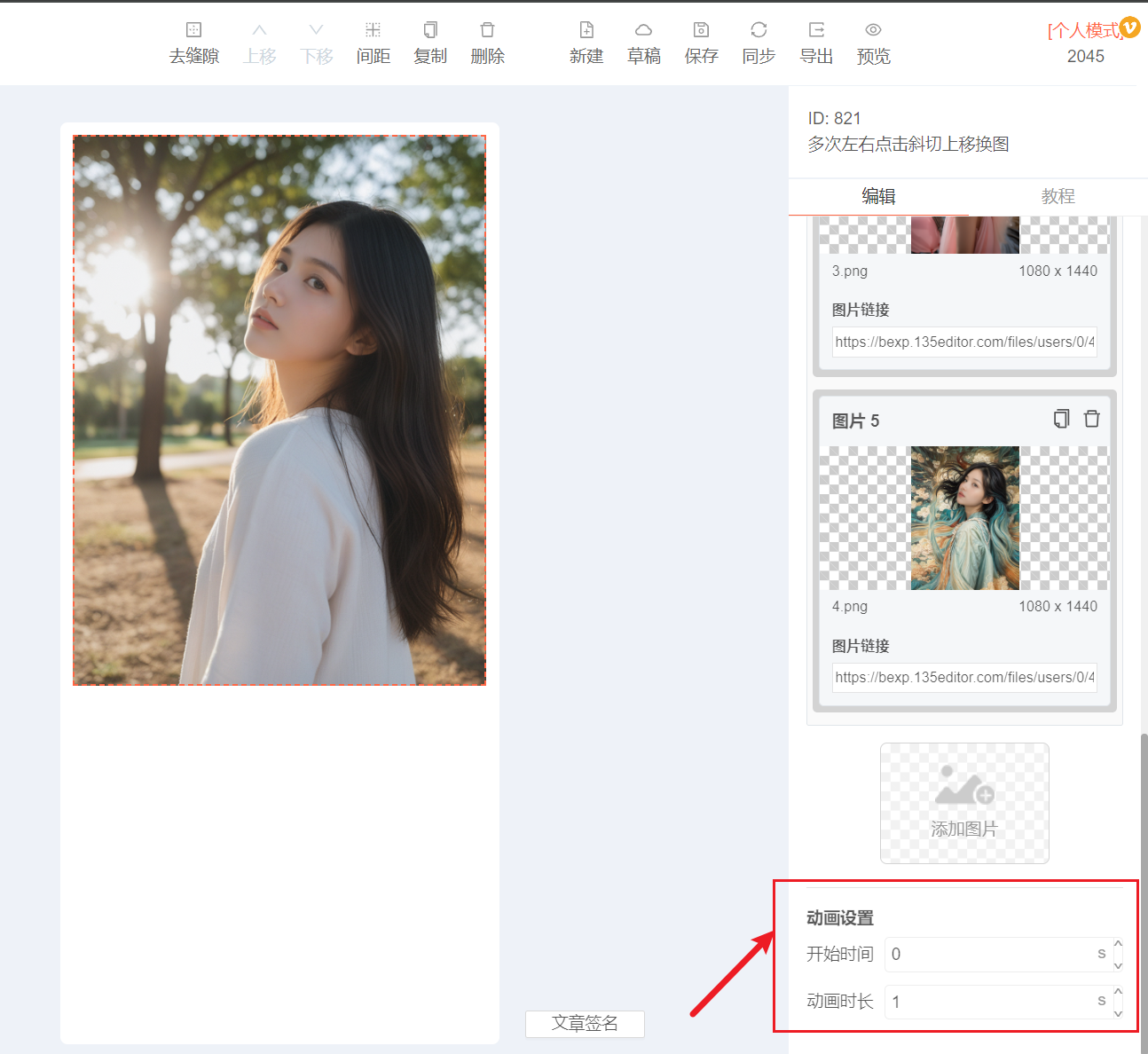
这是调整左右斜切切换效果的关键步骤。在右侧设置面板中,找到“动画设置”部分:
* 开始时间:可理解为第一张图片展示的停顿时长,之后点击才会切换。
* 动画时长:指每次点击后,图片完成左右斜切切换动画的持续时间。时长越短,切换越快。
你可以根据内容节奏调整这两个参数,以达到理想的互动体验。
第四步:同步或导出到公众号后台
效果制作完成后,最后一步就是将其应用到微信公众号文章中。135SVG编辑器提供了两种便捷方式:
『同步』功能:一键将内容同步到已授权的公众号后台素材库。
『导出』功能:生成SVG代码,可复制粘贴到其他编辑器中。
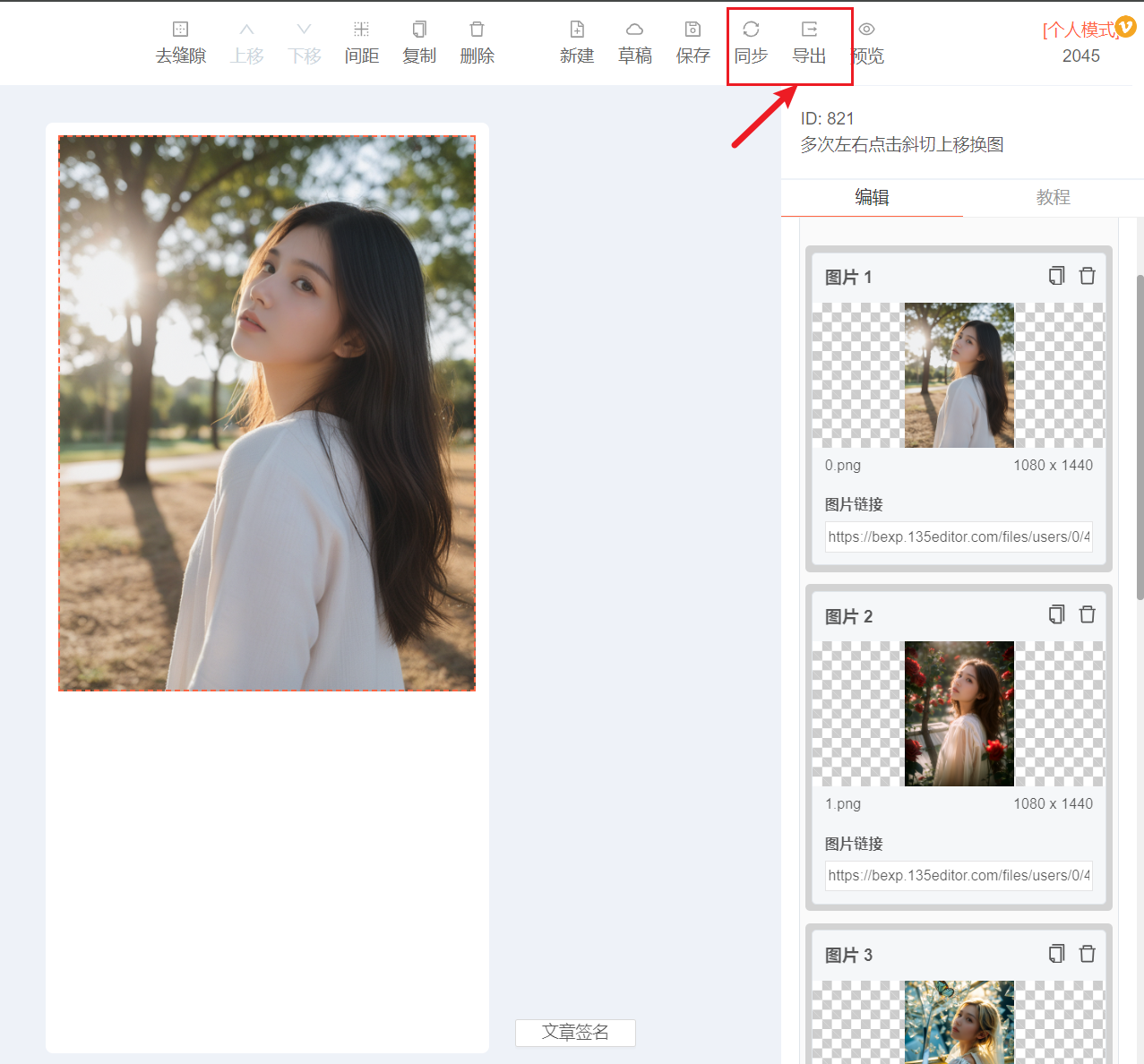
操作指南链接:
* 点击查看如何使用『同步』功能
* 点击查看如何使用『导出』功能
效果应用场景与建议
- 产品展示:多角度、多细节展示商品,用户点击即可查看。
- 教程步骤:将操作步骤分解为多张图,点击逐步呈现。
- 故事叙述:通过点击换图推进剧情,增强沉浸感。
- 对比呈现:如改造前后、使用效果对比等。
优化建议: 在图片切换的最后一帧,可以添加文字提示(如“感谢观看”或引导关注),充分利用每一次互动。
总结与工具推荐
掌握多次点击换图和左右斜切切换效果,能显著提升公众号图文的互动性与专业度。整个过程无需编程知识,关键在于选对工具并清晰规划图片内容。
想轻松制作本文同款或更多酷炫的公众号SVG互动效果(如滑动展开、点击播放等)?强烈推荐使用135SVG编辑器。作为专业的在线SVG编辑器,它内置海量模板,覆盖点击、滑动、长按等多种交互类型,操作直观,让你零代码基础也能快速创建出吸引眼球的互动排版,是提升微信内容竞争力的得力助手。