
想在微信公众号文章中制作出层次丰富、视觉冲击力强的SVG互动效果吗?许多运营者在使用复杂效果组合时,常遇到元素错位、层级混乱的问题,导致最终呈现效果与设计初衷大相径庭,影响用户互动体验。
本文将深入解析『自定义叠加效果背景图』 这一核心功能,它正是解决上述痛点的关键。该功能本身不直接显示内容,而是作为其他互动效果(如点击展开、滑动查看等)的视觉基底和定位容器。当您将其他效果叠加其上时,它们会按照添加顺序,清晰地排列在这张背景图的顶层,从而实现精准、可控的视觉效果组合。
下面,我们将通过三步实操教程,手把手教您掌握这一功能,制作出专业级的SVG互动文章。
第一步:添加核心效果素材
所有SVG互动效果的创作都始于素材的选择与组合。首先,您需要将基础容器与希望呈现的互动元素添加到编辑区。
1. 添加自定义叠加背景图
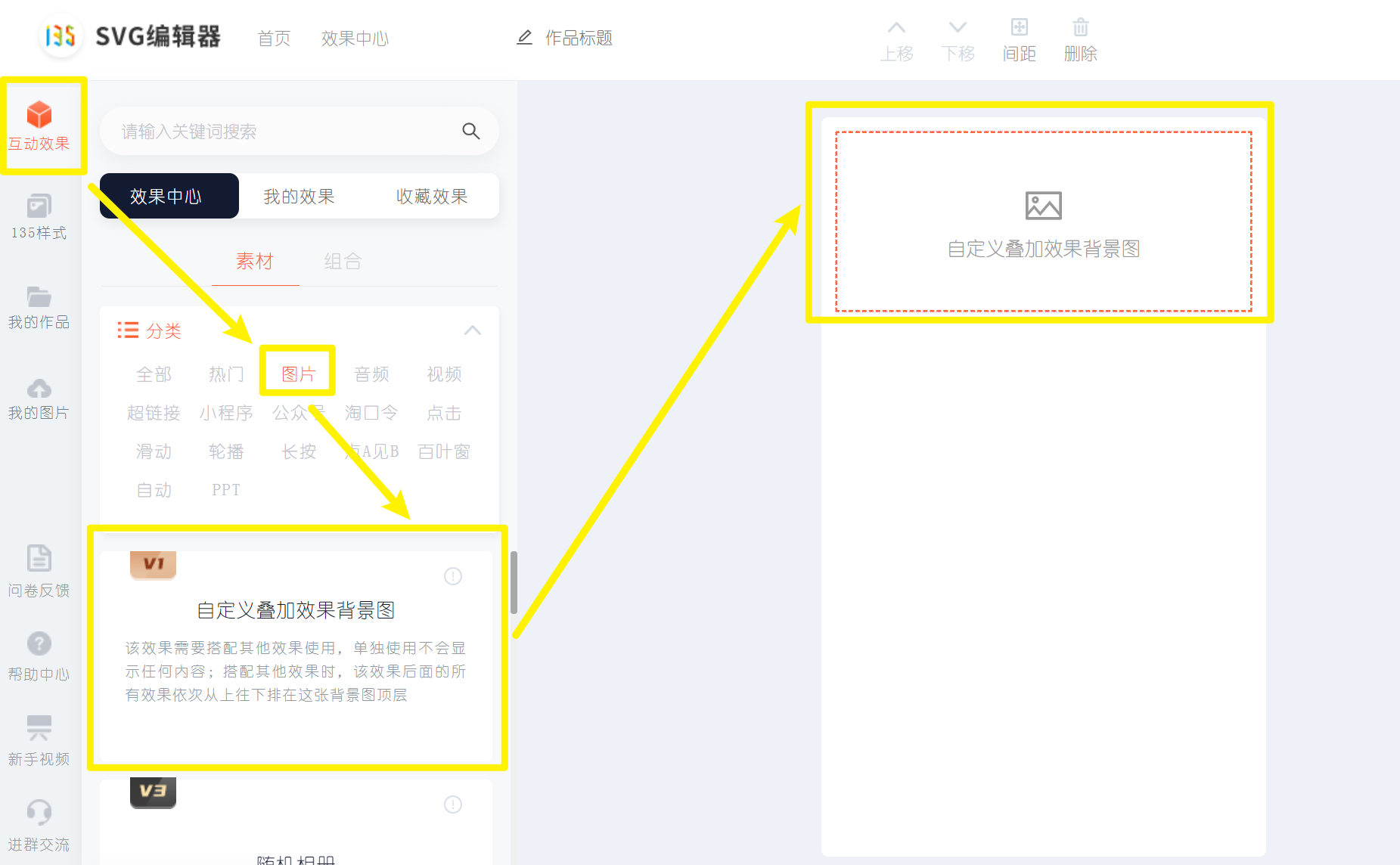
进入编辑器左侧的『互动效果』栏目,找到并点击 『自定义叠加效果背景图』 素材,将其添加到文章编辑区域。这个步骤相当于为后续的所有互动效果搭建了一个“舞台”。
2. 添加需要组合的互动效果
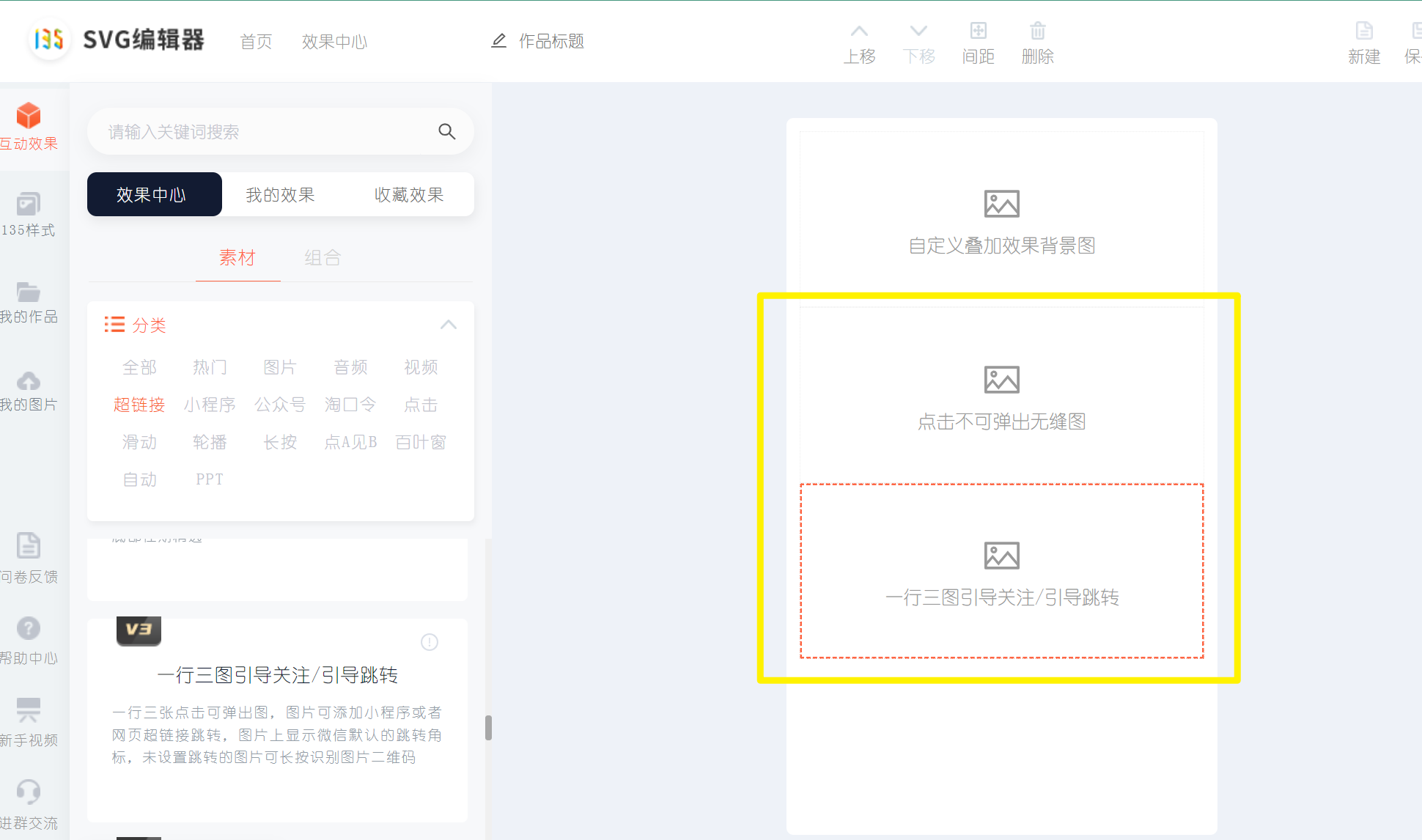
紧接着,在『互动效果』栏目下,继续选择您希望与背景图结合的其他SVG效果素材(例如“点击切换”、“滑动查看”等),并将它们依次添加到编辑区域。请务必注意添加顺序,因为后续它们将按照此顺序在背景图顶层从上至下排列。
第二步:上传并配置图片素材
素材添加完成后,下一步是为每个效果配上对应的视觉内容。这一步决定了最终效果的呈现细节。
1. 为背景图上传底图
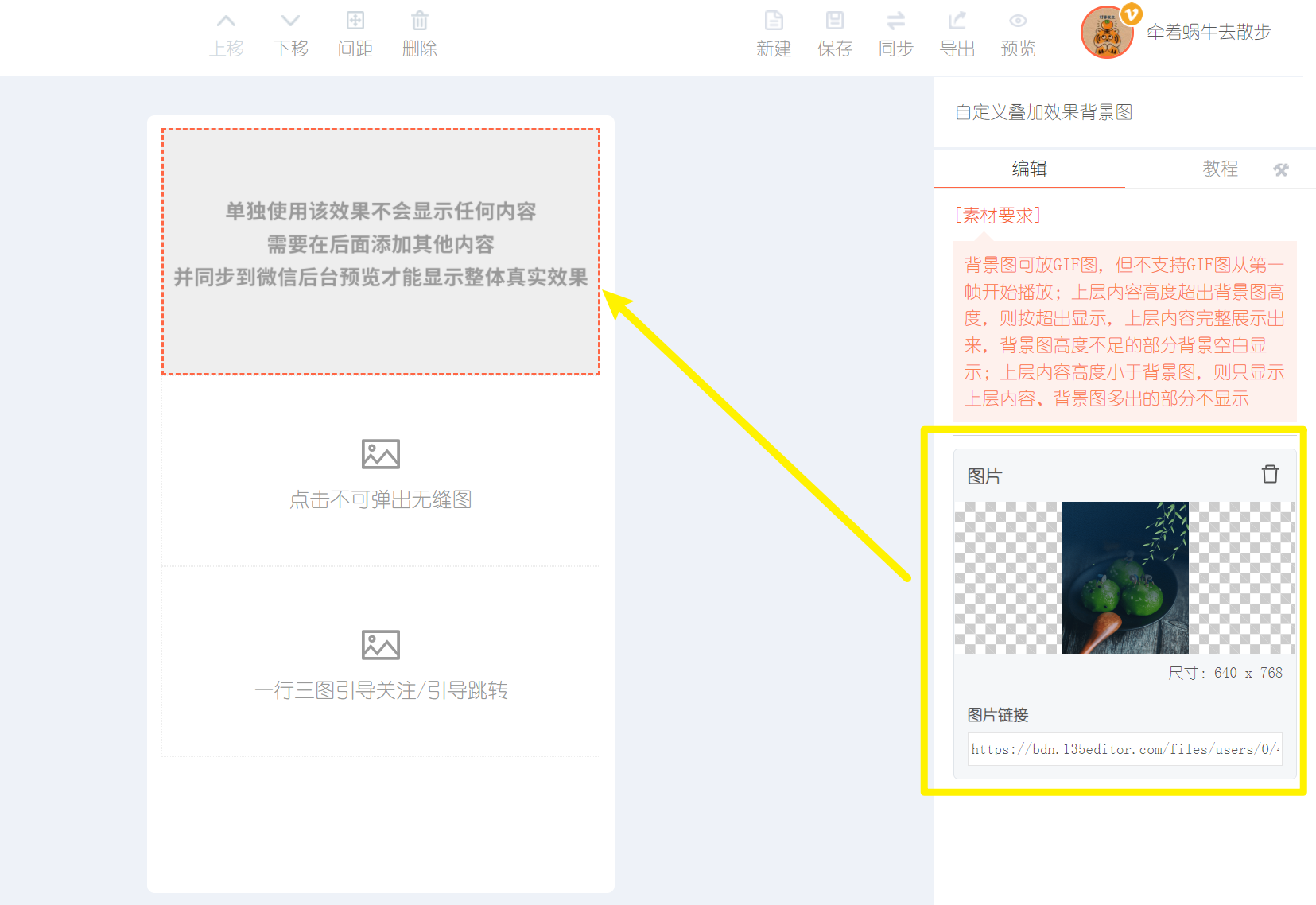
点击编辑区中已添加的『自定义叠加效果背景图』素材,在右侧属性面板中,上传您精心准备的背景图片。这张图将作为整个互动效果的视觉背景。
2. 为其他效果上传内容图
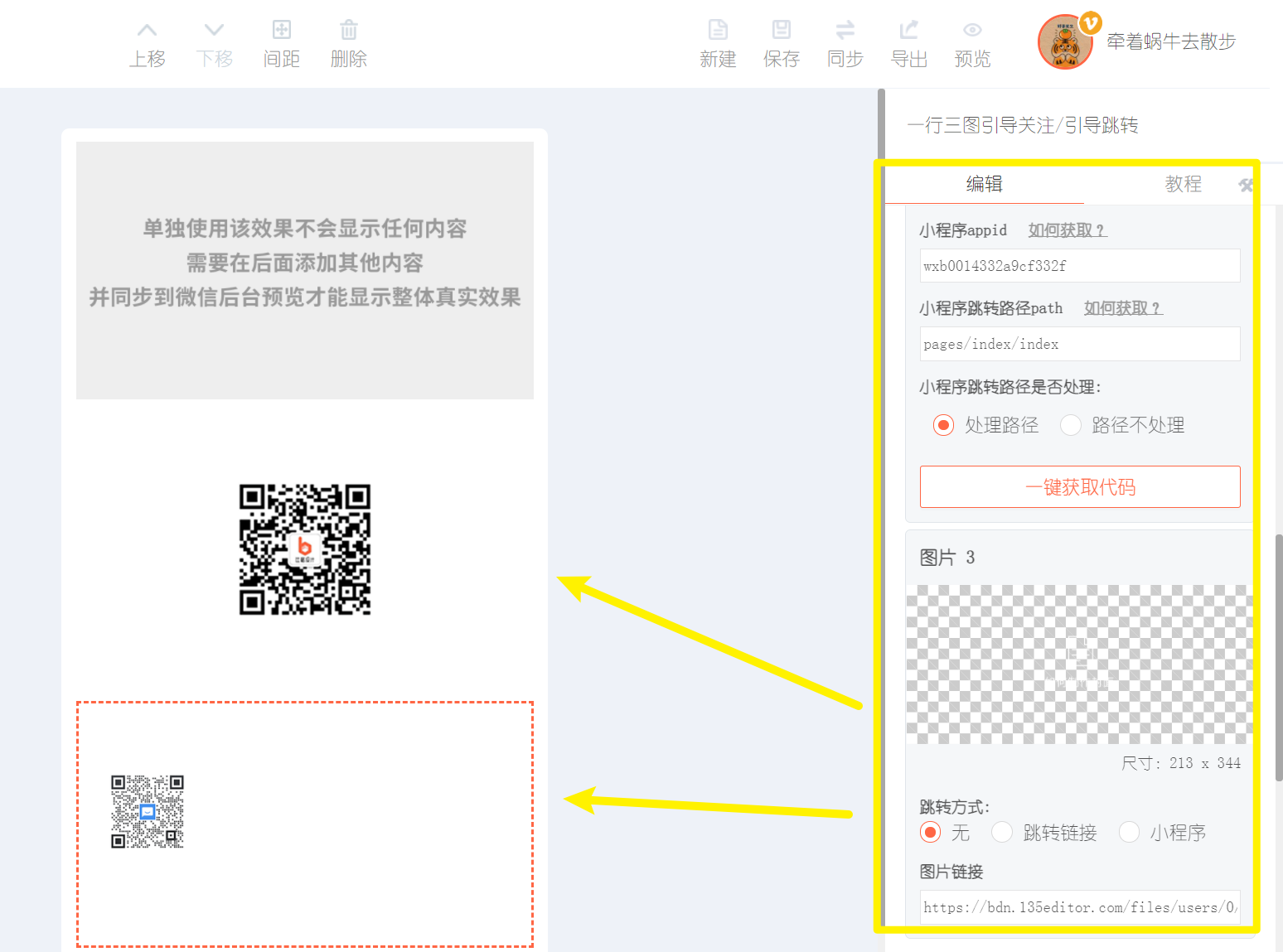
随后,依次点击您添加的其他互动效果素材,在右侧属性面板中分别为它们上传对应的内容图片。例如,为“点击切换”效果上传切换前后的图片,为“滑动查看”效果上传滑动序列图。
第三步:同步或导出至公众号平台
所有素材配置完毕后,一篇拥有自定义叠加背景的SVG互动文章就基本制作完成了。最后一步是将其发布到您的微信公众号。
135编辑器提供了两种便捷的发布方式:
– 同步:直接将文章同步到微信公众号后台的素材库。
– 导出:生成文章HTML代码,手动复制到公众号后台。
您可以根据实际工作流选择最适合的方式。
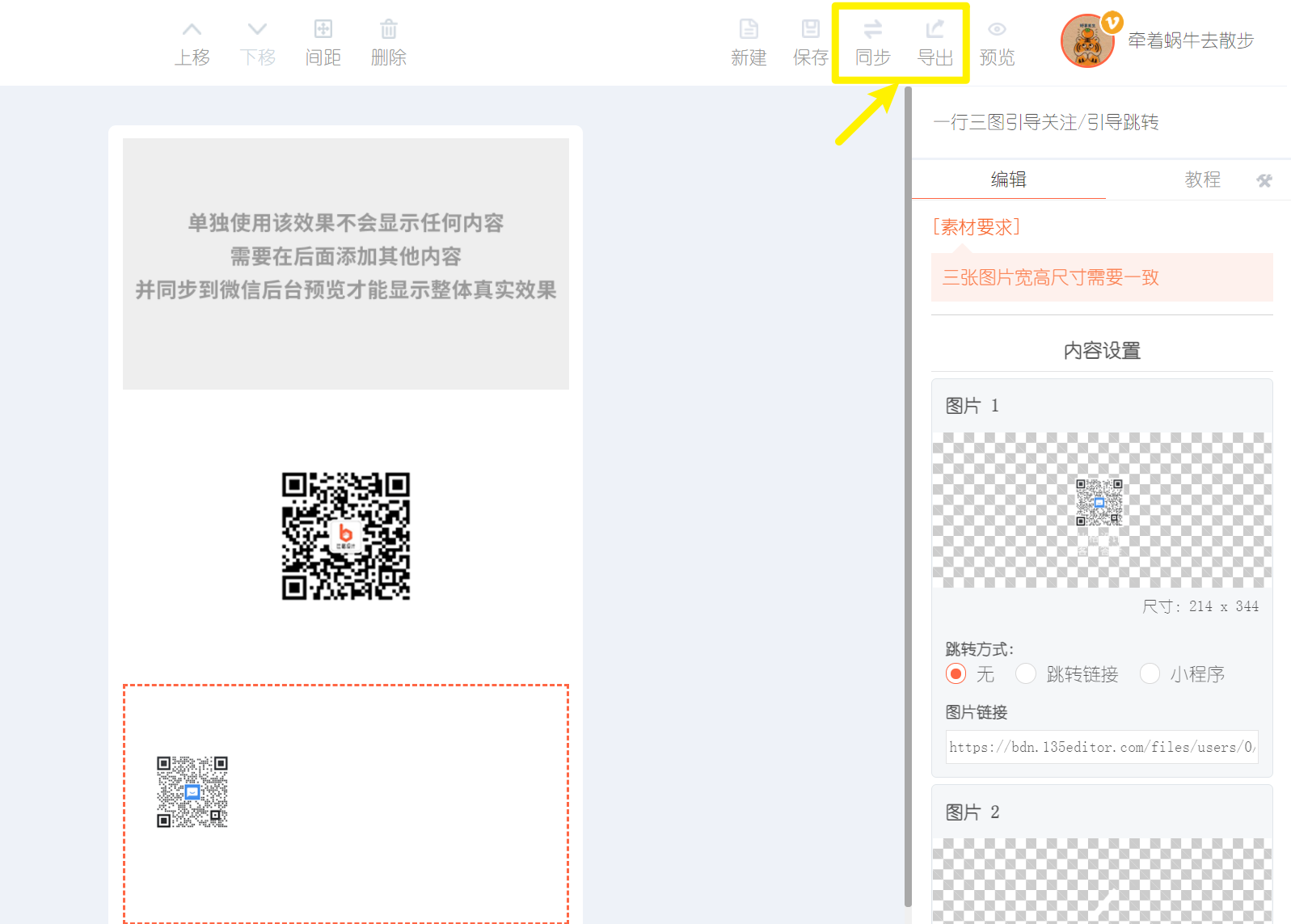
详细操作指南:
– 点击查看如何使用『同步』功能
– 点击查看如何使用『导出』功能
通过以上三个步骤,您就能轻松利用 『自定义叠加效果背景图』 功能,将多个SVG互动效果有序、美观地组合在一起,创造出独一无二的视觉互动体验,显著提升公众号文章的吸引力和用户停留时间。
对于希望持续提升公众号内容视觉表现与运营效率的创作者,一款强大而可靠的工具至关重要。我们推荐您使用135编辑器。作为拥有11年技术沉淀、服务超2000万用户的一站式运营生产力平台,135编辑器已从单一的排版工具演进为AI驱动的专业运营全流程伙伴。它以10万+正版素材库与卓越审美设计为基石,深度融合AI写作、智能排版与SVG互动等前沿功能,能有效助力运营者实现「排版效率提升10倍、内容产出提升3倍、违规风险降低90%」的目标。平台覆盖政企权威保障、教育专属赋能,并支持企业协作与私有化部署,致力于成为内容创作者最可靠的生产力引擎,让专业内容创作既高效又安心。



