
想让你的公众号图文告别单调,实现点击后图片元素依次出现并带有动画的酷炫换图效果吗?这种结合了自定义动画与点击换图的SVG互动排版,能极大提升用户的阅读参与感。本文将为你详细拆解制作步骤,无需代码,轻松上手。
效果展示与核心功能
在开始制作前,我们先通过视频了解最终效果:
这个SVG效果的核心在于:
– 点击触发:用户点击特定区域后触发效果。
– 图片依次出现:多张图片并非同时显示,而是按照设定的顺序逐个呈现。
– 小元素自定义动画:每张图片出现时,可以伴随飞入、淡入、缩放等丰富的动画效果。
– 点击换图:本质是通过点击互动,实现图片内容的切换与展示。
掌握这个效果,你可以制作产品亮点揭秘、故事剧情展开、多角度展示等丰富场景。
详细制作教程
接下来,我们使用专业的SVG编辑器,一步步实现这个效果。
第一步:添加SVG效果素材
进入你所使用的微信编辑器或SVG编辑器(如135编辑器SVG功能),在互动效果库中找到对应素材。
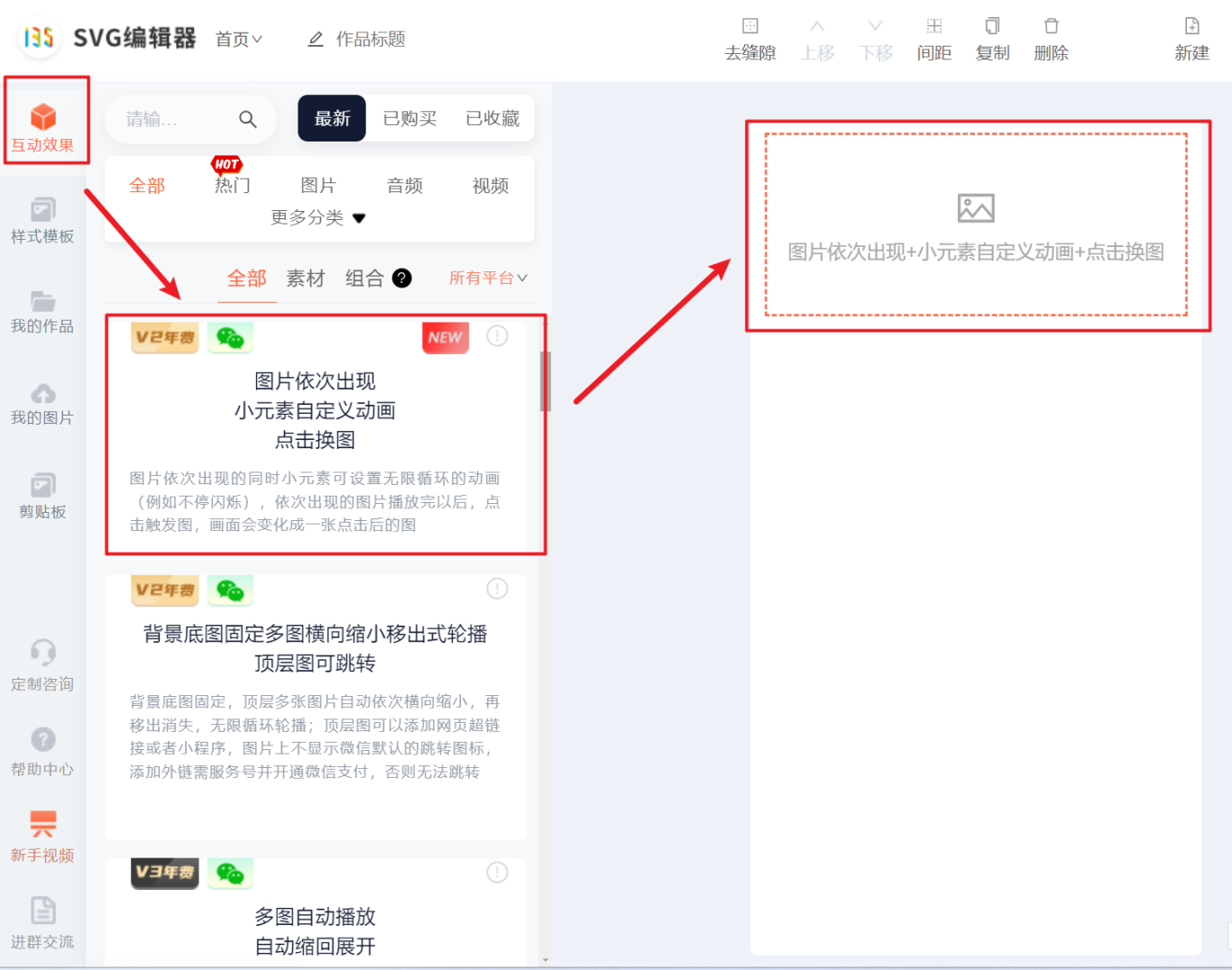
1. 在『互动效果』栏目的【点击】分类下,找到并点击【图片依次出现小元素自定义动画点击换图】素材。
2. 点击后,该SVG互动模板会自动添加到你的文章编辑区域。
第二步:上传并设置图片素材
这是制作的关键步骤,你需要准备多张希望依次出现的图片。
1. 在编辑器右侧的素材面板中,你会看到多个图片上传位。
2. 依次上传你准备好的系列图片素材,确保顺序符合你设想的出现逻辑。
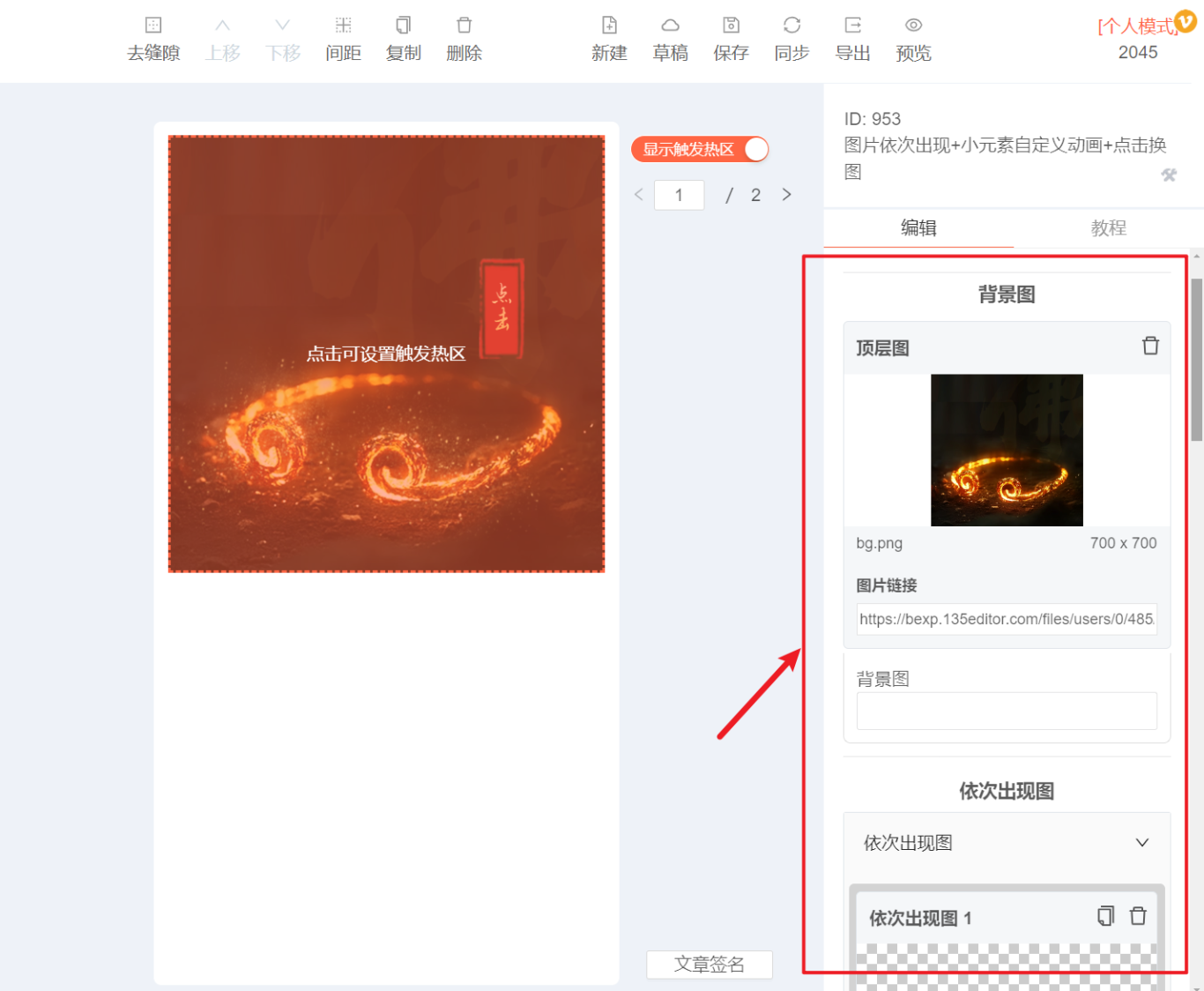
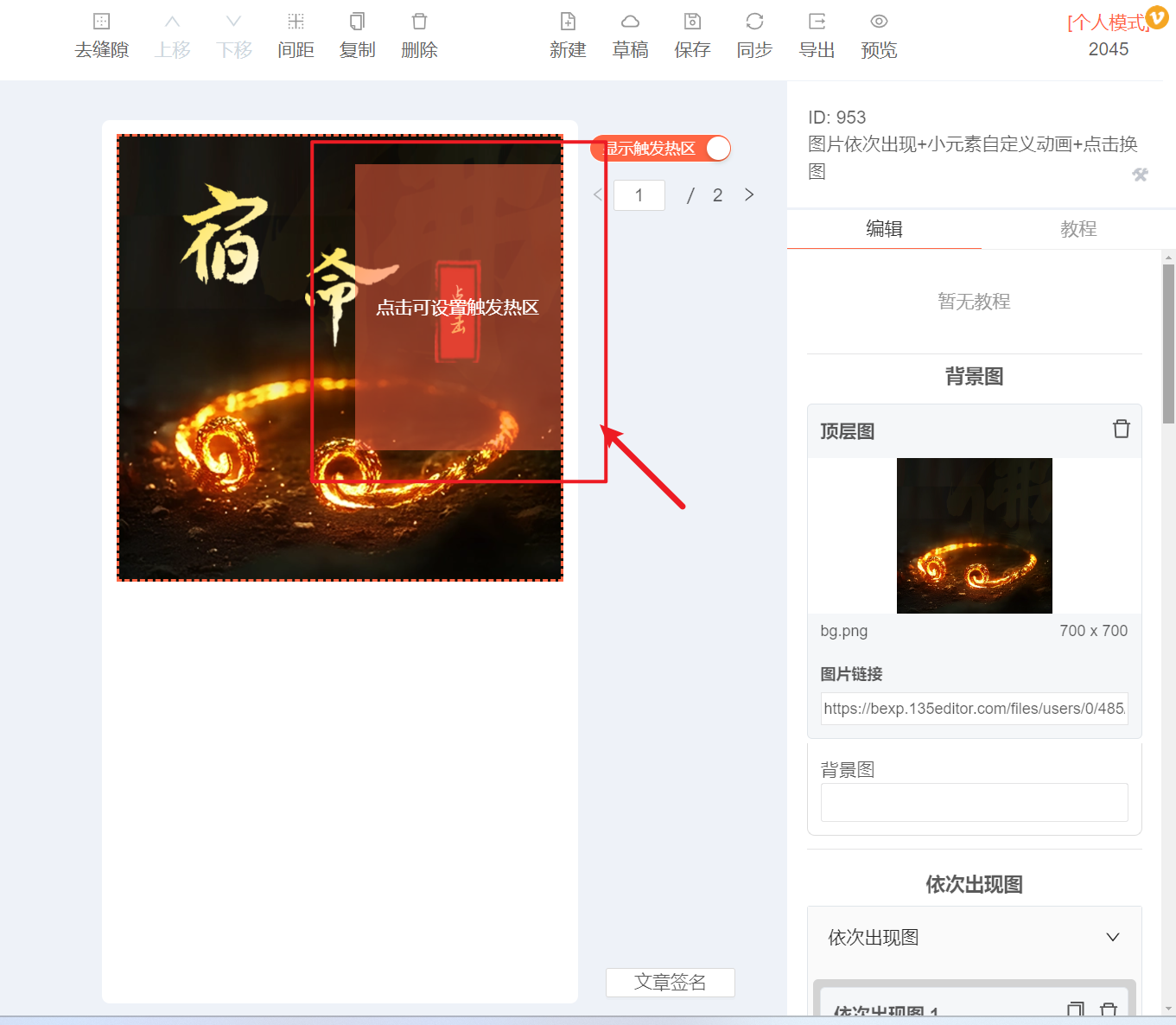
- 上传后,编辑区域会出现一个触发区域(通常表现为按钮或透明热区)。
- 用鼠标拖动这个触发区域,将其放置到文中合适的位置,并调整到合适的大小。
第三步:自定义动画与高级设置
为了让效果更出彩,我们可以对动画细节进行微调。
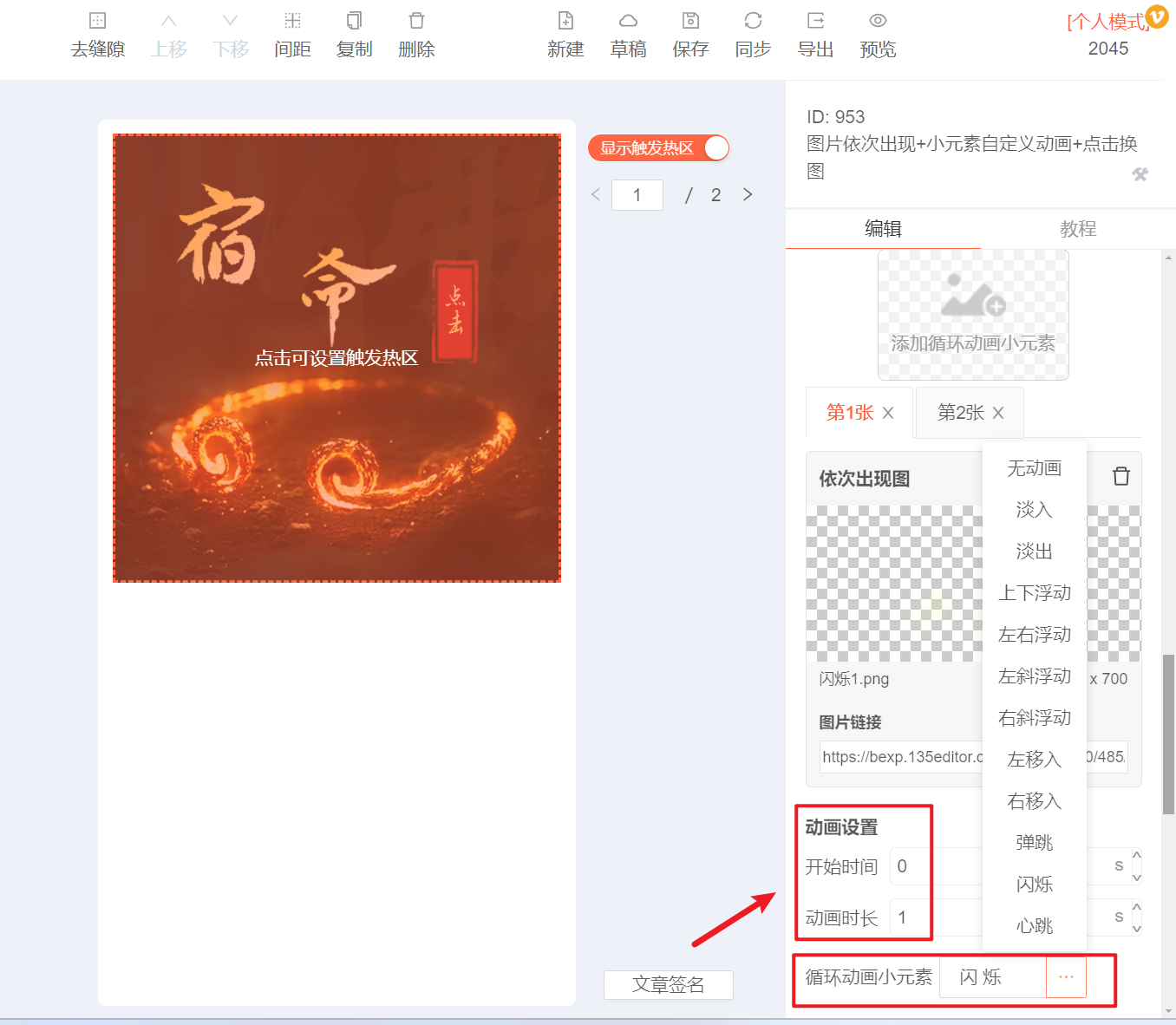
关键设置项说明:
– 开始时间:指点击后,动画开始前的停顿时间。适当设置可以制造期待感。
– 动画时长:控制每张图片的动画效果(如飞入)持续的时长。
– 小元素动画效果:可以为每张图片单独选择不同的入场动画,如淡入、上浮、放大等,实现真正的“自定义动画”。
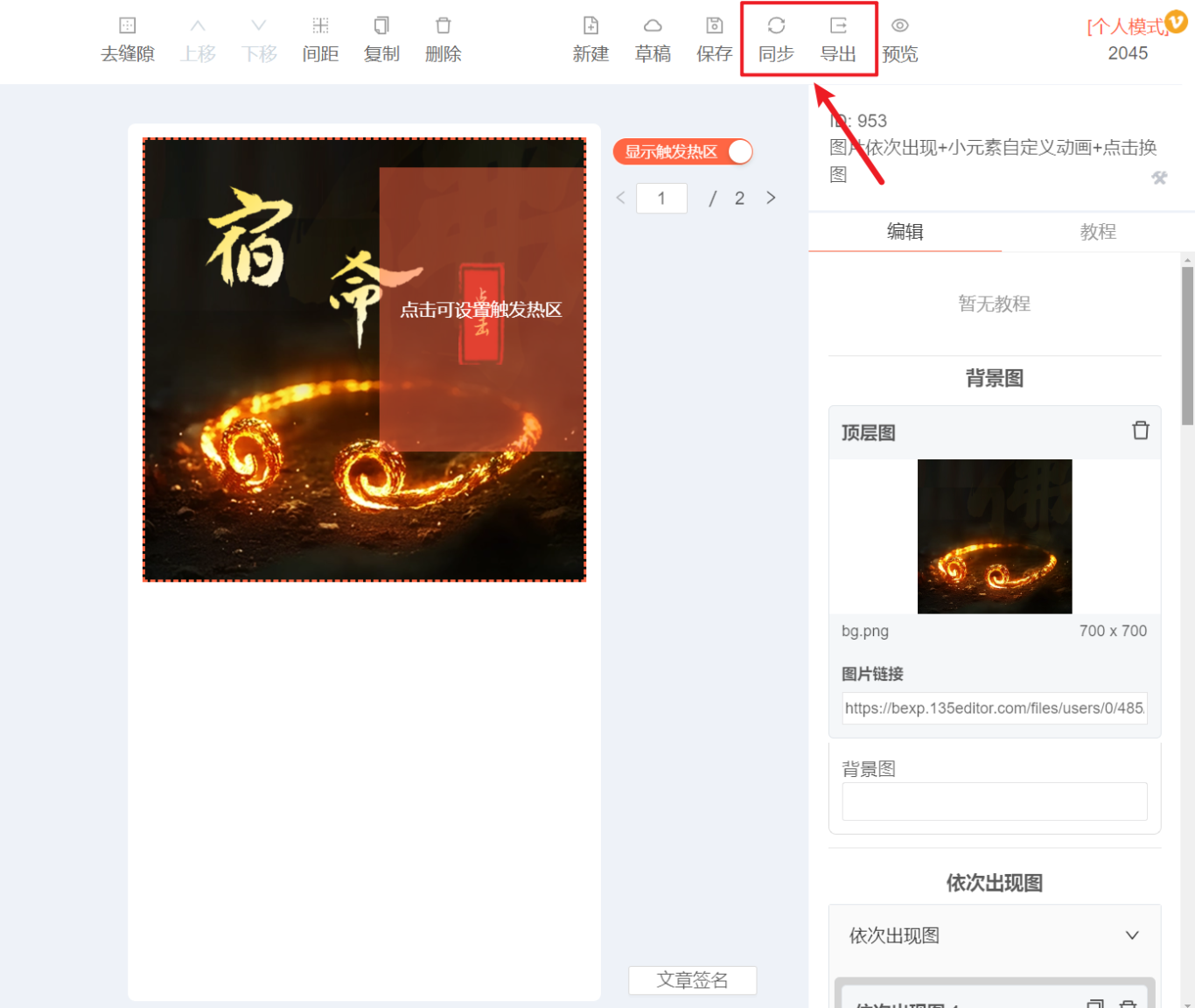
第四步:同步或导出到公众号
效果制作完成后,需要保存到微信公众号后台。
1. 使用编辑器提供的『同步』功能,可以一键将文章(包括SVG代码)保存到你的微信公众号素材库。
2. 或者,使用『导出』功能,获取完整的HTML代码,然后手动复制到公众号后台。
效果应用场景与优势
这种“图片依次出现+动画点击换图”的公众号SVG效果,非常适合以下场景:
– 产品发布:逐步展示产品外观、细节、功能亮点。
– 教程指南:按步骤图解操作流程,清晰直观。
– 故事叙述:像翻书一样,通过点击推进剧情,展示不同情节画面。
– 团队介绍:依次展现团队成员风采,增强互动感。
其优势在于通过点击互动牢牢抓住读者注意力,动态的呈现方式比静态罗列图片信息传递效率更高,用户体验更好。
总结与工具推荐
通过以上四个步骤,我们完成了从添加素材、上传图片、设置动画到最终发布的完整流程。制作此类复杂的SVG互动排版,关键在于选对工具,并理解“触发-反馈”的互动逻辑。
想轻松制作本文同款,以及更多酷炫的公众号SVG互动效果(如滑动展开、点击播放语音、重力感应等)?强烈推荐你使用专业的SVG编辑器。作为135编辑器家族的核心成员,它集成了海量高质量的SVG特效模板,专为微信公众号互动排版设计。你无需任何代码基础,通过简单的拖拽和设置,就能快速实现点击换图、元素动画等高级效果,极大提升内容的表现力和传播力。





