
想为你的公众号文章添加电影级、层层递进的视觉叙事效果吗?图文依次停顿展开SVG效果,能让你的内容像画卷一样徐徐展开,极大提升用户阅读的沉浸感与互动性。本教程将手把手教你,无需任何代码基础,使用SVG编辑器快速实现这一酷炫的公众号互动排版效果。
效果展示与核心优势
图文依次停顿展开效果,是指用户通过点击或自动触发后,首屏图片会以动画形式展开,并依次展示后续的多张隐藏图片,每张图片之间可以设置停顿时间,营造出节奏感。
这种SVG效果的核心优势在于:
– 提升沉浸感:引导用户逐层深入内容,提升阅读专注度。
– 信息分层:完美适用于产品多角度展示、故事线叙述、教程步骤分解等场景。
– 增强视觉冲击:流畅的动画过渡比静态图片更具吸引力。
图文依次停顿展开SVG效果制作教程(五步搞定)
下面,我们将通过5个清晰步骤,在SVG编辑器中完成整个制作过程。
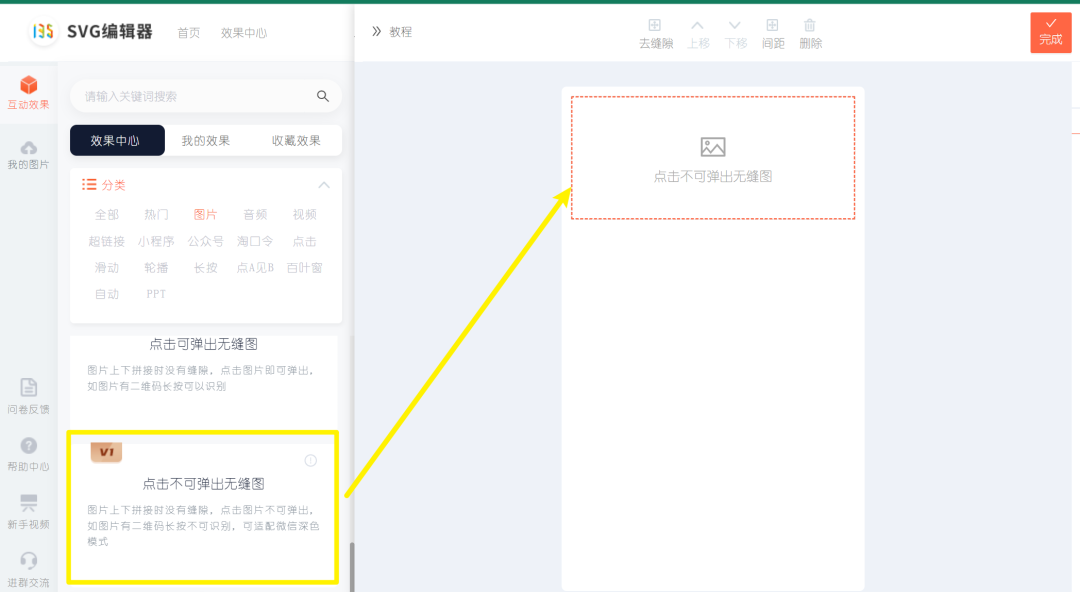
第一步:添加核心SVG素材
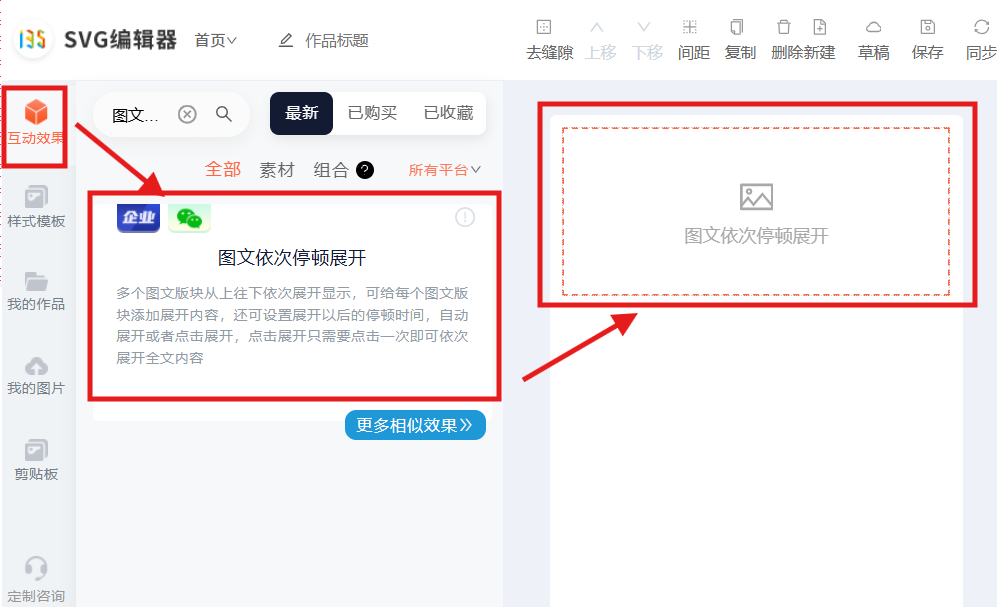
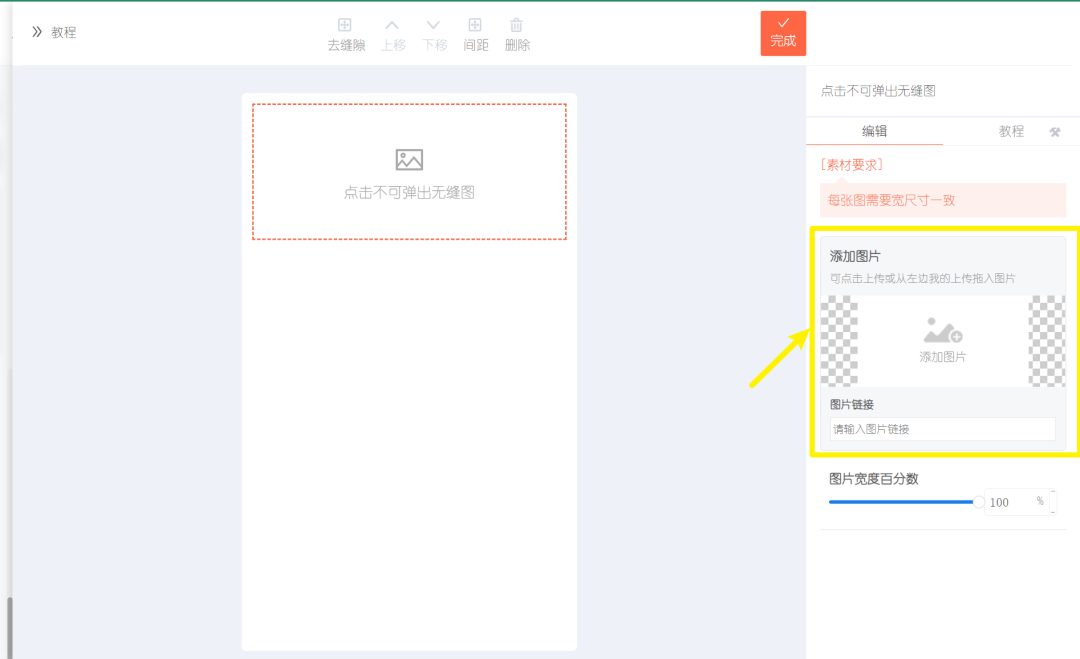
第二步:上传你的图片素材
制作该效果需要准备两张关键图片:
– 首屏展开图:用户第一眼看到的封面图。
– 展开内容图:展开后希望依次显示的所有图片,通常需要拼接为一张长图。
在编辑器右侧的素材上传面板,分别上传这两张图片。
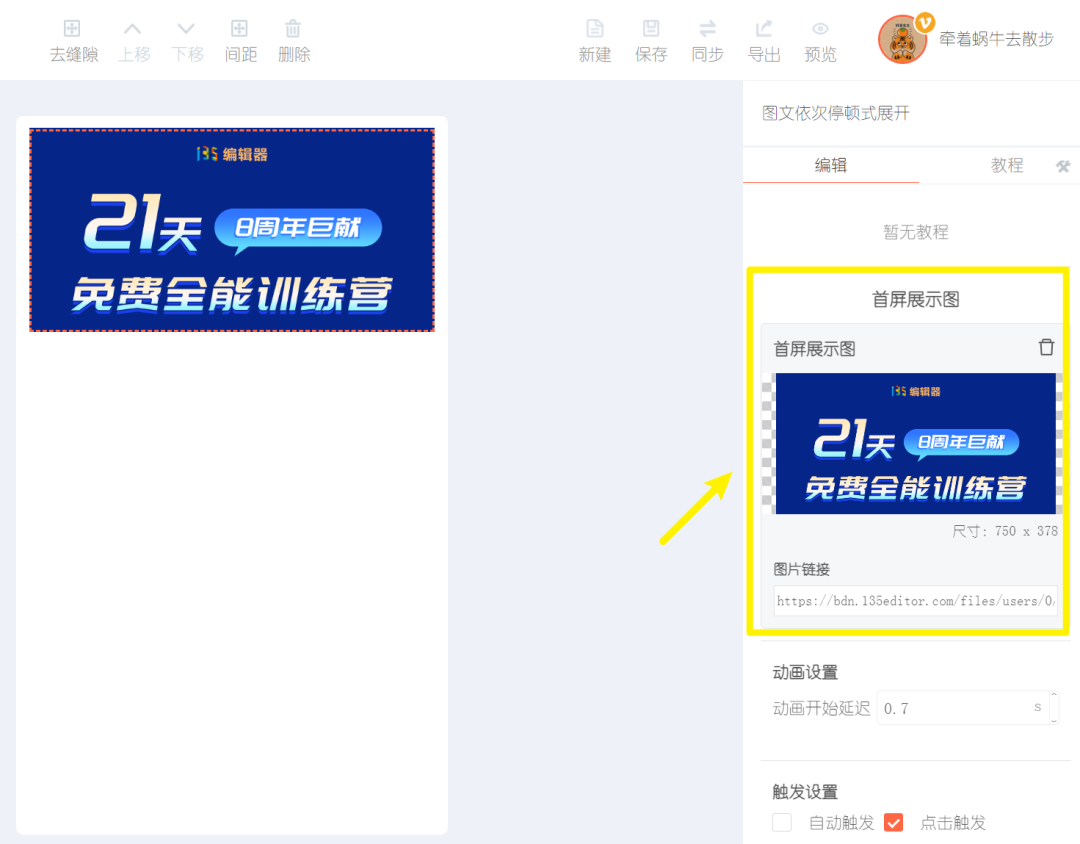
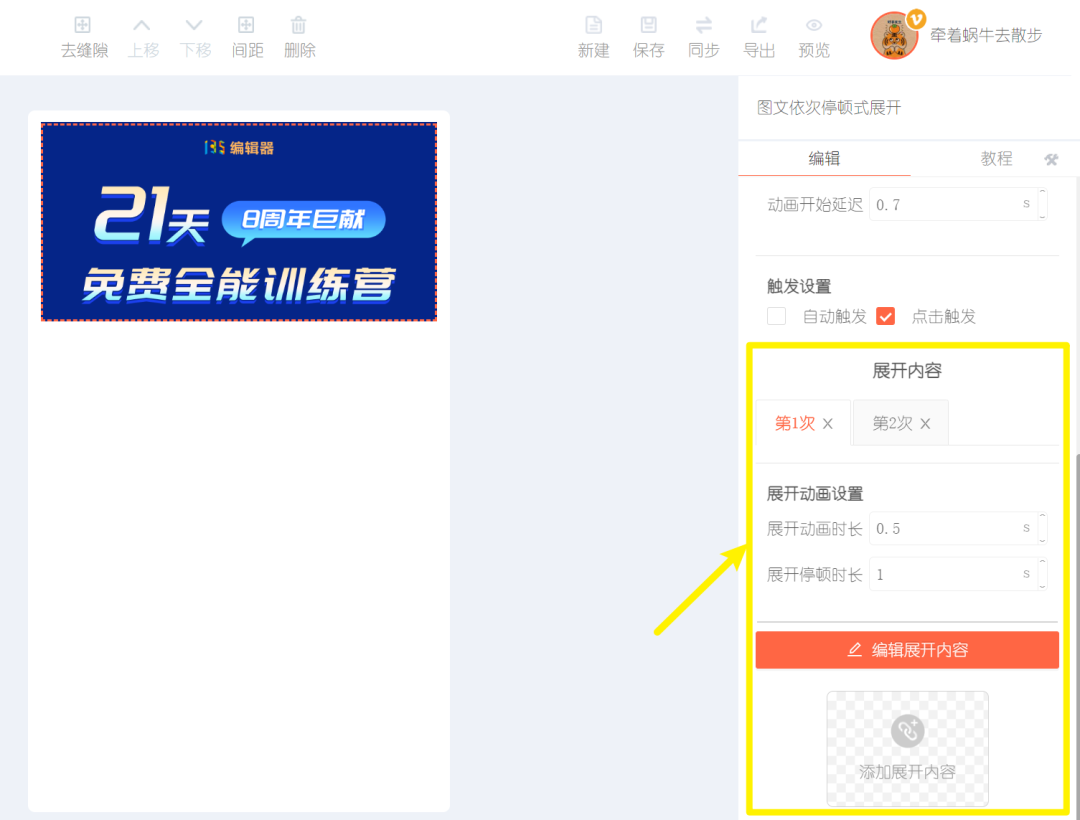
第三步:编辑展开内容与动画
- 点击素材上的【编辑展开内容】按钮,进入详细设置界面。
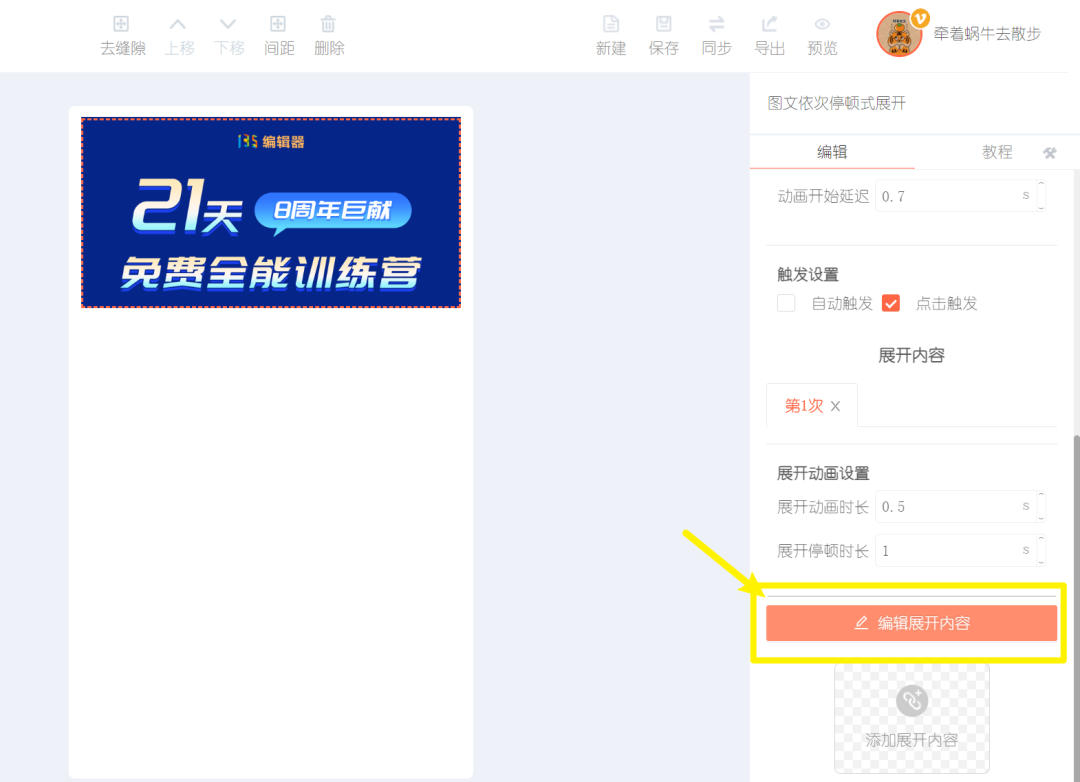
- 在展开内容编辑区,你可以从左侧选择不同的展开动画效果(如淡入、滑动等)添加到轨道。
- 从右侧将已上传的“展开内容图”拖入轨道,系统会自动识别分段。
- 所有素材添加完毕后,点击右上角【完成】按钮。
第四步:精细调整动画参数
这是实现“停顿”感的关键步骤,主要调整两大模块:
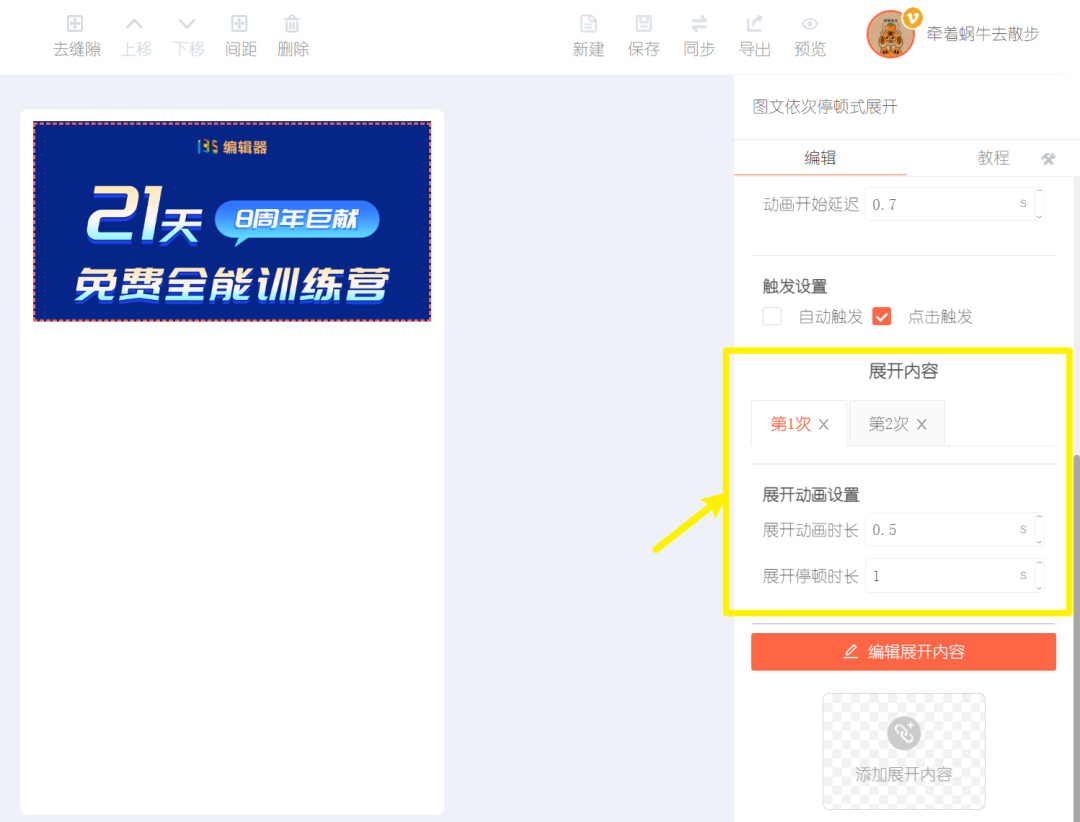
1. 展开内容动画效果设置
- 展开动画时长:单张图片展开动作的持续时间,时间越短切换越快。
- 展开停顿时长:一张图片完全展开后,到下一张图片开始展开之间的停顿间隔。调长此处即可获得明显的依次停顿效果。
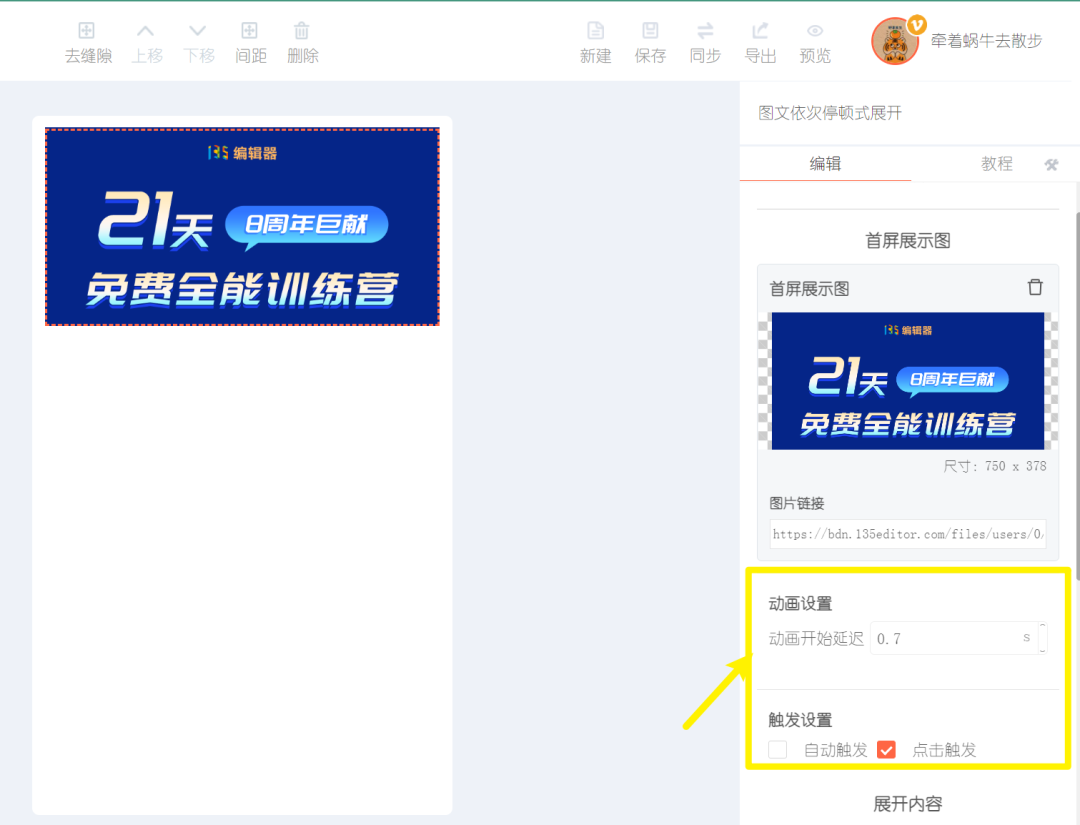
2. 触发和动画设置
- 动画开始延迟:页面加载后,延迟多久才自动开始播放动画(仅限自动触发模式)。
- 触发方式:
- 自动触发:页面加载后自动开始展开。
- 点击触发:用户点击首屏图后才开始展开,互动性更强,推荐使用。
视频教程:如果你对上述步骤仍有疑问,可以观看这个简短的视频教程,直观了解操作流程。
第五步:同步到微信公众号后台
效果制作并预览无误后,即可保存到你的公众号:
1. 点击编辑器顶部的『同步』或『导出』功能按钮。
2. 按照提示扫码授权,即可将这篇带有SVG互动效果的文章一键保存到微信公众号平台素材库。
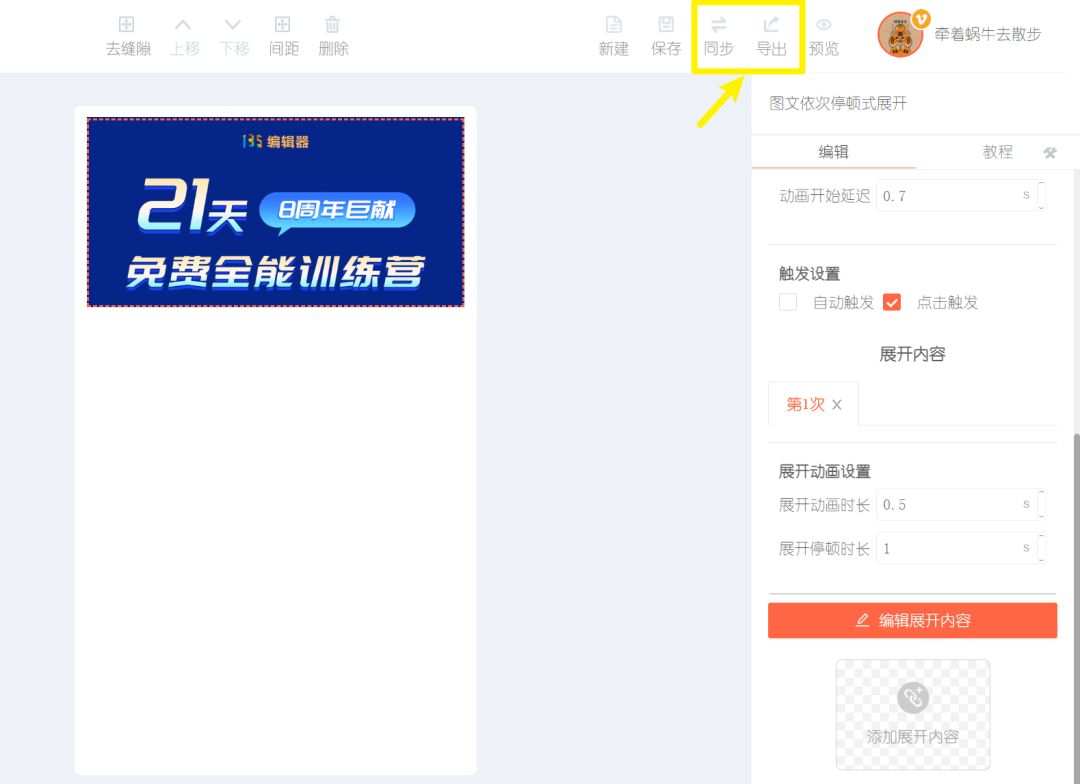
操作指南:
– 点击查看如何使用『同步』功能
– 点击查看如何使用『导出』功能
应用场景与创意玩法
掌握“图文依次停顿展开”这一基础但强大的SVG排版效果后,你可以在多个场景中灵活运用:
– 产品发布:首屏展示产品外观,展开后依次呈现细节、功能、使用场景。
– 旅行游记:首屏为目的地标志性景观,展开后按时间顺序呈现沿途风景。
– 人物专访:首屏为人物肖像,展开后逐步展示引言、故事、成就。
– 节日贺卡:首屏为祝福语,展开后呈现多张温馨照片或惊喜内容。
总结与工具推荐
通过以上五个步骤,你已经学会了如何制作专业的“图文依次停顿展开”公众号SVG效果。关键在于:选对素材、备好长图、设置好停顿时长。这种点击互动形式能有效提升文章的平均阅读时长和用户参与度。
想制作更多酷炫的公众号SVG互动效果,如点击换图、滑动展开、指纹解锁、重力感应等?强烈推荐你使用专业的SVG编辑器。作为135编辑器家族的核心成员,这款在线SVG编辑器提供了海量高质量的SVG特效模板,操作直观可视化,完全无需代码基础。无论是公众号运营者还是内容创作者,都能轻松上手,快速打造出令人惊艳的微信互动排版,让你的内容在信息流中脱颖而出。



