
想让你的微信公众号文章拥有电影大片般的动态开场吗?背景固定顶图左右来回自动播放效果,正是营造沉浸式阅读体验、瞬间抓住读者眼球的利器。这种SVG互动排版效果,让背景图固定不动,而前景的轮播图则像幻灯片一样自动左右切换,视觉冲击力强,非常适合用于产品展示、故事叙述或活动预告。本文将手把手教你,如何利用SVG编辑器,无需代码,轻松制作这一酷炫的公众号SVG效果。
效果展示与核心原理
在开始制作前,我们先通过一个简短的视频,直观感受一下“背景固定顶图左右来回自动播放”的最终效果:
效果核心:
* 背景固定:一张高清大图作为静态背景,奠定文章整体基调。
* 前景轮播:多张尺寸一致的图片在背景之上,按照设定的速度和方向自动循环轮播。
* 视觉层次:通过动静结合,营造出强烈的空间感和叙事感,引导读者视线。
这种公众号SVG效果的实现,完全依赖于专业的SVG编辑器,它通过封装好的交互模块,让普通小编也能轻松玩转高级微信排版。
分步制作教程:四步搞定自动轮播SVG
第一步:添加SVG效果素材
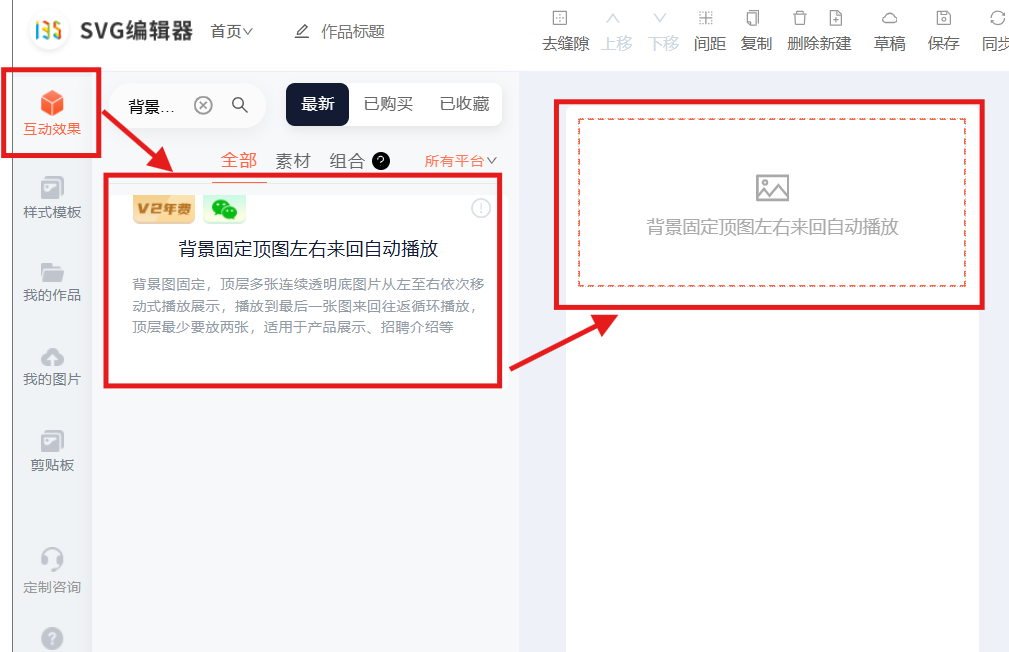
打开你常用的SVG编辑器(如135编辑器SVG编辑器),在素材面板中找到『互动效果』栏目,通常其下会细分【点击】、【滑动】、【自动】等类别。本效果属于自动播放,因此请在【自动】分类中,找到并点击名为『背景固定顶图左右来回自动播放』的素材模板,将其添加到文章编辑区域。
第二步:上传并替换图片素材
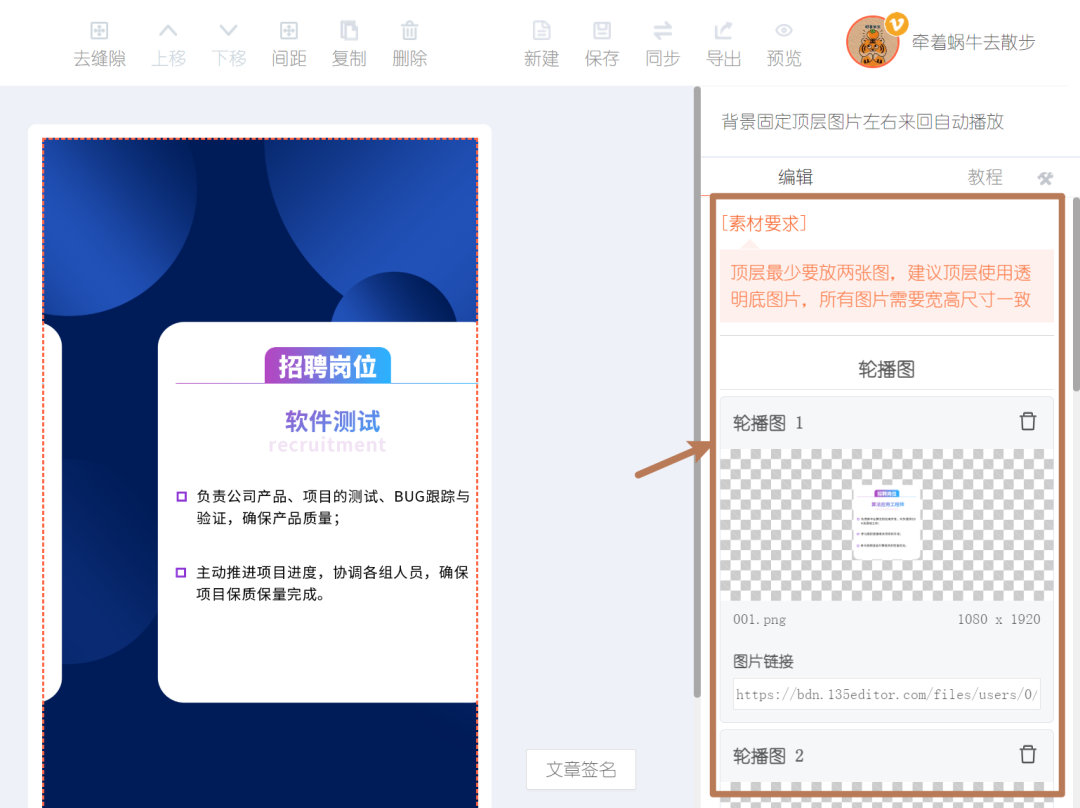
添加素材后,编辑区会出现效果预览框,右侧面板则进入参数设置状态。关键的一步来了:
- 在右侧面板找到图片上传区域。
- 分别上传你的“轮播图”(前景自动切换的图片)和“背景图”。
⚠️ 重要提示:为了确保SVG排版效果完美呈现,所有上传的图片(包括轮播图和背景图)的尺寸宽高必须完全一致。建议提前使用图片处理工具统一裁剪为相同分辨率,例如都是750px * 1000px。
第三步:精细调整效果参数
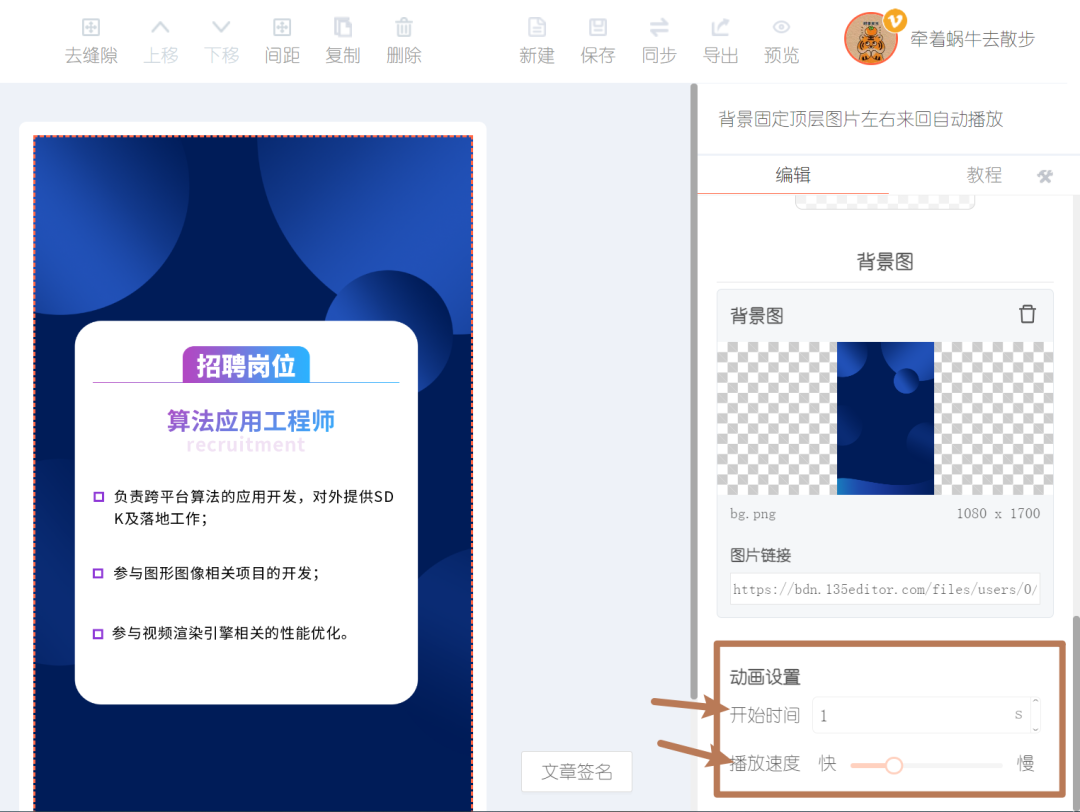
上传图片后,效果已基本成型。接下来,通过右侧的“效果设置”面板,我们可以微调动画的节奏,使其更符合内容氛围。
主要参数说明:
* 开始时间:设置一个延迟时间(单位:秒)。时间越长,页面加载完成后,效果开始播放的等待时间就越长。
* 播放速度:调节轮播图切换的快慢。数值越大,切换速度越快,视觉上更动感;数值小则切换舒缓,更具叙事性。
第四步:同步或导出至微信公众号
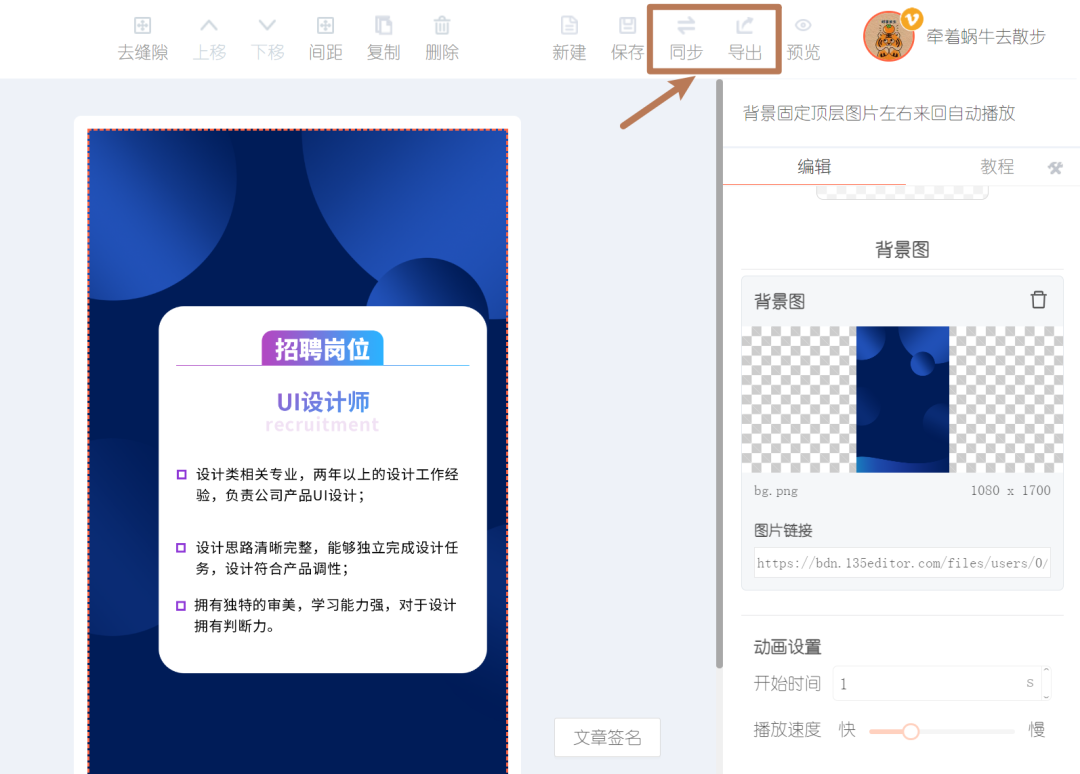
效果调试满意后,就可以将这篇带有SVG互动效果的文章发布到你的公众号了。SVG编辑器通常提供两种方式:
- 『同步』功能:一键将文章同步到微信公众号后台的素材库,非常便捷。
- 『导出』功能:生成一个包含所有SVG代码的HTML文件,你可以手动复制粘贴到公众号后台。
操作指引:
* 点击查看如何使用『同步』功能将SVG文章发布到公众号
* 点击查看如何使用『导出』功能获取SVG文章HTML代码
应用场景与创意延伸
掌握了这个基础效果后,你可以将其灵活运用于多种内容场景:
* 产品系列展示:背景为品牌场景图,轮播图为不同型号或颜色的产品特写。
* 旅行游记:背景为目的地全景,轮播图为各个景点的精彩瞬间。
* 活动预告:背景为活动主视觉,轮播图为嘉宾介绍或往期精彩回顾。
你还可以尝试在SVG编辑器中,结合其他点击互动效果(如点击展开、点击换图),在轮播图上添加热点,实现更复杂的交互叙事。
总结与工具推荐
“背景固定顶图左右来回自动播放”是提升公众号文章视觉品质和互动性的高效手段。其制作核心在于选对工具、备好尺寸统一的图片,并理解几个简单参数的含义。整个过程无需任何编程知识,真正实现了微信排版的视觉升级。
想轻松制作本文同款,乃至更多更酷炫的公众号SVG互动效果(如点击换图、滑动展开、指纹扫描、重力感应等)吗?强烈推荐你使用专业的SVG编辑器。作为135编辑器家族的核心成员,它集成了海量高质量的SVG特效模板,操作界面直观,支持实时预览,让你零代码基础也能快速创作出令人惊艳的互动图文,显著提升公众号内容的打开率和分享率。





