
想要在公众号文章中实现横向滑动、单层展示、支持多种跳转方式的酷炫互动效果吗?今天介绍的“横向单层多种跳转组合滑动(居中)”SVG效果,正是实现这一需求的利器。它能让你的内容以卡片流形式横向滑动,每张卡片都可独立设置跳转链接,极大提升了内容的可读性与互动性,是活动推广、产品展示、内容集锦的绝佳选择。
效果展示与核心功能
在开始制作前,让我们先通过视频快速了解这个SVG互动效果的最终呈现形式与操作逻辑。
该效果的核心功能点包括:
* 横向滑动交互:用户可通过滑动查看被隐藏的更多内容卡片。
* 单层居中布局:所有滑动内容在同一层级,视觉上整齐划一,默认居中显示。
* 多种跳转组合:每张图片均可独立设置不同的跳转链接,如公众号文章、小程序、外链等,实现精准分流。
* 操作简单:无需编写任何代码,在SVG编辑器中通过可视化拖拽和设置即可完成。
详细制作教程
接下来,我们将分步详解如何在SVG编辑器中制作这一效果。
第一步:添加SVG效果素材
登录你的SVG编辑器(如135编辑器SVG编辑器),在编辑界面的左侧效果面板中,找到『互动效果』栏目,展开其下的【点击】分类。从中找到并点击 『横向单层多种跳转组合滑动(居中)』 这个素材,它就会被添加到中间的编辑区域。
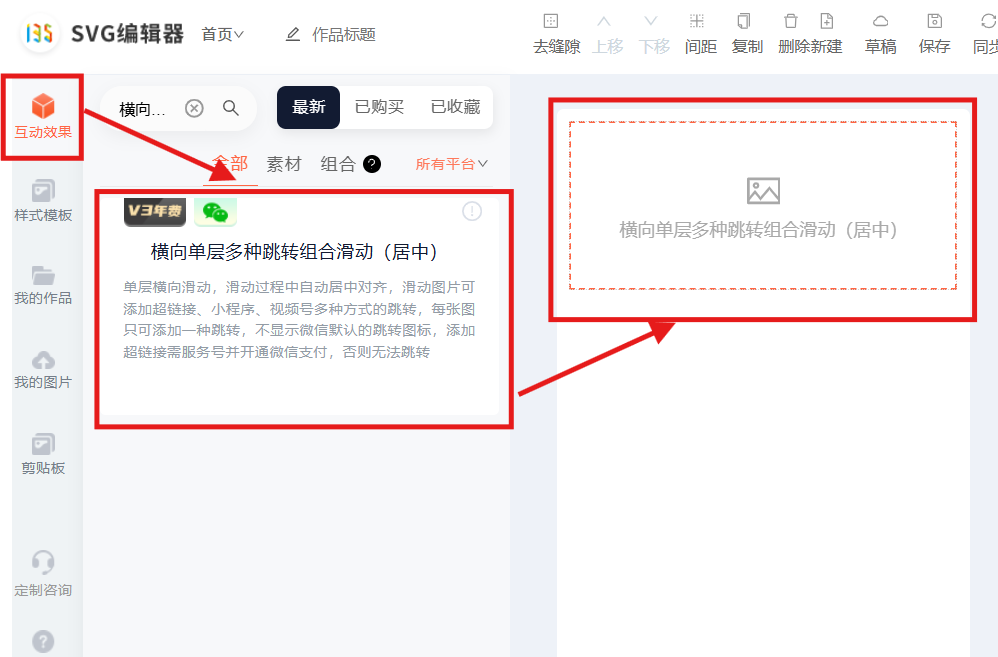
第二步:上传并设置图片素材
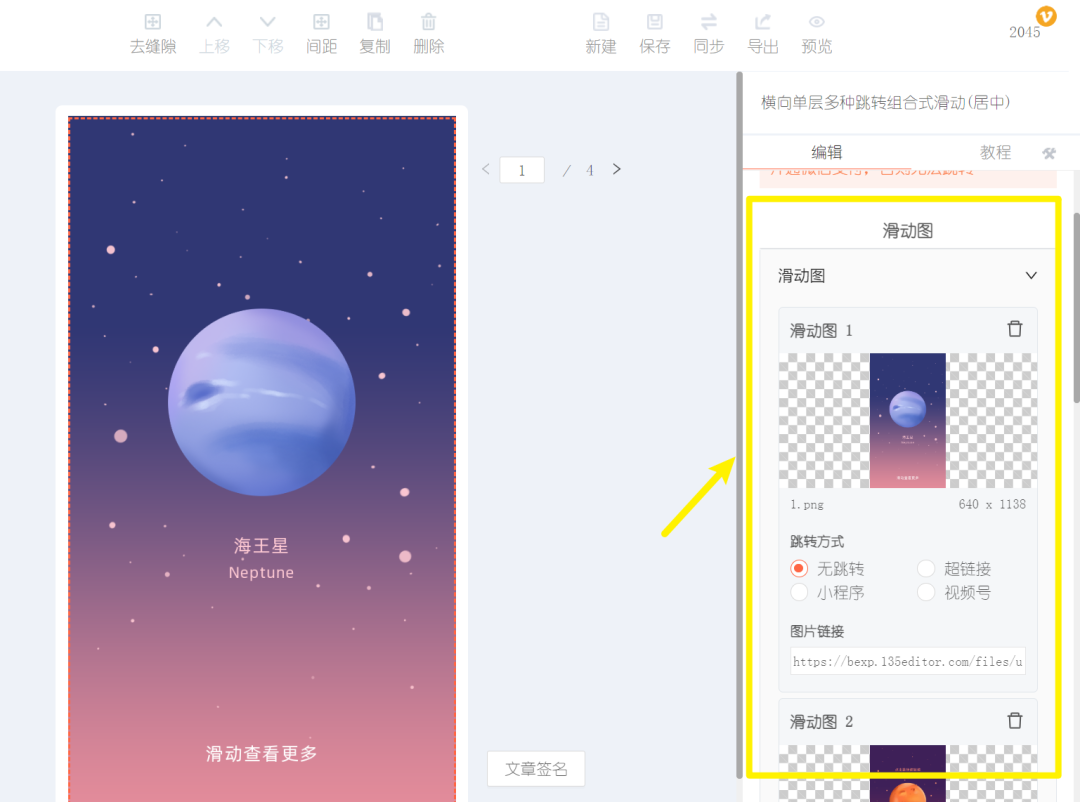
效果添加后,右侧面板会进入该效果的设置项。首先,你需要上传用于滑动的图片素材。
-
上传滑动图:在“图片列表”或类似区域,点击上传按钮,将准备好的系列图片依次上传。这些图片将作为滑动展示的卡片。
-
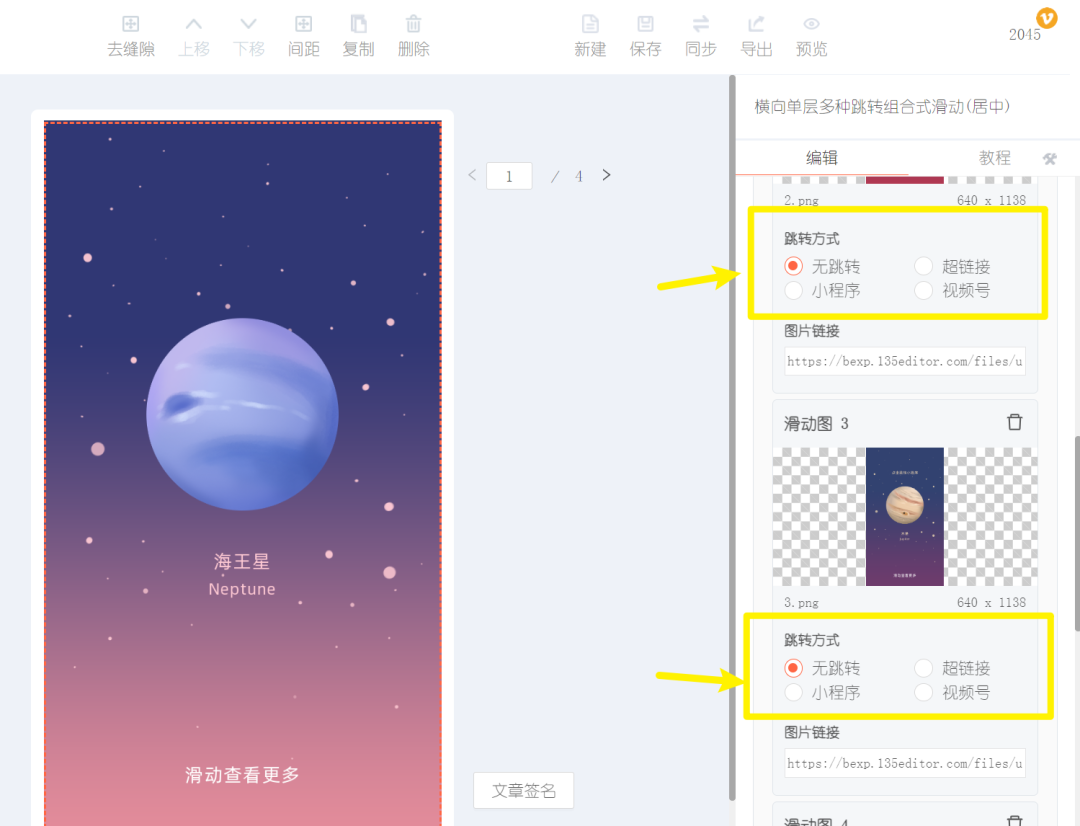
设置独立跳转:这是本效果的关键!上传后,点击每张图片对应的“设置”或“链接”图标,你可以为每张图分别设置跳转目标。
- 跳转类型:可选择“公众号文章”、“小程序”、“网页链接”等。
- 链接地址:填入对应的目标地址。
第三步:调整效果参数
在效果设置区域,你可以对滑动行为进行微调,使其更符合你的内容布局。
方向设置:你可以选择滑动图是默认向左滑动还是向右滑动,以适应不同的阅读习惯和设计需求。

第四步:同步或导出到公众号
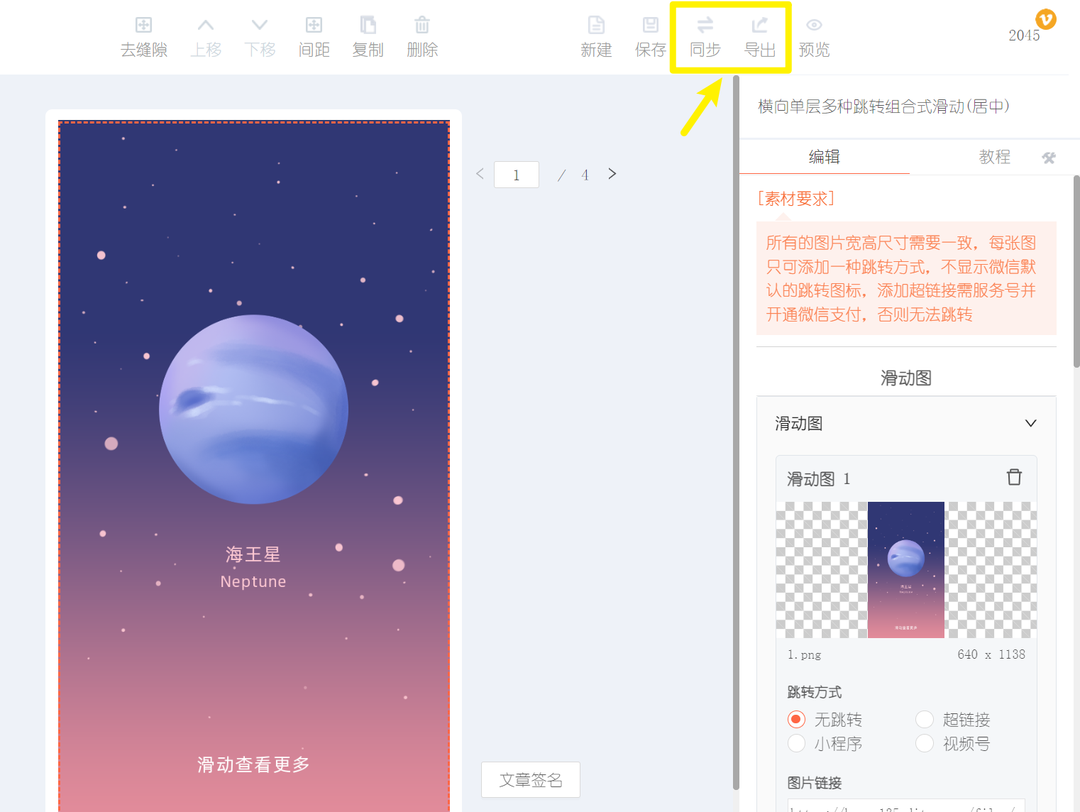
效果制作并预览无误后,就可以应用到公众号文章中了。SVG编辑器通常提供两种方式:
- 同步:点击『同步』按钮,直接将内容同步到绑定的微信公众号后台草稿箱。
- 导出:点击『导出』按钮,生成一段SVG代码,复制后粘贴到公众号后台的图文编辑器(需切换为HTML模式)。
操作指南:
* 点击查看如何使用『同步』功能
* 点击查看如何使用『导出』功能
应用场景与排版建议
- 产品/服务矩阵展示:横向滑动展示多个产品或服务套餐,每张卡点击后跳转到对应的详细介绍页。
- 系列文章/活动合集:将相关系列内容做成滑动卡片,引导用户点击感兴趣的标题跳转阅读,提高存量内容曝光。
- 品牌合作/案例展示:滑动展示多个合作品牌或成功案例,点击logo或案例图可跳转至专属页面。
排版提示:在使用此效果时,建议在滑动模块前后加上清晰的文字引导,如“左右滑动查看更多”或“点击图片了解详情”,以提升用户交互率。
总结
“横向单层多种跳转组合滑动(居中)”是一款功能强大且实用的公众号SVG互动效果。它通过横向滑动解决了有限空间内展示多内容的需求,更通过每图独立跳转的功能,实现了精准的内容分层与流量引导,极大地丰富了微信排版的可能性。
想亲手制作更多类似“点击换图”、“滑动展开”、“弹幕效果”等酷炫的公众号SVG互动效果吗?推荐你使用专业的SVG编辑器。作为135编辑器家族的重要成员,这款在线SVG编辑器提供了海量现成的SVG特效模板,涵盖点击、滑动、长按等多种交互类型,全程可视化操作,无需任何代码基础,就能轻松打造出吸引眼球的互动推文,提升用户阅读体验与内容转化率。


