
想让你的微信公众号文章告别枯燥的静态展示,实现点击特定区域后浮现惊喜图片的互动效果吗?这种交互式设计不仅能有效提升读者的参与感和停留时间,还能以一种巧妙的方式引导用户关注关键信息,是提升内容吸引力的利器。
许多公众号运营者和内容创作者希望增强文章的互动性,却苦于缺乏专业的设计或代码知识,认为实现复杂效果门槛过高。实际上,利用专业的SVG编辑器,如135编辑器,你可以通过几个简单的步骤,无需任何编程基础,就能轻松创建出类似“多区域点击显示图片”的高级交互效果。
下面,我们将手把手教你完成整个制作流程。
一、核心步骤:添加并设置“多区域点击显示图片”素材
1. 找到并添加互动素材
首先,进入135编辑器的编辑界面。在左侧的素材面板中,找到并展开 『互动效果』 栏目,选择其下的 【点击】 分类。在这里,你可以看到“多区域点击显示图片”素材,点击它即可将其添加到文章编辑区域。

2. 上传并关联你的图片素材
添加素材后,右侧面板会弹出详细的设置选项。这是实现效果的关键环节:
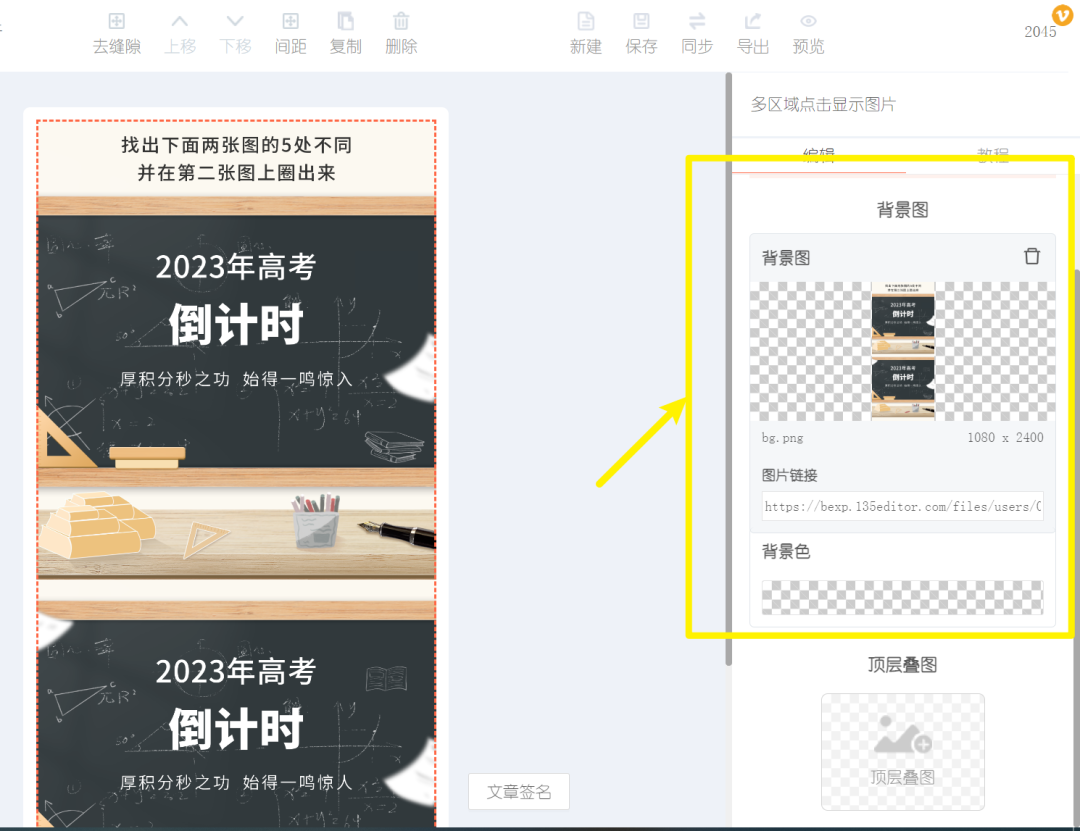
- 设置背景图:在右侧设置区域的“背景图”模块,上传一张作为底图的图片。这张图将是读者最初看到的画面。
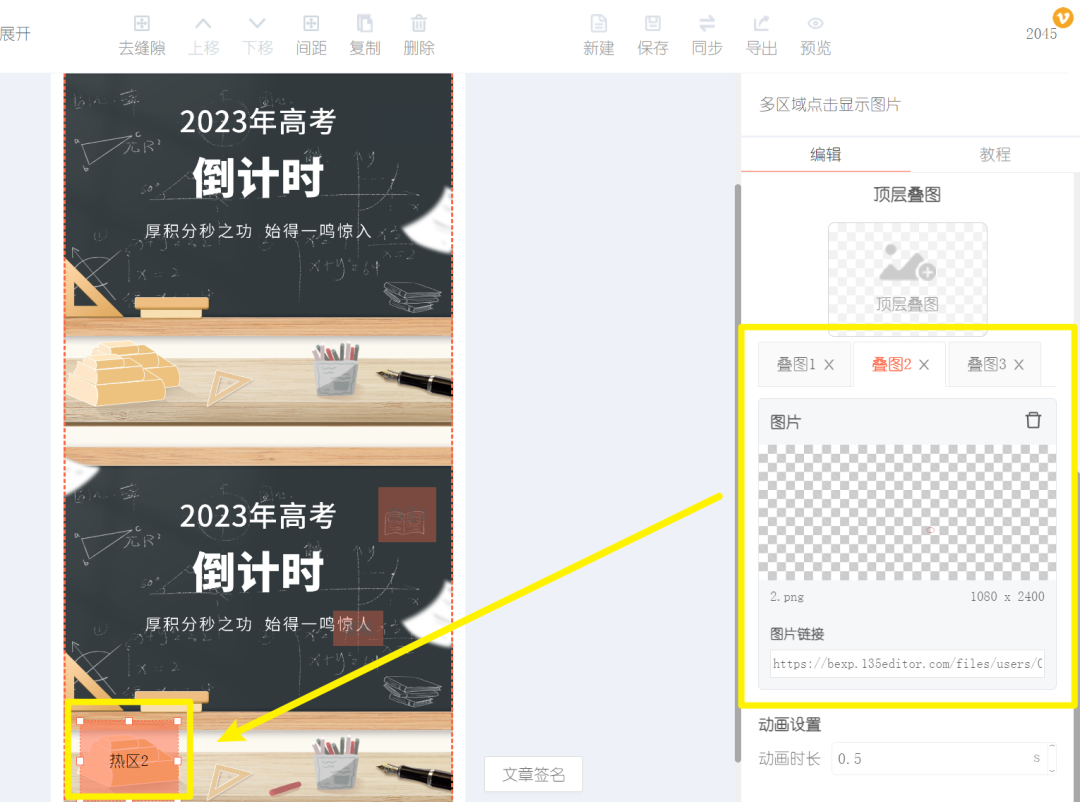
- 上传叠图并设置热区:接下来,在“叠图”模块上传你想要通过点击才显示的图片。“热区”是控制交互的核心,你需要为每张叠图设置一个对应的透明热区(通常显示为半透明色块)。
- 热区1控制叠图1的显示。
- 热区2控制叠图2的显示。
- 依此类推。
你可以通过拖拽热区来精准定位它在背景图上的点击位置,实现“点击哪里,哪里就出现图片”的精确交互。
二、优化体验:调整动画与最终发布
3. 微调动画效果
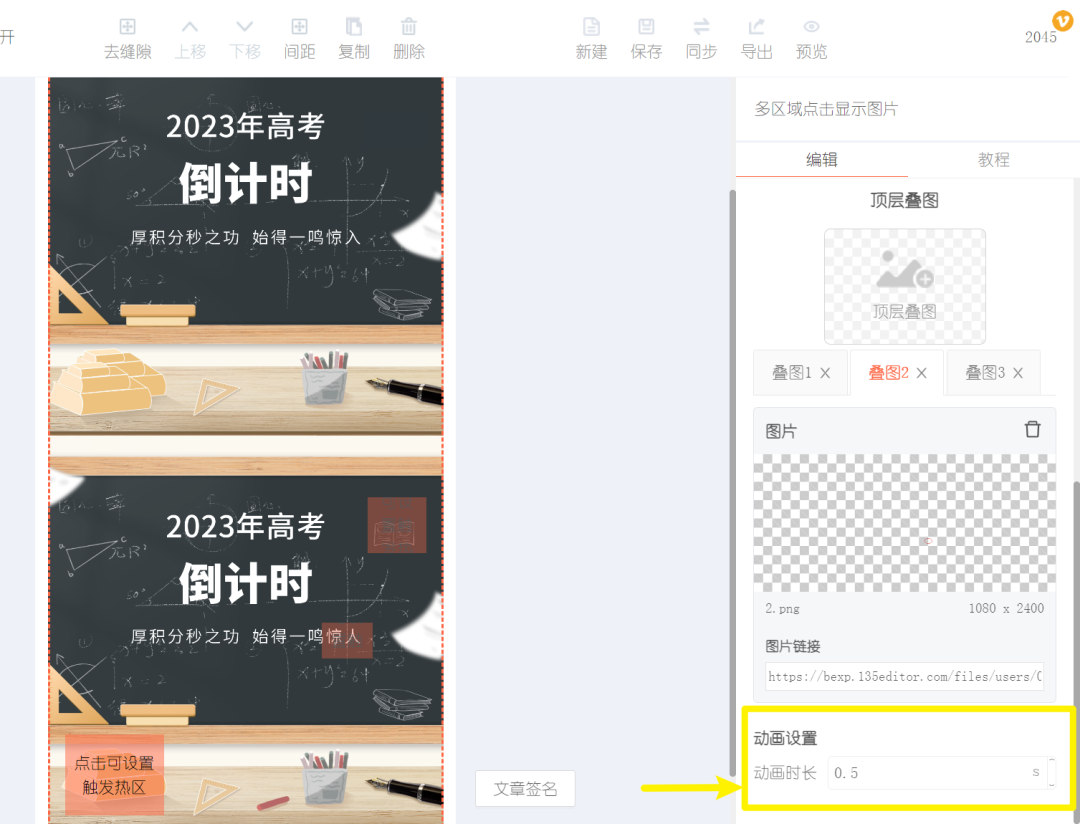
为了让图片的出现更加自然流畅,你可以调整动画效果。在右侧设置中找到 “动画设置” 。
- 动画时长:这个选项决定了读者点击后,叠图从无到有完全显示出来所经历的时间。适当调长时间(如0.5秒)可以营造一种舒缓的展现效果,而较短的时间则显得更加干脆利落。你可以根据文章的整体风格进行微调。
4. 同步或导出到微信公众号平台
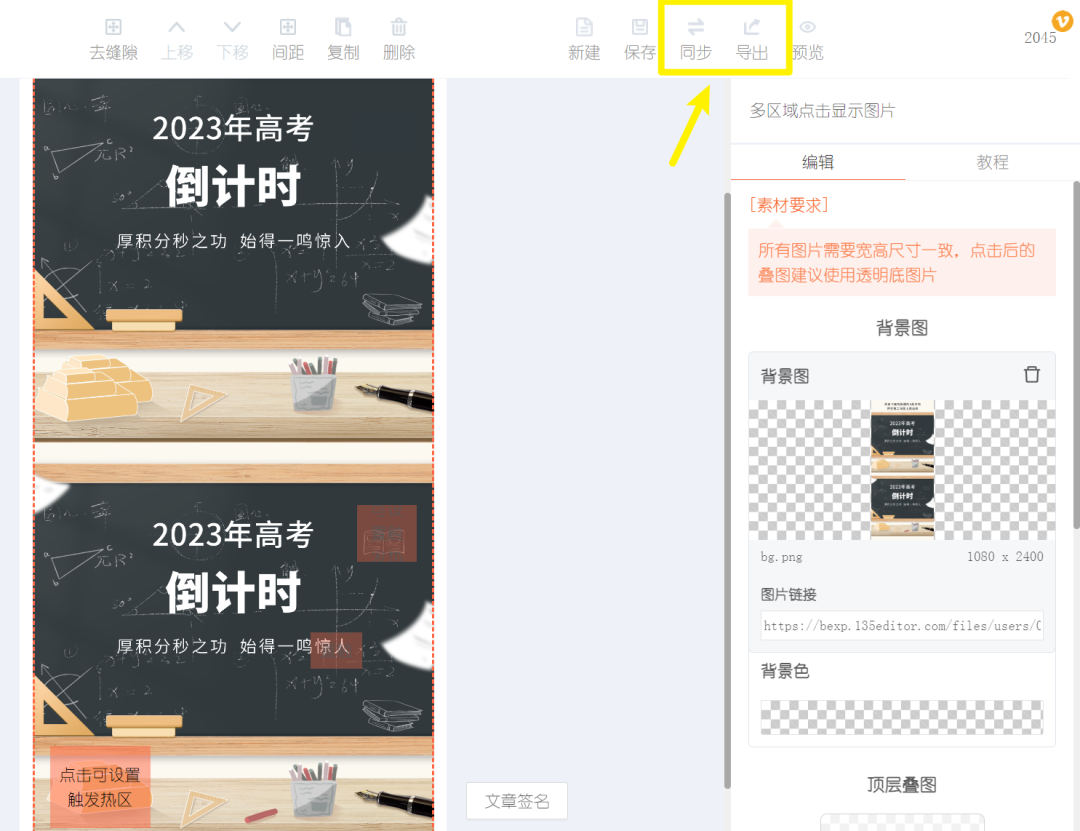
效果制作完成后,最后一步就是将它发布到你的公众号。135编辑器提供了两种便捷的方式:
- 同步:如果你已经将编辑器与公众号后台绑定,使用 『同步』 功能可以直接将文章保存到公众号的素材库。
- 导出:你也可以使用 『导出』 功能,生成一个包含所有代码的HTML文件,然后手动复制到公众号后台。
扩展阅读:
* 点击查看如何使用『同步』功能
* 点击查看如何使用『导出』功能
结语
通过以上四个步骤,你就能为公众号文章注入互动活力。从添加素材、上传图片、设置热区联动,到调整动画和最终发布,整个过程清晰直观,极大地降低了制作交互内容的技术门槛。这种“点击揭秘”式的设计,非常适合用于产品介绍、知识问答、活动预告等场景,能有效提升用户的点击欲望和内容记忆点。
如果你想进一步丰富设计素材,例如为文章制作精美的首图或信息长图,推荐使用笔格设计,这是一款功能强大的在线图片编辑设计工具。平台提供AI智能抠图、AI生图等先进AI处理功能,以及海量模板、图片、元素、字体等设计素材,让没有专业设计基础的用户也能轻松创作出优质的设计作品。文中提到的交互式公众号模板风格图片,可以在笔格设计搜索“公众号互动”或“SVG背景”获取灵感与素材。



