想让你的微信公众号文章告别单调的静态展示,实现更具吸引力的互动效果吗?许多运营者都面临内容形式单一、用户参与度低的困境。本文将详细介绍如何利用SVG编辑器中的『多区域点击弹出海报/点击收回-可跳转(自定义触发)』功能,为你的文章添加交互式点击效果,有效提升用户停留时间和点击转化率。
核心功能:多区域点击弹出海报效果解析
这项功能允许你在文章封面图上设置多个独立的可点击区域(热区)。用户点击不同区域时,会弹出对应的海报或图片,并且每个弹出图都可以设置独立的跳转链接(超链接或小程序)。这种交互设计特别适合产品展示、活动预告、菜单导航等场景,能显著提升内容的可探索性和趣味性。
四步实现SVG点击弹出效果
第一步:添加互动效果素材
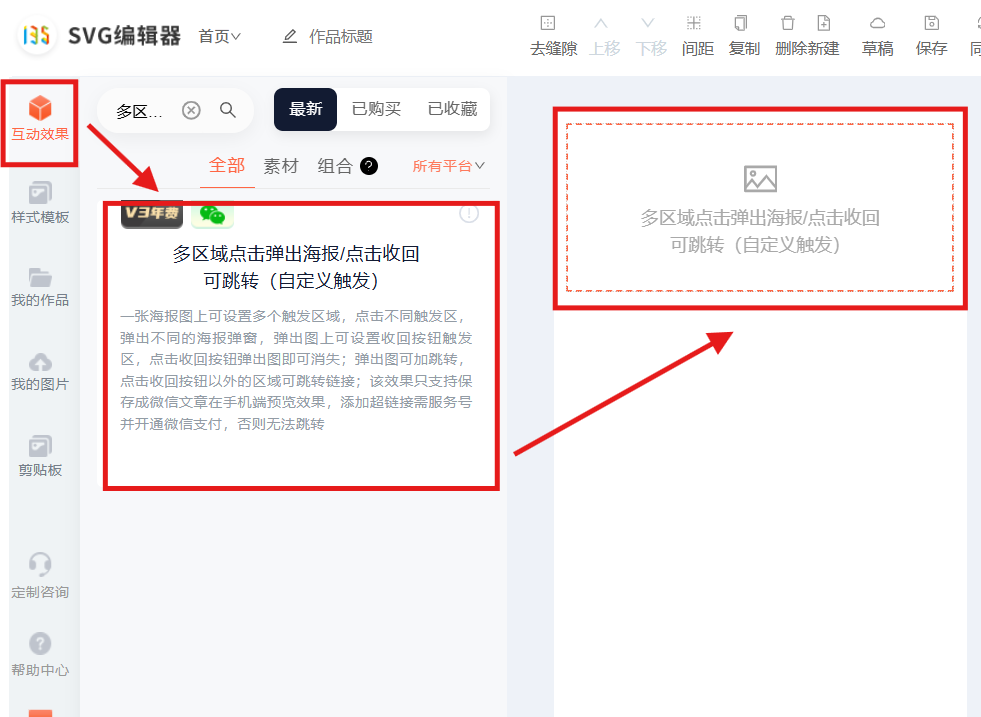
进入SVG编辑器的『互动效果』栏目,在【点击】分类中找到 『多区域点击弹出海报/点击收回-可跳转(自定义触发)』 素材,点击即可将其添加到文章编辑区域。这是创建所有交互效果的基础。
第二步:上传并配置图片素材
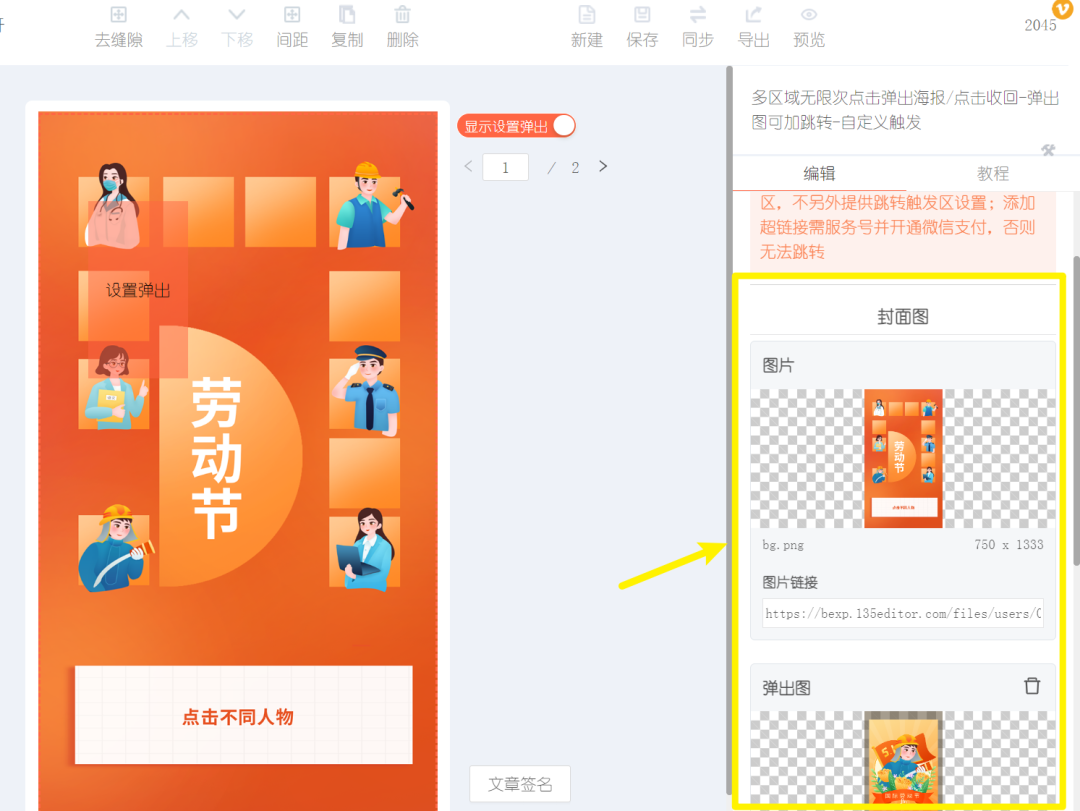
添加素材后,右侧编辑器面板会出现对应的设置区域。你需要在此上传两张关键图片:
- 封面图:用户首先看到的背景图片,上面将设置可点击的热区
- 弹出图:用户点击热区后弹出的展示图片
关键设置要点:
- 触发区域设置:封面图上可以设置多个互不重叠的触发热区。每个热区对应一张弹出图。
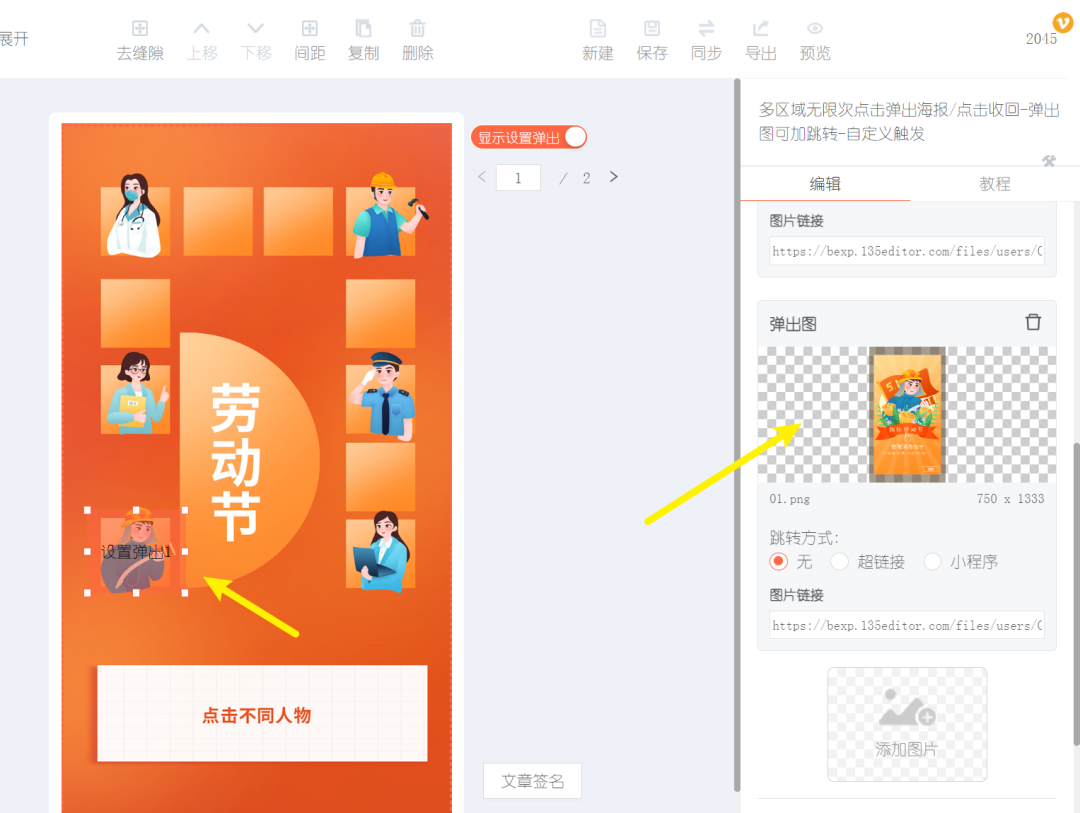
- 热区编号对应:必须确保封面图上每个触发热区设置的编号,与它要触发的弹出图的编号完全一致,这是功能正常工作的关键。
- 收回机制:弹出图上可以设置一个专门的“收回按钮”触发区。值得注意的是,除了这个收回按钮区域外,弹出图上的其他所有区域默认都是点击跳转触发区,无需额外设置。
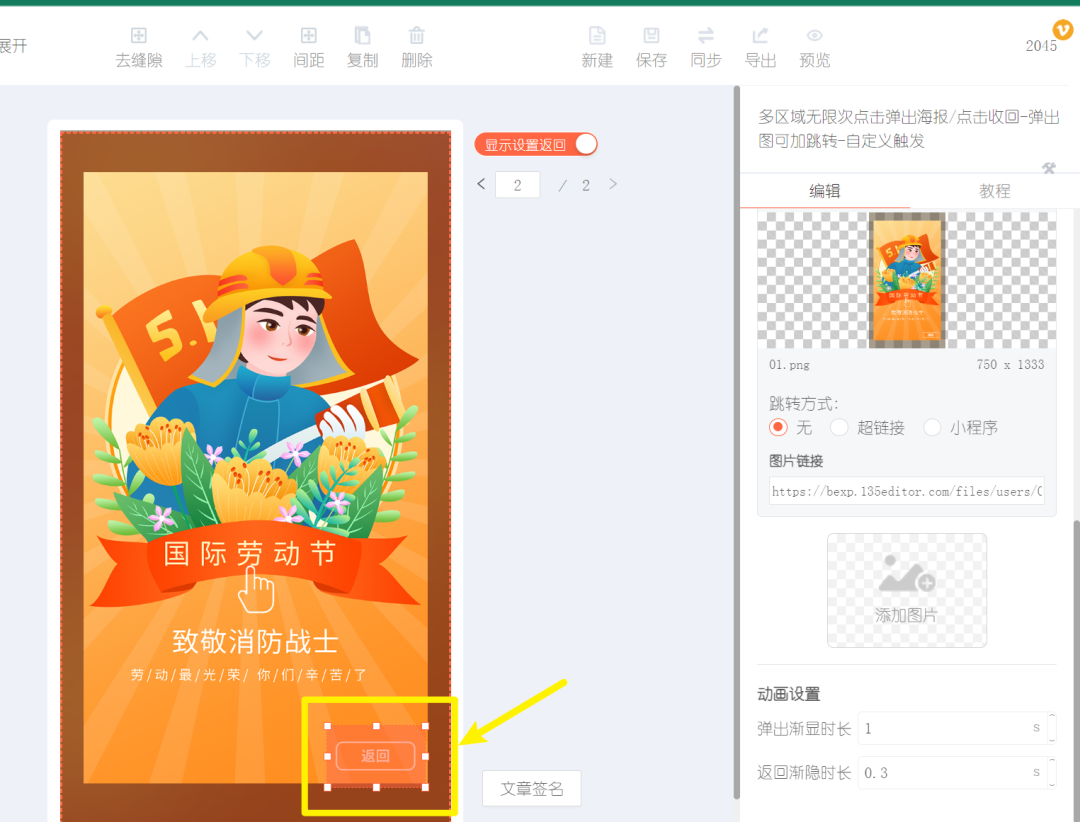
第三步:为弹出图设置跳转链接
交互的最终目的是引导用户行动。在效果设置中,你可以为每一张弹出图单独配置跳转行为:
- 跳转到超链接:引导用户访问指定网页
- 跳转到小程序:直接唤醒关联的微信小程序页面
这个设置让简单的点击互动具备了直接的转化能力,无论是引导购买、查看详情还是关注服务都变得非常顺畅。
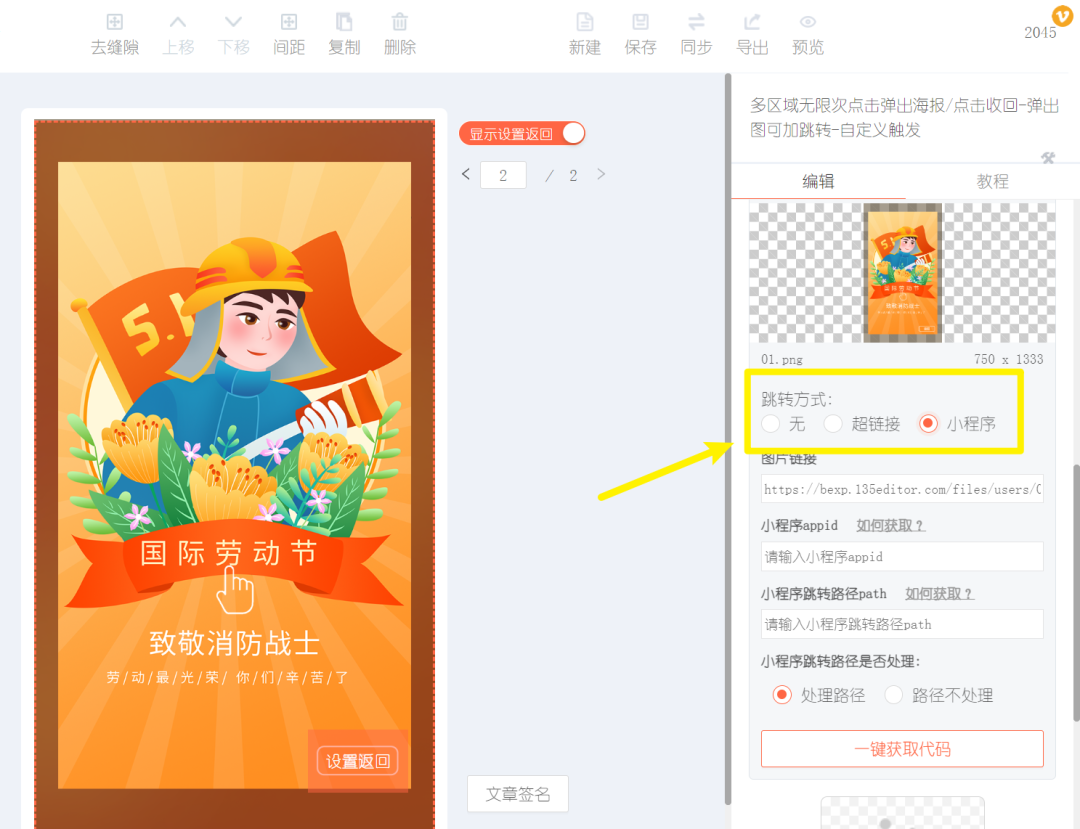
第四步:同步或导出到微信公众号
所有效果设置完成后,就可以将制作好的SVG互动文章应用到微信公众号了。编辑器提供了两种方式:
- 『同步』功能:直接将文章同步到微信公众号素材库
- 『导出』功能:导出文章代码,然后手动复制到公众号后台
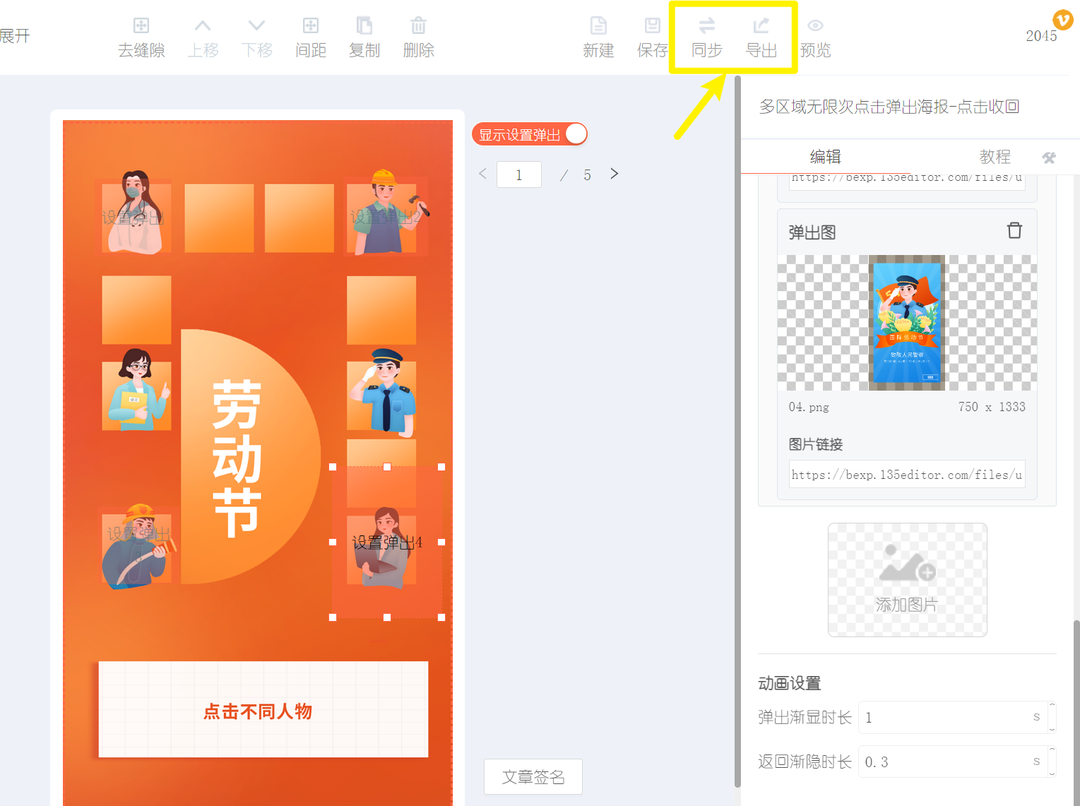
相关操作指南:
– 点击查看如何使用『同步』功能
– 点击查看如何使用『导出』功能
高级应用技巧与注意事项
- 热区设计逻辑:规划热区位置时,应遵循用户视觉动线,将最重要的转化点放在最显眼或最易点击的位置。
- 弹出图内容优化:弹出图应包含清晰的价值主张和行动号召,与跳转链接形成强关联。
- 移动端适配测试:务必在手机端预览效果,确保所有热区大小适合手指点击,文字在移动设备上清晰可读。
- 性能考量:虽然SVG交互效果丰富,但需注意图片文件大小,避免因加载过慢影响用户体验。
总结
通过以上四个步骤,你可以轻松为微信公众号文章注入交互活力。『多区域点击弹出海报』功能的核心优势在于将被动阅读转化为主动探索,通过分层展示信息,既能保持页面简洁,又能承载丰富的营销内容,是提升公众号内容 engagement(参与度)的有效工具。
制作专业设计作品推荐:如需为你的互动效果制作精美的封面图和弹出图,推荐使用笔格设计,这是一款功能强大的在线图片编辑设计工具。平台提供AI智能抠图、AI生图等先进AI处理功能,以及海量模板、图片、元素、字体等设计素材,让没有专业设计基础的用户也能轻松创作出优质的设计作品。文中提到的互动海报模板可以在笔格设计搜索“微信公众号SVG互动模板”获取。