
想让你的微信公众号文章在众多信息流中脱颖而出吗?静态的图文排列已经难以抓住读者的注意力。一个富有动感和交互性的图片展示效果,不仅能有效提升内容的视觉吸引力,还能显著增加用户的停留时间。
本文将详细介绍如何在135编辑器中,为你的公众号文章添加一个专业且吸睛的“多图回弹放大轮播”效果。这个效果能让多张图片以流畅的动画依次呈现,通过回弹放大的动态过程,为你的产品展示、案例分享或故事叙述增添趣味性和高级感。
如何制作多图回弹放大轮播效果
制作这个效果无需任何代码知识,只需在135编辑器中按照以下步骤操作即可。整个过程分为四个核心环节,从添加素材到最终发布,我们将逐一拆解。
第一步:添加轮播素材到编辑区
首先,你需要找到并添加“多图回弹放大轮播”这个互动素材。
- 在编辑器左侧的工具栏中,找到并点击 『互动效果』 栏目。
- 在展开的列表中,选择 【图片轮播】 分类。
- 浏览可用的轮播样式,找到名为 『多图回弹放大轮播』 的素材。
- 点击该素材,它就会被自动添加到文章正文的编辑区域中。
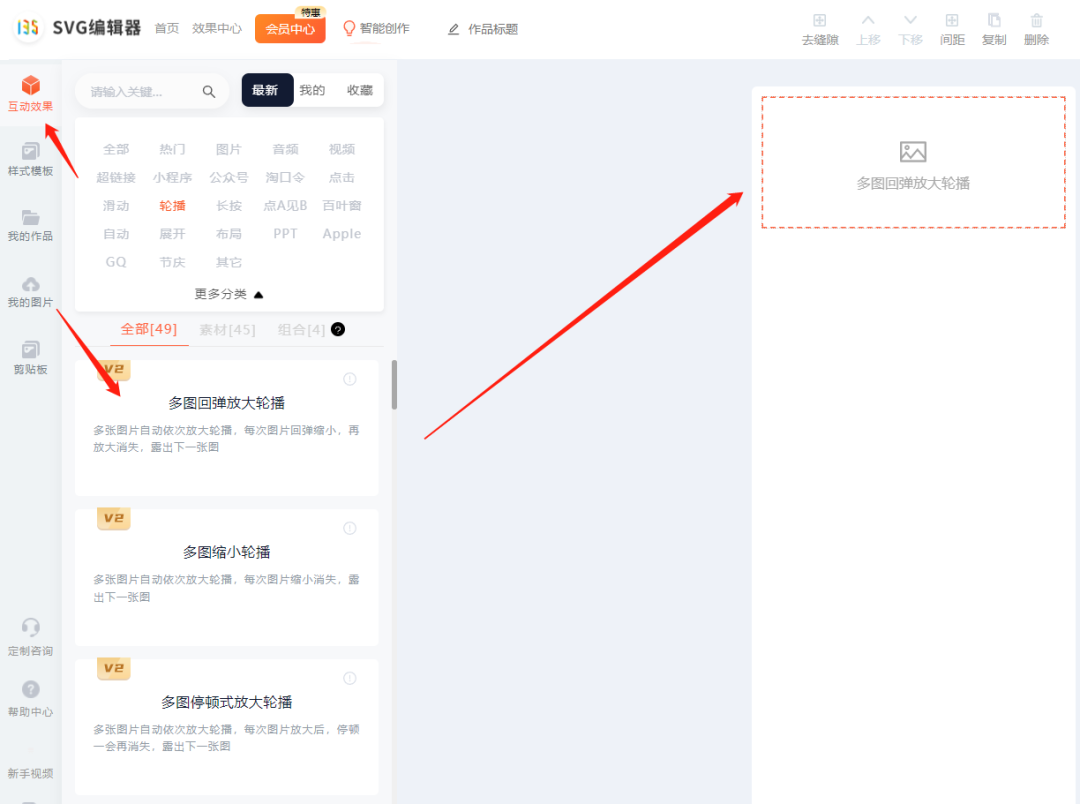
完成此步骤后,编辑区域会出现一个轮播效果的占位符,接下来就可以上传你自己的图片了。
第二步:上传并替换你的图片素材
添加素材后,下一步就是替换默认图片,上传你想要展示的内容。
- 点击编辑区域中已添加的轮播素材,使其处于选中状态。
- 此时,编辑器右侧的面板会切换到该素材的设置选项。
- 在设置面板中,找到图片上传区域(通常会有“上传图片”或“替换图片”的按钮)。
- 点击上传按钮,从你的电脑中选择准备好的高质量图片。建议图片尺寸保持一致,以获得最佳的视觉效果。
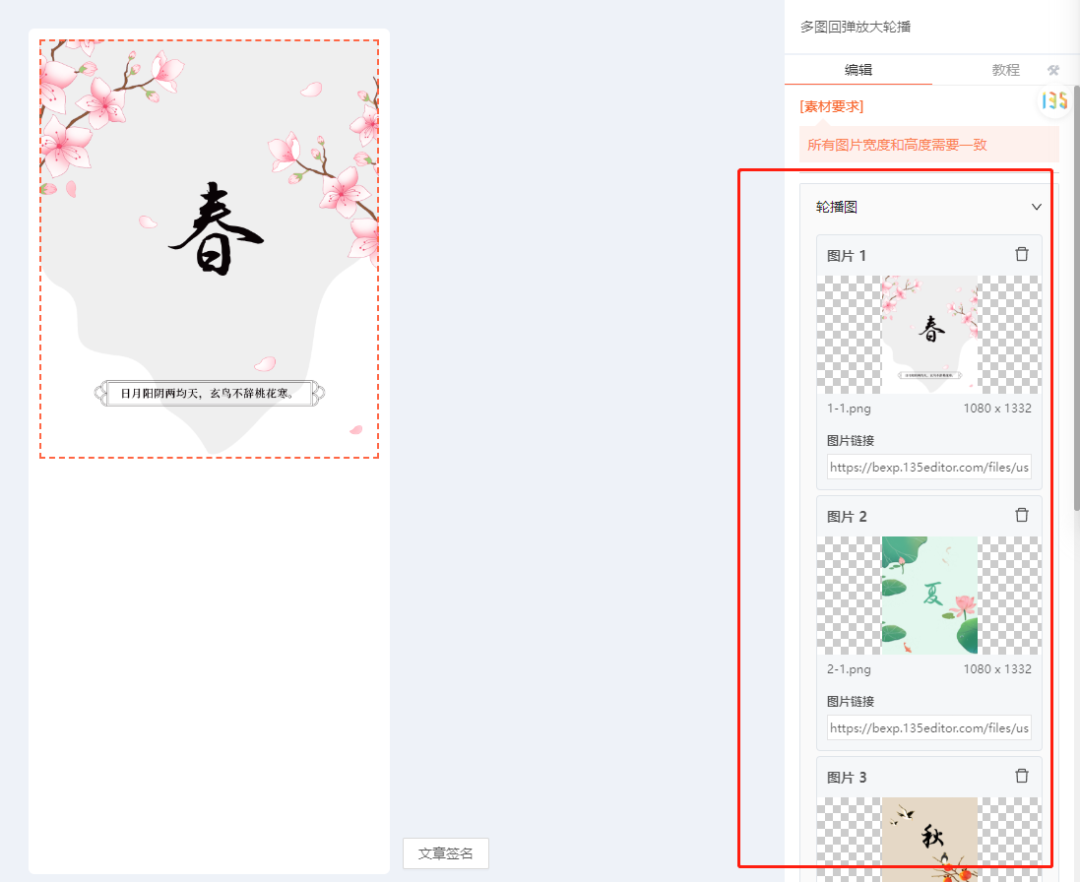
第三步:自定义动画效果与时长
上传图片后,你可以精细调整轮播的动画效果,使其更符合你的内容节奏。在右侧设置面板中,重点关注 “动画设置” 部分。
核心参数说明:
– 回弹放大时长:控制单张图片从初始状态放大到最大尺寸的动画速度。时间越短,动画越急促;时间越长,效果越舒缓。
– 图片等待时长:图片在放大后,保持静止展示的时间。这个时间决定了读者看清单张图片内容的时长。
– 图片渐隐时长:控制当前图片淡出、下一张图片淡入的过渡时间。较长的渐隐时长会让切换更平滑柔和。

你可以通过预览功能反复调整这三个参数,直到找到最满意的动态节奏。
第四步:同步或导出至微信公众号
效果制作完成后,最后一步就是将其应用到你的公众号文章中。135编辑器提供了两种便捷的方式。
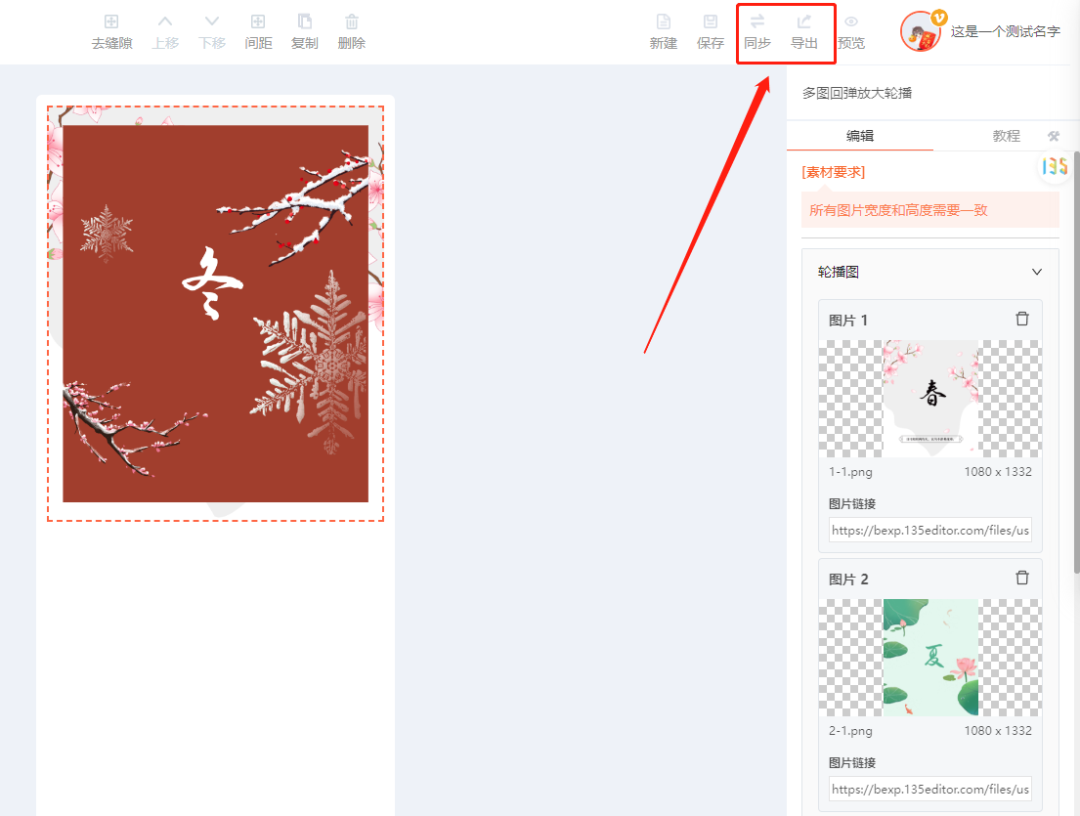
- 同步功能:点击编辑器顶部的 『同步』 按钮,可以一键将整篇SVG文章(包含互动效果)保存到已绑定的微信公众号后台素材库中。
- 导出功能:点击 『导出』 按钮,可以将文章导出为HTML代码或图片,方便你在其他平台或场景中使用。
总结
通过以上四个步骤,你就能轻松为公众号文章注入动态活力。“多图回弹放大轮播” 效果特别适合用于产品多角度展示、活动精彩瞬间回顾、系列教程步骤图解等场景,它能有效引导读者的视觉焦点,提升内容的阅读体验和记忆点。
开始尝试将静态的图片陈列升级为动态的故事叙述吧,一个小小的动画效果,或许就是你文章打开率和分享率提升的关键。
如需为轮播效果制作更精美的图片素材,推荐使用笔格设计,这是一款功能强大的在线图片编辑设计工具。平台提供AI智能抠图、AI生图等先进AI处理功能,以及海量模板、图片、元素、字体等设计素材,让没有专业设计基础的用户也能轻松创作出优质的设计作品。文中提到的轮播效果所需的高质量展示图,可以在笔格设计搜索“产品展示”或“社交媒体配图”获取相关模板进行快速制作。



