
在制作微信公众号图文时,你是否遇到过这样的困扰:想要展示一组连贯的图片或内容,却受限于文章的单屏垂直滚动,导致信息割裂,用户体验不佳?一个设计精良的横向滑动布局,不仅能有效解决空间限制,还能极大地提升内容的交互性和视觉吸引力。然而,手动实现这类效果往往涉及复杂的代码,对大多数内容创作者来说门槛过高。
本文将为你提供一个清晰、分步的教程,教你如何在135编辑器中,无需任何代码基础,轻松创建出背景固定、内容横向滑动的专业级微信文章效果。我们将重点解决布局中常见的屏幕高度不一致导致空白、以及如何确保预览效果与最终发布一致等核心问题。
理解滑动布局的核心原理与设计要点
在开始制作之前,理解其工作原理能帮助你更好地规划内容。“背景不动顶层横向滑动(居中)” 效果本质上是一种多层结构:
– 固定背景层:作为视觉基底,在整个滑动过程中保持静止。
– 滑动内容层:由多个并列的“滑动屏幕”组成,用户通过左右滑动来切换查看。
一个关键的设计原则是:每个滑动屏幕的内容宽度需要保持一致,以确保滑动过程的流畅与对齐。而每个屏幕的总高度则可以自由设定。但需要注意,如果各屏幕高度不一致,内容较少的屏幕下方会出现空白区域。因此,在规划时尽量保持各屏高度相近,或通过设计元素填充,是获得最佳视觉效果的关键。
最终效果务必在微信文章预览中确认,因为编辑器的模拟环境与手机端微信的实际渲染可能存在细微差异。
分步教程:创建你的第一个横向滑动布局
第一步:添加滑动布局基础效果模块
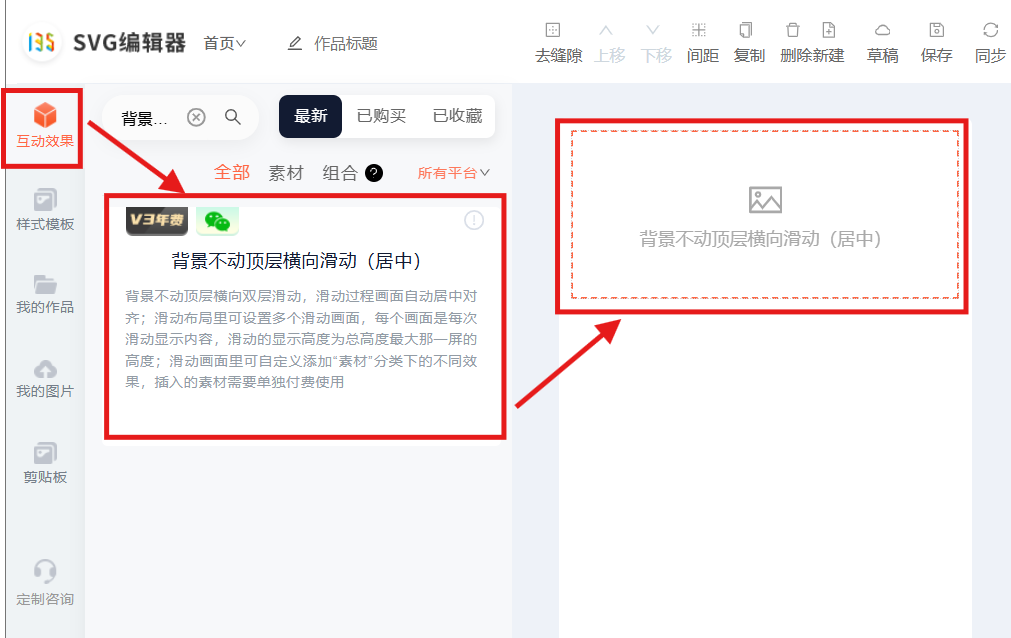
首先,在135编辑器的左侧素材面板中,找到 『互动效果』 栏目,进入 【组合】 分类下的 【布局】 列表。在这里,点击 『背景不动顶层横向滑动(居中)』 这个选项,将其添加到文章编辑区域。这是构建所有效果的基础框架。
第二步:配置滑动布局的背景与屏幕
添加基础模块后,右侧会出现该效果的专属设置面板。接下来需要进行两项核心配置:
-
设置固定背景:
在右侧面板中,点击 【添加背景图片】 按钮。这里上传的图片将作为整个滑动效果的静止背景底图。选择一张高清、符合整体设计风格的图片,能有效提升视觉质感。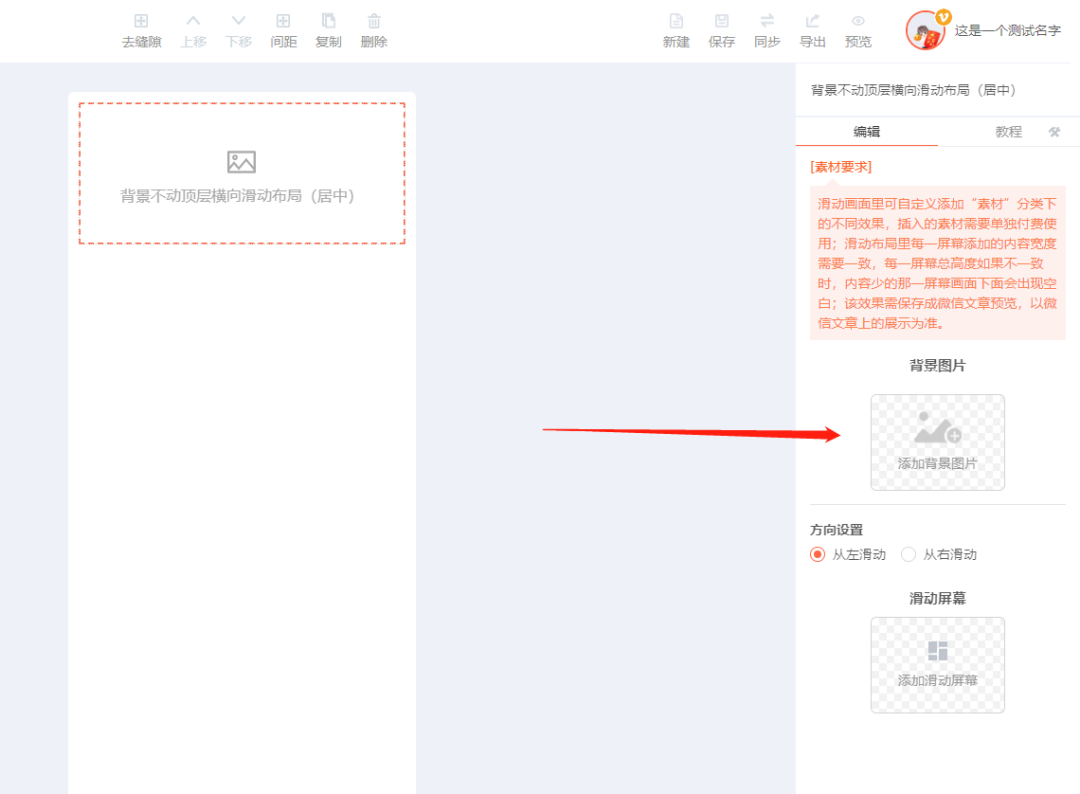
-
新增滑动屏幕:
滑动效果由多个屏幕组成。点击 【添加滑动屏幕】 按钮来新增一个屏幕。你需要添加多少个独立展示的画面,就创建多少个滑动屏幕。每个屏幕内部都可以放置完全不同的内容(如图片、文字、按钮等)。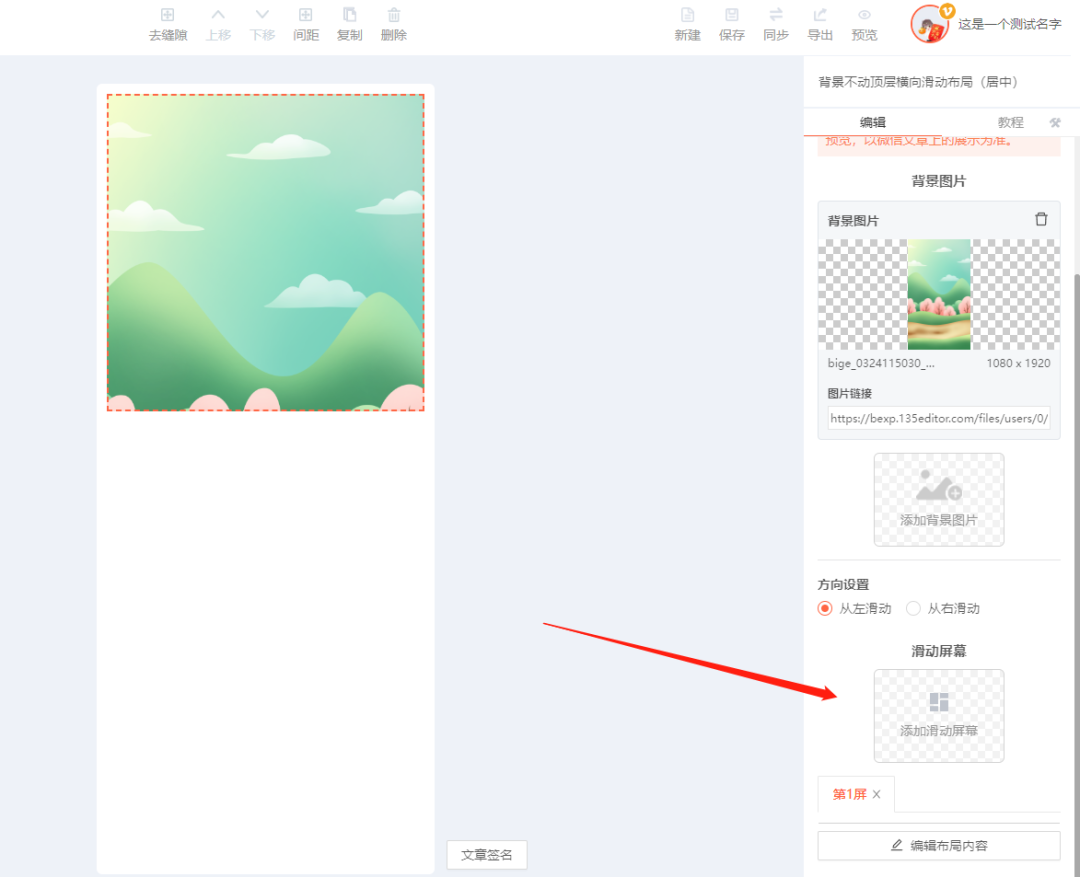
第三步:为每个滑动屏幕添加具体内容
创建好屏幕后,需要为它们填充内容。
-
在右侧面板的屏幕列表中,找到你想编辑的屏幕,点击其下方的 【编辑布局内容】 按钮。

-
点击后,会进入该滑动屏幕的独立编辑区域。此时,你可以像编辑普通文章一样,从编辑器左侧的各类素材库(如图片、文字、样式、组件等)中,拖拽或点击选择你想要的效果,添加到这个区域中。这些内容将成为该滑动屏幕的最终展示部分。
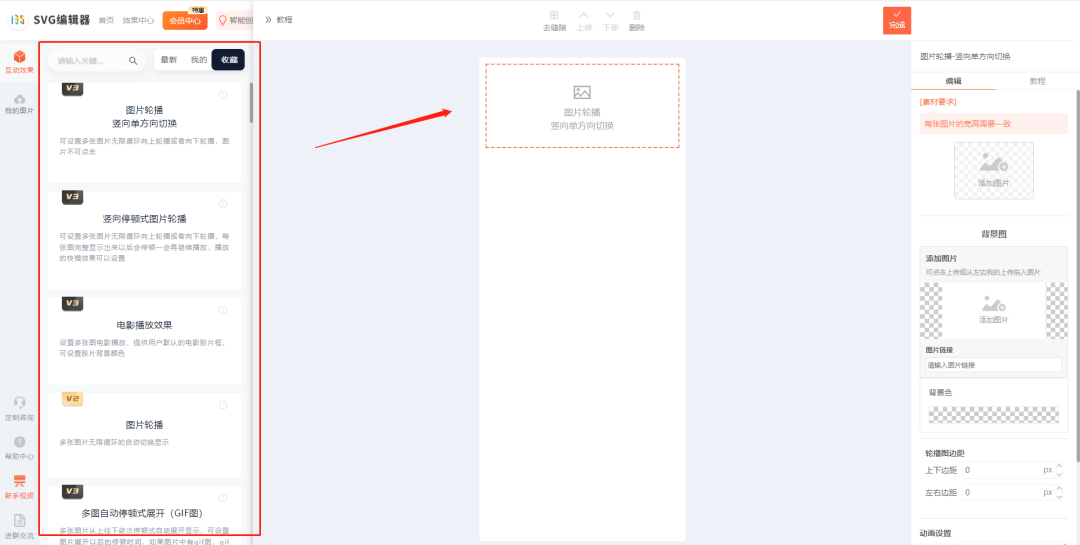
-
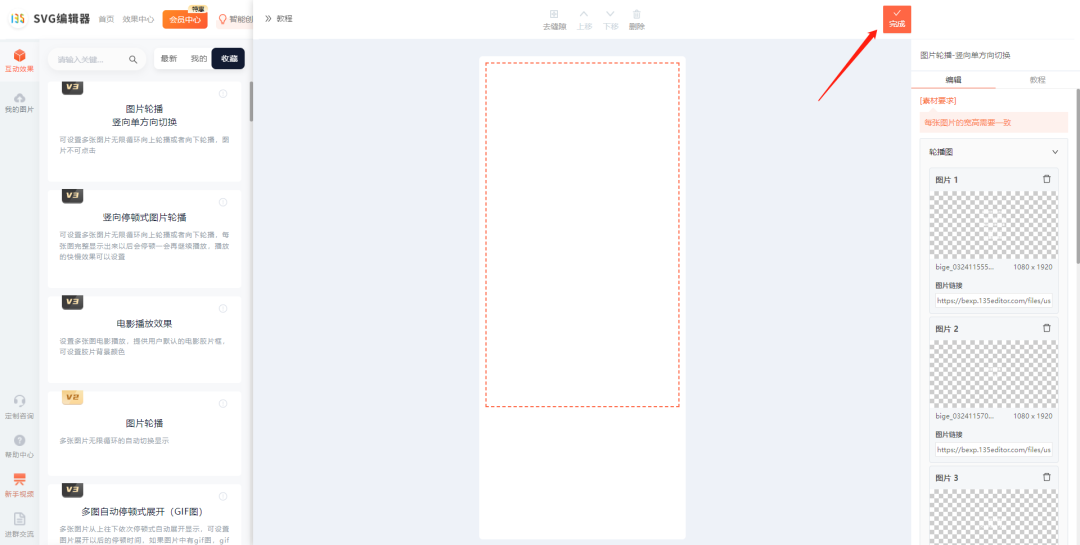
内容添加并排版完毕后,点击编辑区域右上角的 【完成】 按钮,即可保存并退出当前屏幕的编辑。
-
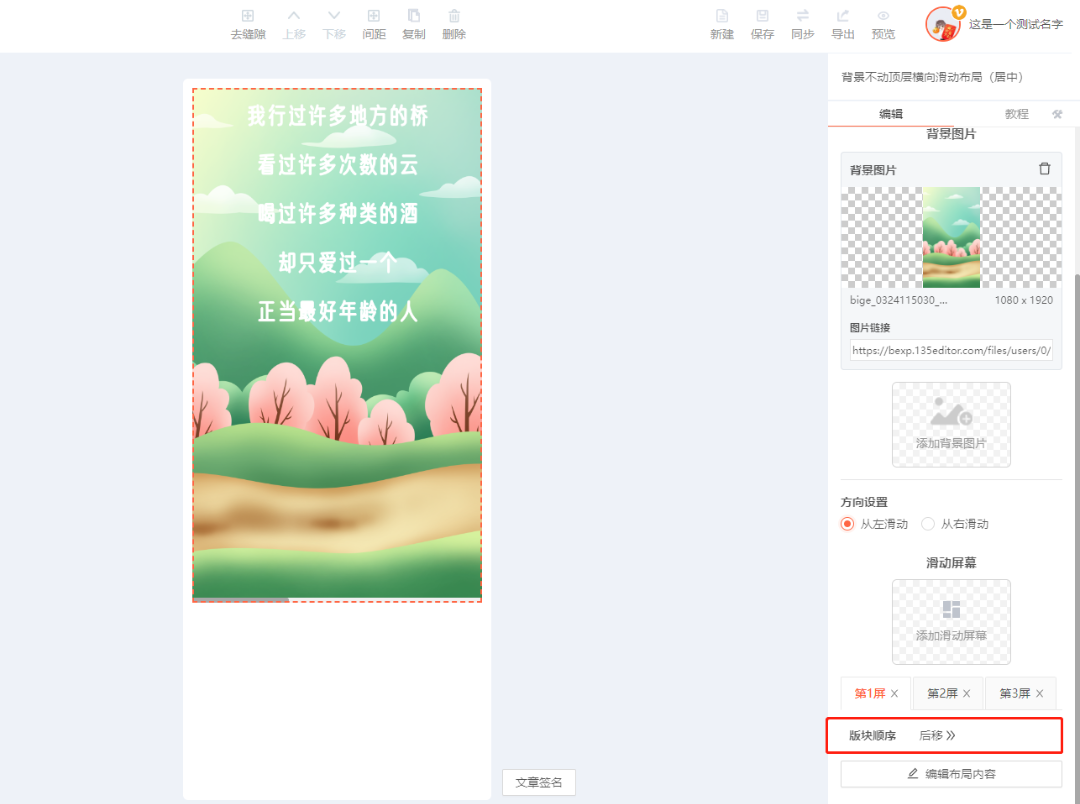
重复上述步骤,为每一个滑动屏幕添加丰富的内容。全部完成后,你还可以利用右侧面板中的 【前移】 或 【后移】 按钮,调整各个滑动屏幕的先后顺序。
第四步:调整滑动方向与高级设置
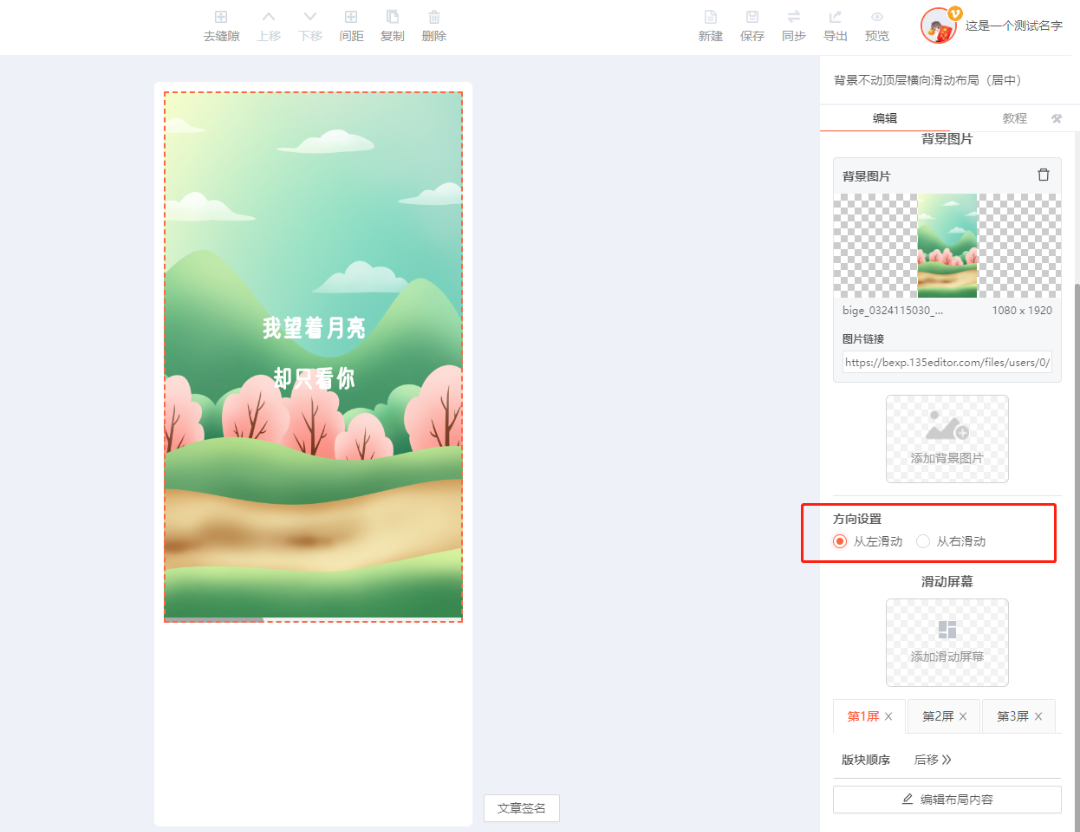
在右侧面板下方,你还可以找到 【滑动方向】 设置选项。默认通常是“横向滑动”,但你也可以根据设计需求,将其更改为“纵向滑动”或其他可用选项,以实现不同的交互体验。
最终发布:同步到微信公众号
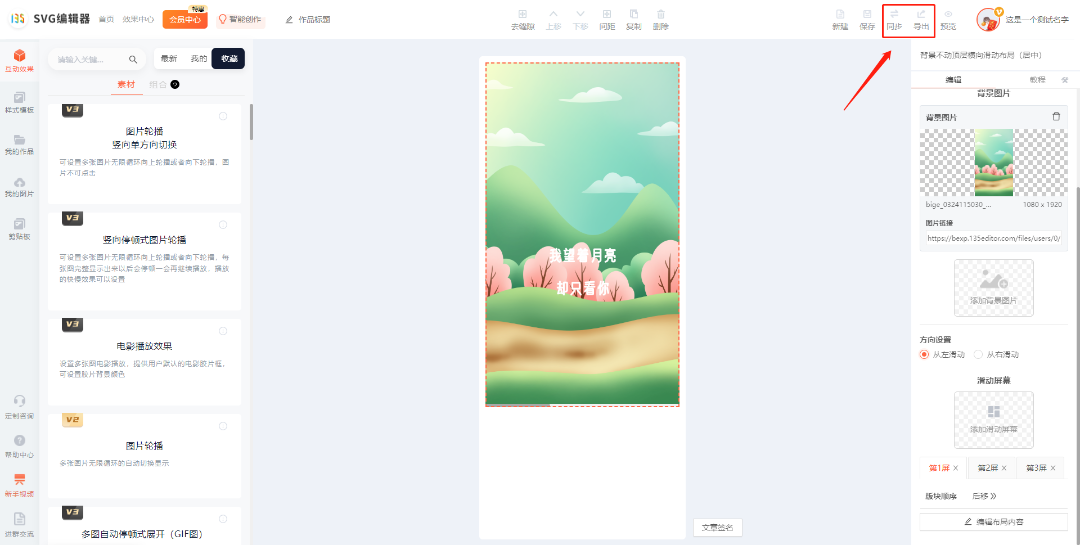
效果制作完成后,最后一步就是将其发布到微信公众号后台。135编辑器提供了两种便捷的方式:
- 『同步』功能:直接将文章同步到已授权的公众号素材库。
- 『导出』功能:生成文章HTML代码,可复制粘贴到公众号后台。
强烈建议在正式发布前,务必使用微信扫码进行“预览”,在手机端真实环境中检查滑动是否流畅、内容是否错位、各屏幕高度是否协调,确保最终呈现效果符合预期。
掌握横向滑动布局的制作,能立刻让你的微信公众号文章在信息呈现上脱颖而出。如果你想进一步探索更高效、更智能的设计方式,我们推荐尝试笔格设计。作为一款功能强大的在线图片编辑与设计平台,笔格设计不仅集成了AI智能抠图、AI生图等前沿AI功能,能瞬间完成复杂的图像处理,还提供了海量的公众号封面、图文模板、设计元素和正版字体。即使毫无专业设计基础,你也能利用这些工具和素材,轻松创作出吸引眼球的优质设计作品。文中提到的滑动布局背景图及内容素材,均可在笔格设计搜索“微信公众号设计”或“滑动背景”获取相关模板与灵感。




