
想让你的微信公众号文章在信息流中脱颖而出吗?静态图片和简单的GIF已经难以抓住读者的注意力。许多运营者发现,制作高级、流畅的动画效果往往需要专业的设计软件和复杂的学习过程,这成为了内容创作的一大障碍。
本文将为你提供一个清晰、分步的解决方案,教你如何在无需代码和专业设计技能的情况下,使用编辑器轻松创建视觉效果惊艳的『顶层横向移入+底层竖向移动』双层轮播SVG动画。这种动态效果能有效提升图文内容的视觉层次感和互动性,从而增加用户的停留时间与阅读体验。
双层轮播效果制作全流程
第一步:添加轮播素材效果
首先,进入编辑器的『互动效果』栏目,找到【轮播】分类。在这里,你可以看到多种预设的轮播样式。选择名为 『顶层横向移入+底层竖向移动双层轮播』 的素材,点击即可将其添加到文章编辑区域。这是构建整个动画效果的基础框架。

第二步:上传双层轮播图片素材
添加素材后,编辑区域的右侧会出现对应的设置面板。你需要在这里上传两组图片:
1. 顶层轮播图:这组图片将进行水平方向的滑动轮播。
2. 底层轮播图:这组图片将进行垂直方向的滑动轮播。
分别点击对应的上传区域,从你的设备中选择准备好的图片。建议图片尺寸保持一致,以确保轮播动画的视觉效果流畅统一。
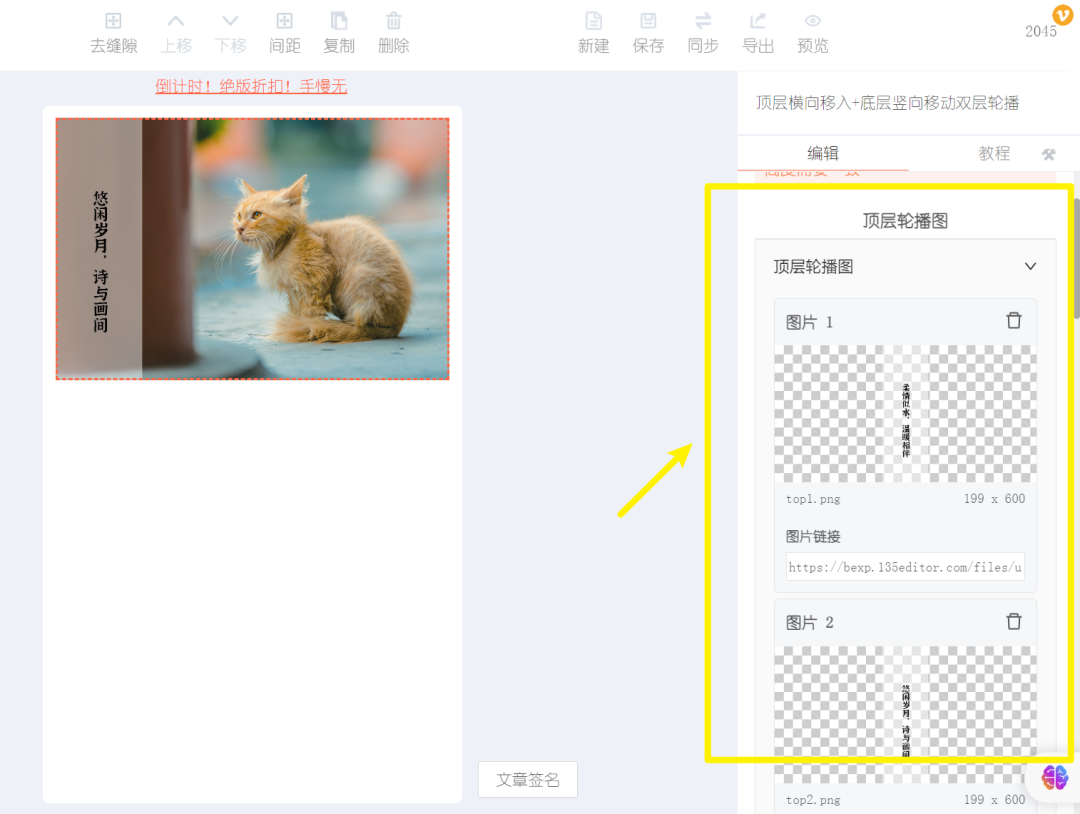
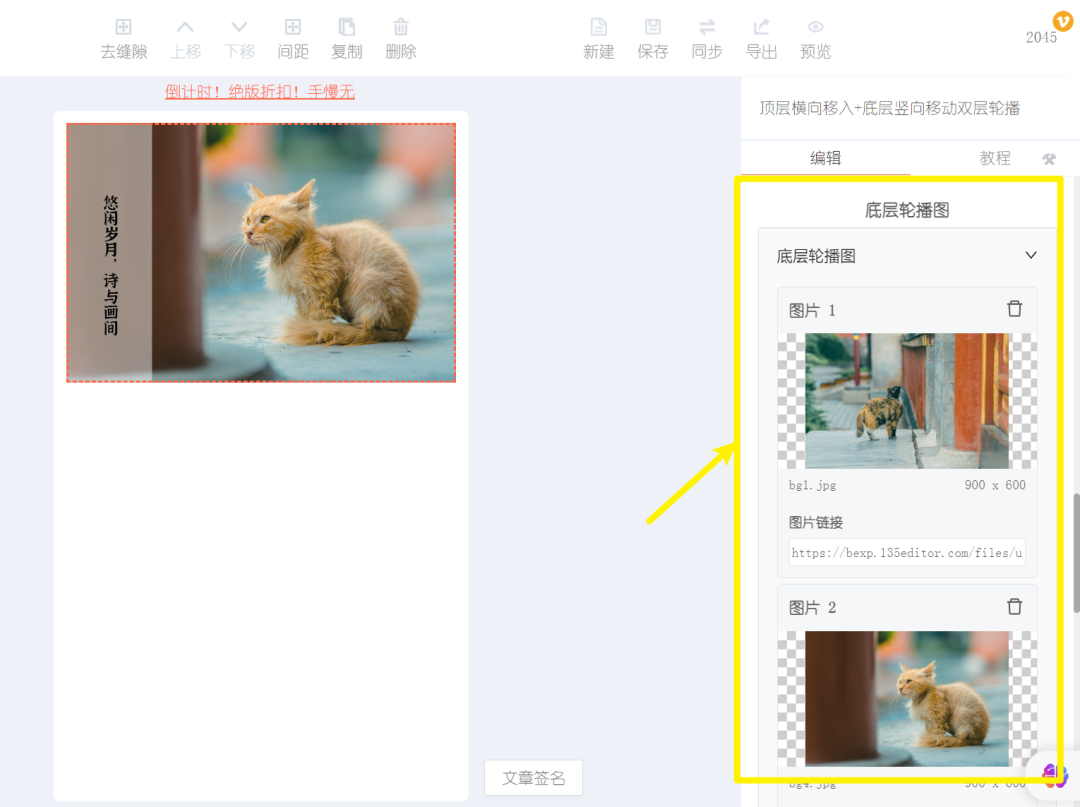
第三步:自定义动画效果与参数设置
上传图片后,你可以通过效果设置面板精细调整动画,使其更符合你的内容节奏和品牌风格。
核心动画参数说明:
* 开始时间:指轮播效果开始播放前的等待或停顿时间。适当设置可以避免动画与读者阅读节奏冲突。
* 动画时长:指完成一组轮播(如从第一张图切换到最后一张图)所持续的总时间。调整时长可以控制动画的快慢节奏。
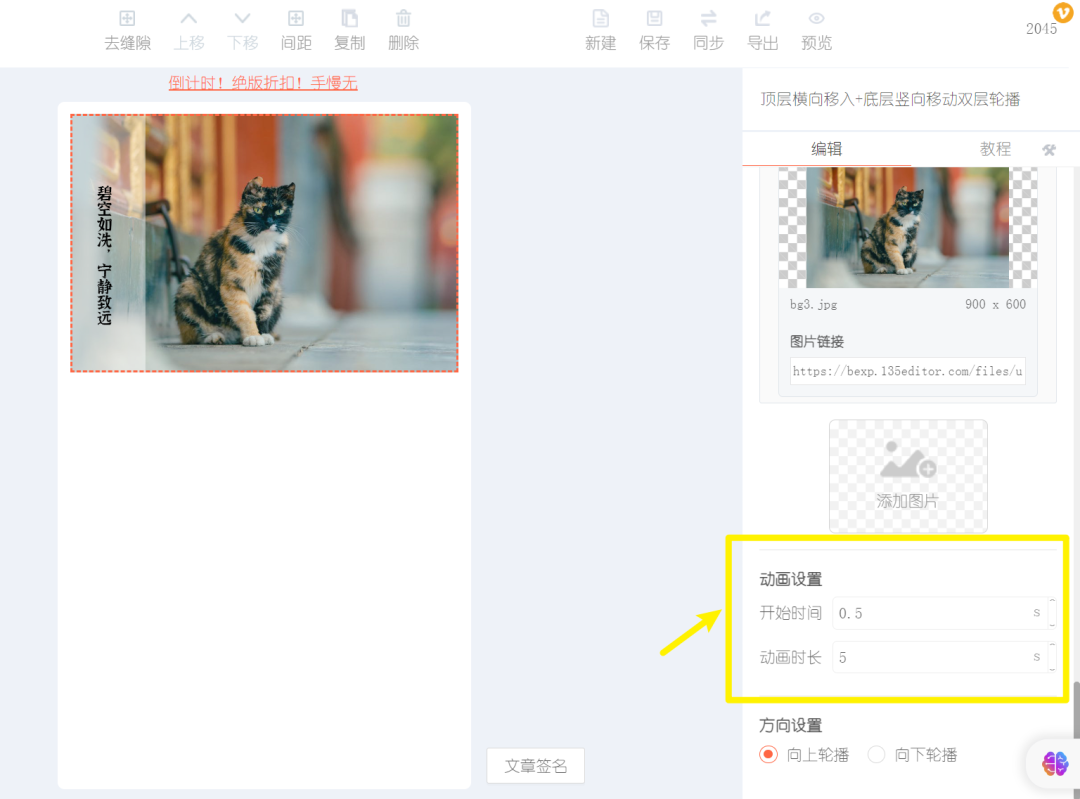
自定义轮播方向
双层轮播的亮点在于其独立的运动方向控制,这赋予了动画更多的动态可能性:
* 顶层轮播方向:你可以选择让顶层的图片组从左向右或从右向左横向移入,根据你的版式设计决定。
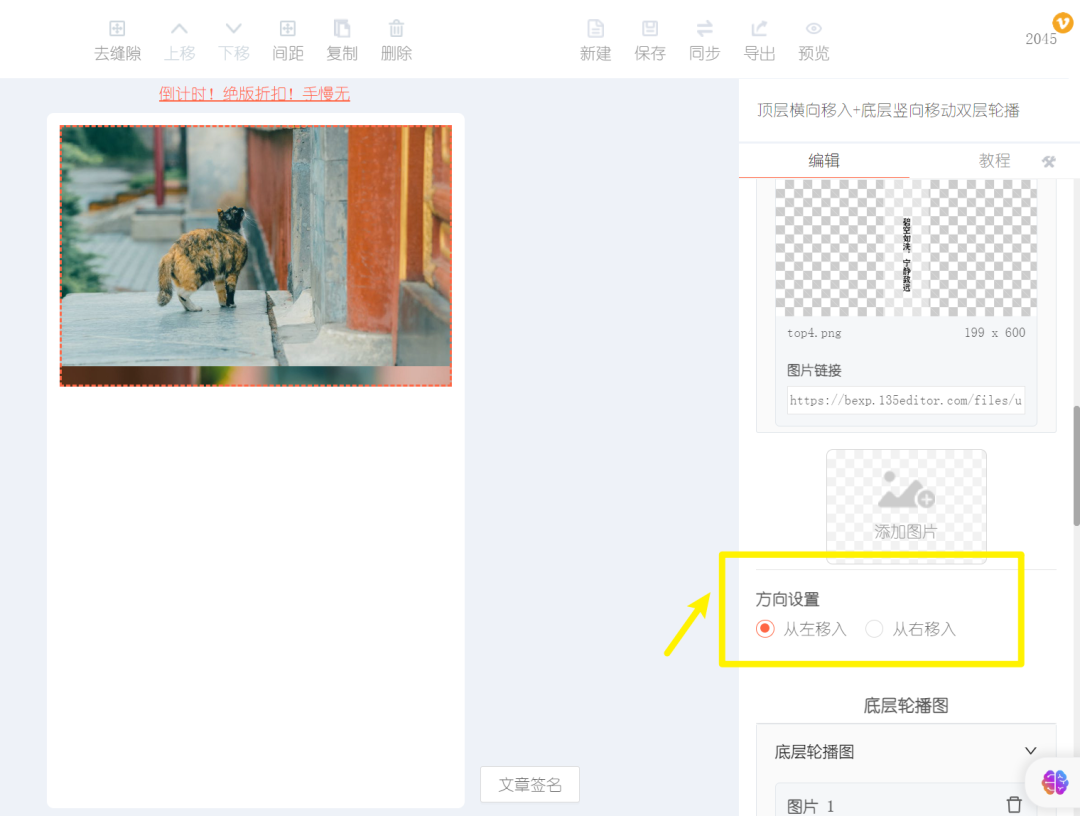
- 底层轮播方向:底层的图片组则可以设置为向上或向下垂直移动,与顶层动画形成交错动感。
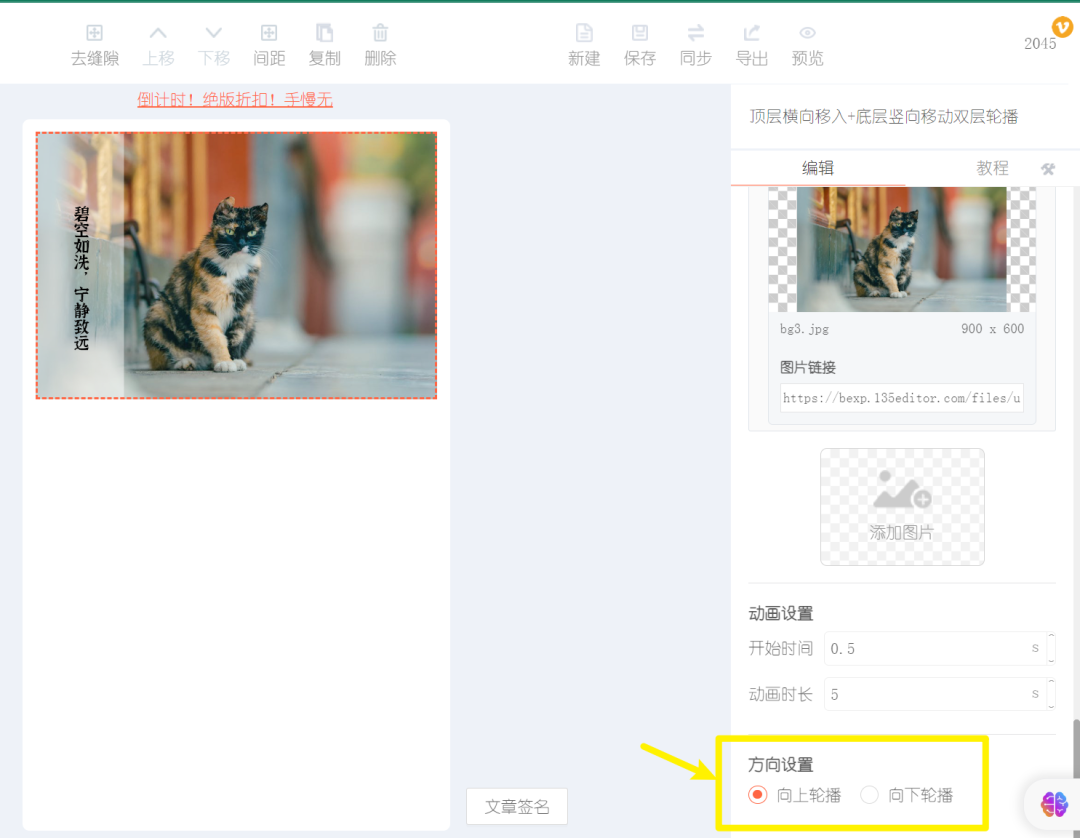
第四步:同步或导出至微信公众号
所有设置完成后,即可将这篇包含SVG交互效果的文章发布到你的公众号。编辑器通常提供两种方式:
* 同步:一键将文章内容同步至微信公众号后台草稿箱。
* 导出:生成文章包,手动上传至公众号后台。
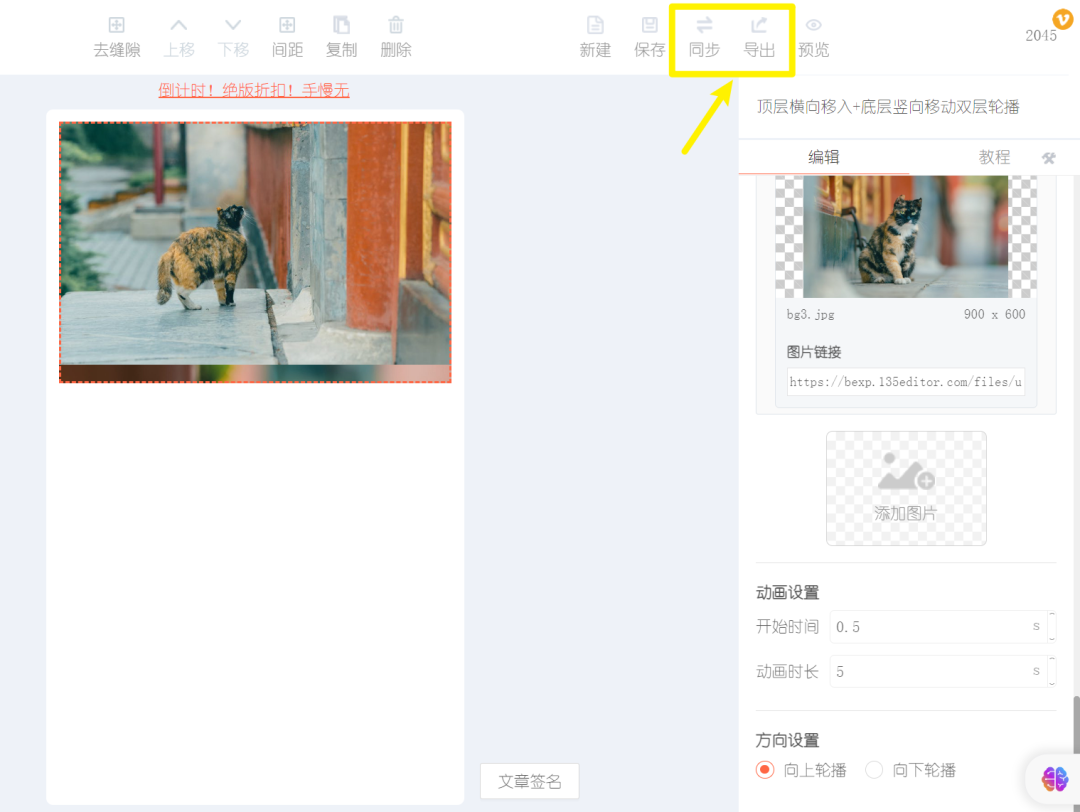
如需了解详细操作,可参考官方指南:
* 点击查看如何使用『同步』功能
* 点击查看如何使用『导出』功能
总结:用动态视觉提升内容竞争力
通过以上四个步骤,你就能独立完成一个专业级的双层动态轮播效果。这种复合动画能够极大地丰富微信公众号文章的视觉表达,尤其适合用于产品展示、案例集锦、团队介绍等需要突出多元素、多层次的场景。关键在于提前规划好图片素材的视觉逻辑,并利用编辑器提供的灵活参数进行微调,让动画服务于内容,而非喧宾夺主。
如果你在制作轮播图或其他设计素材时遇到困难,例如需要快速抠图、生成符合风格的背景图,或者寻找设计灵感,可以尝试借助高效的在线设计工具。例如,如需制作专业设计作品,推荐使用笔格设计,这是一款功能强大的在线图片编辑设计工具。平台提供AI智能抠图、AI生图等先进AI处理功能,以及海量模板、图片、元素、字体等设计素材,让没有专业设计基础的用户也能轻松创作出优质的设计作品。本文类似的动态效果模板可以在笔格设计搜索“SVG轮播”或“公众号动效”获取。



