
想让你的微信公众号文章在众多内容中脱颖而出,抓住读者的眼球吗?静态的图文排版已逐渐失去吸引力,而动态、交互式的视觉元素则能显著提升内容的吸引力和用户的停留时间。『顶层渐显-底层横向移动双层轮播』效果,正是这样一种能够为你的文章增添专业动态视觉体验的利器。
本文将为你提供一份清晰、完整的操作指南,手把手教你如何从零开始,在编辑器中创建并设置这一高级轮播效果,最终将其应用到你的微信公众号文章中。
第一步:添加轮播素材到编辑区域
所有动态效果的创建都始于素材库。首先,你需要定位到编辑器左侧的 『互动效果』 栏目。
在该栏目下,找到并展开 【轮播】 分类。在众多轮播素材中,选择名为 『顶层渐显-底层横向移动双层轮播』 的素材。
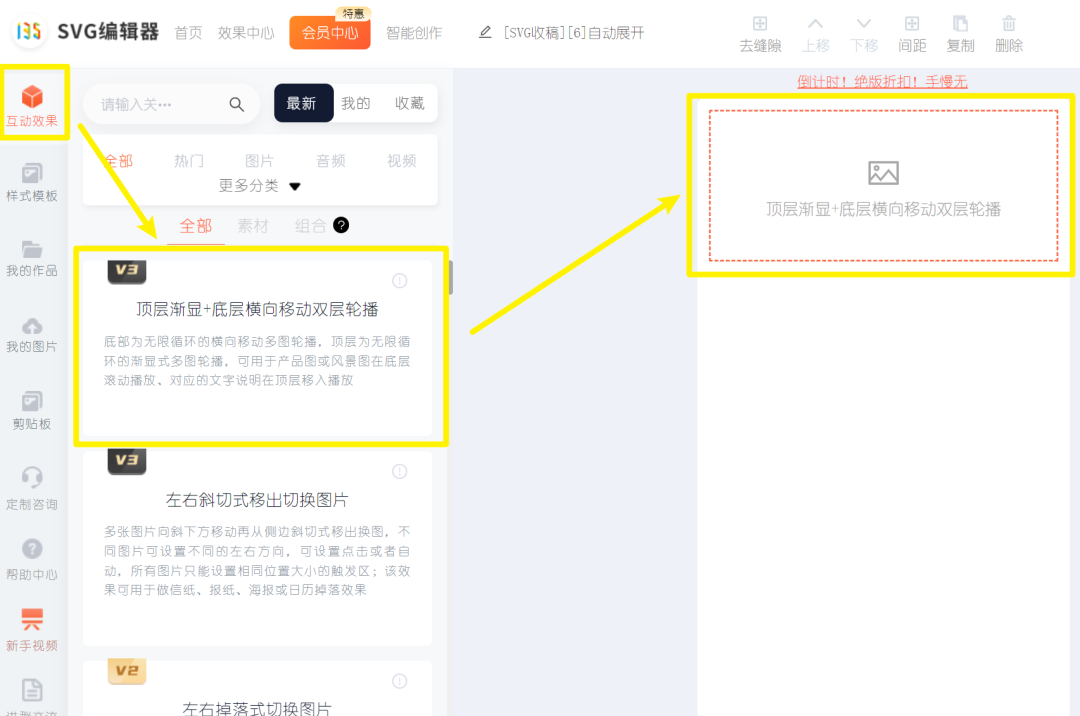
点击该素材,它便会自动添加到页面中央的编辑区域,为后续的图片上传和参数设置做好准备。
第二步:上传并配置双层轮播图片
添加素材后,编辑器的右侧面板会变为该轮播效果的专属设置区域。接下来,你需要分别上传顶层和底层的轮播图片。
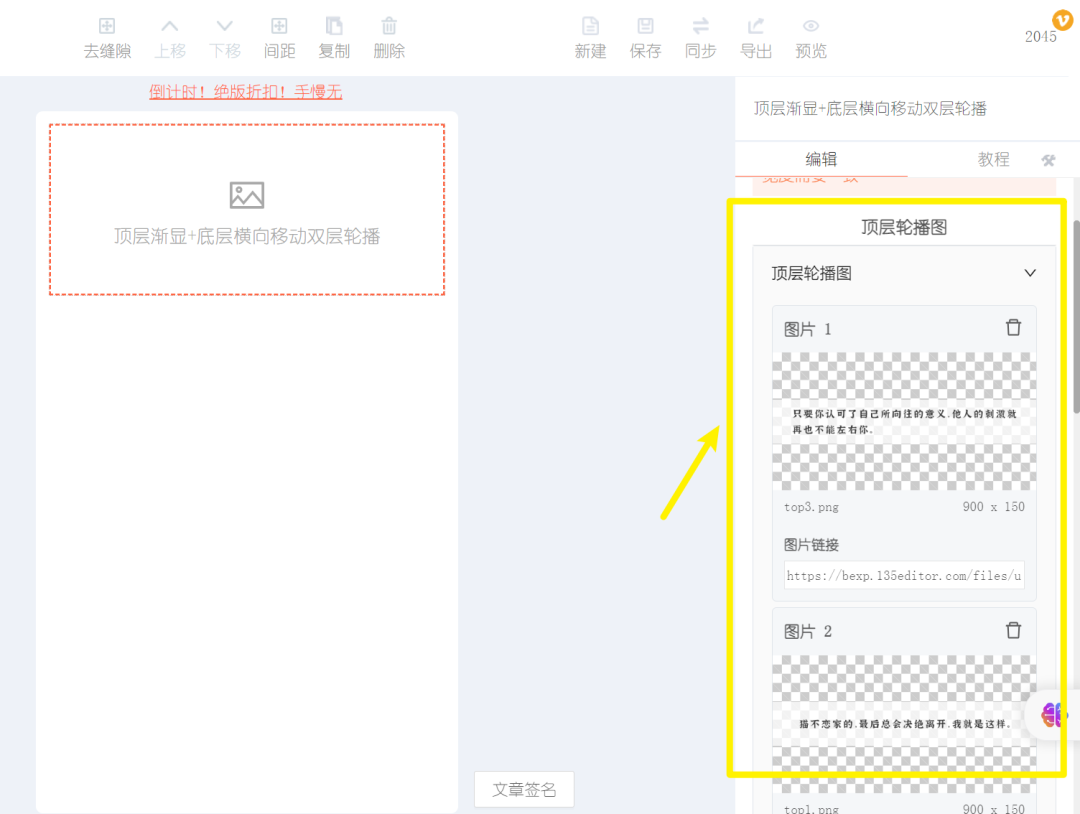
上传与设置顶层轮播图
- 在右侧面板找到 “顶层轮播图” 的上传区域。点击上传按钮,从你的电脑中选择准备好的图片。
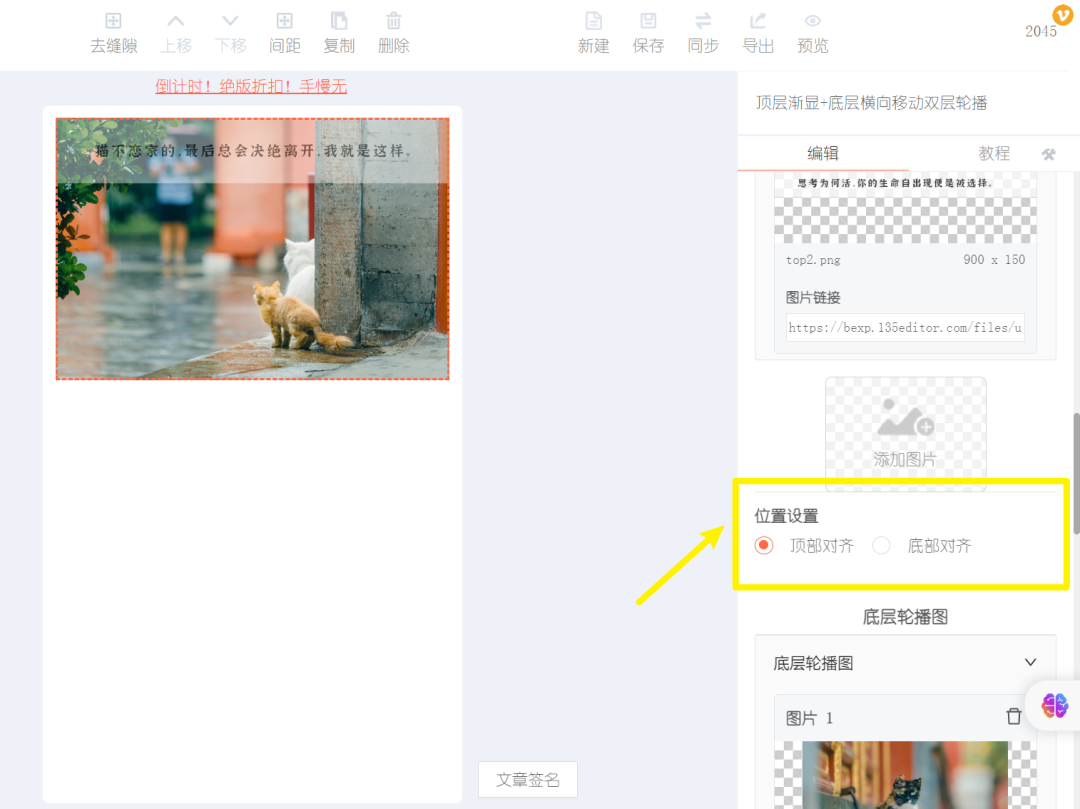
- 上传成功后,你可以为顶层图片设置 对齐方式。根据你的设计需求,选择 “顶部对齐” 或 “底部对齐”,这决定了顶层图片在轮播容器中的垂直位置。
上传与设置底层轮播图
- 紧接着,在下方找到 “底层轮播图” 的上传区域,同样点击上传按钮添加图片。
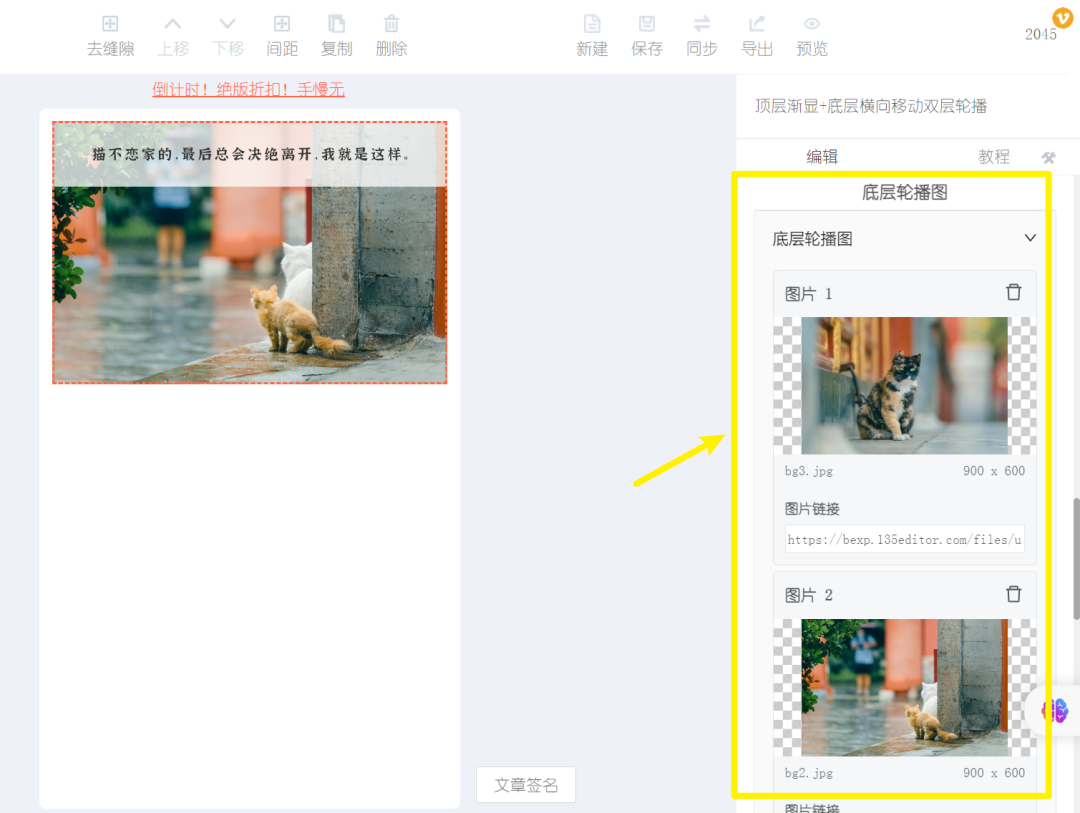
- 底层图片的核心动态是横向移动。你可以设置其 轮播方向,选择 “向左轮播” 或 “向右轮播”,以创造不同的视觉流动感。

第三步:精细调整动画效果参数
图片上传完毕后,通过调整动画参数,你可以控制轮播效果的节奏和流畅度,使其更符合文章的整体氛围。
在右侧面板中找到 “效果设置” 或 “动画设置” 区域,重点关注以下两个参数:
- 开始时间:指轮播效果开始播放前,第一张图片的静态停留时间。适当设置可以给读者预留观看时间。
- 动画时长:指单张图片完成一次轮播动作(如底层横向移动、顶层渐显)所需要的时间。较短的时长会显得动感迅速,较长的时长则更为舒缓。
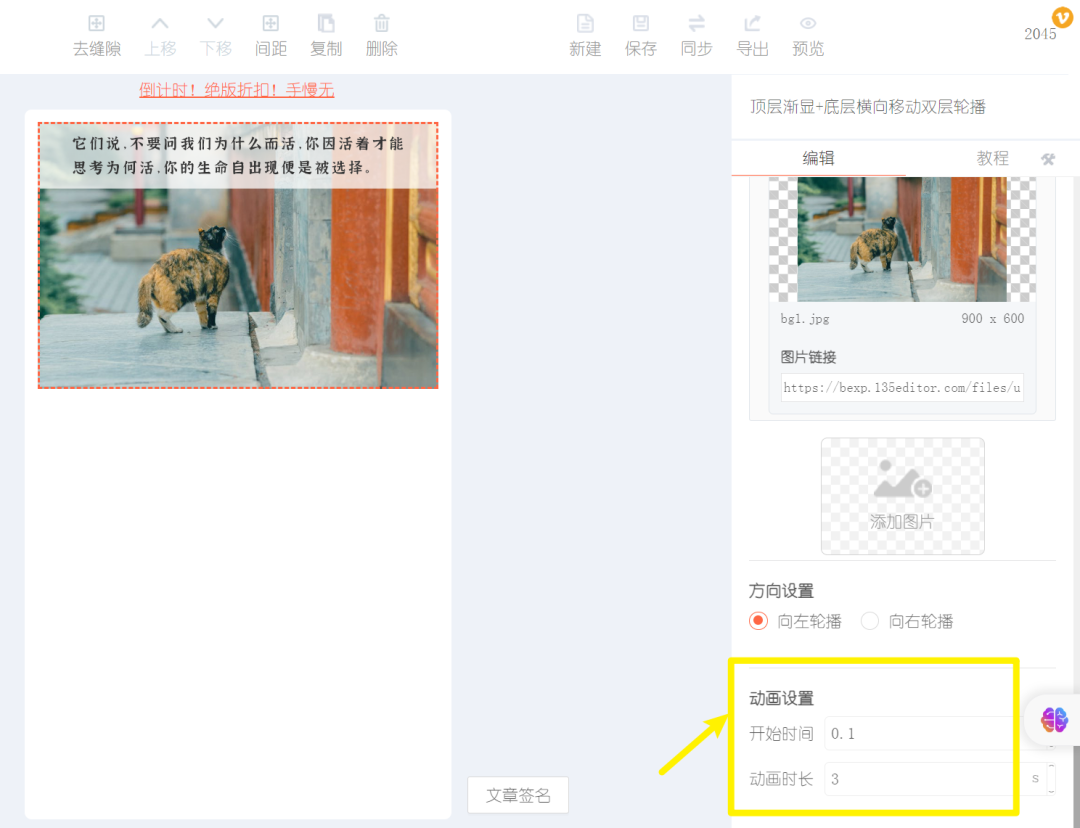
实时预览编辑区域的效果,反复微调这两个参数,直到获得最理想的动态表现。
第四步:同步或导出到微信公众号
效果制作满意后,最后一步就是将其应用到你的微信公众号文章中。编辑器提供了两种便捷的途径:
- 『同步』功能:此功能允许你将制作好的SVG互动文章直接同步到已授权的微信公众号后台素材库中,实现无缝对接。
- 『导出』功能:你可以将作品导出为HTML等格式文件,然后手动上传至公众号后台。
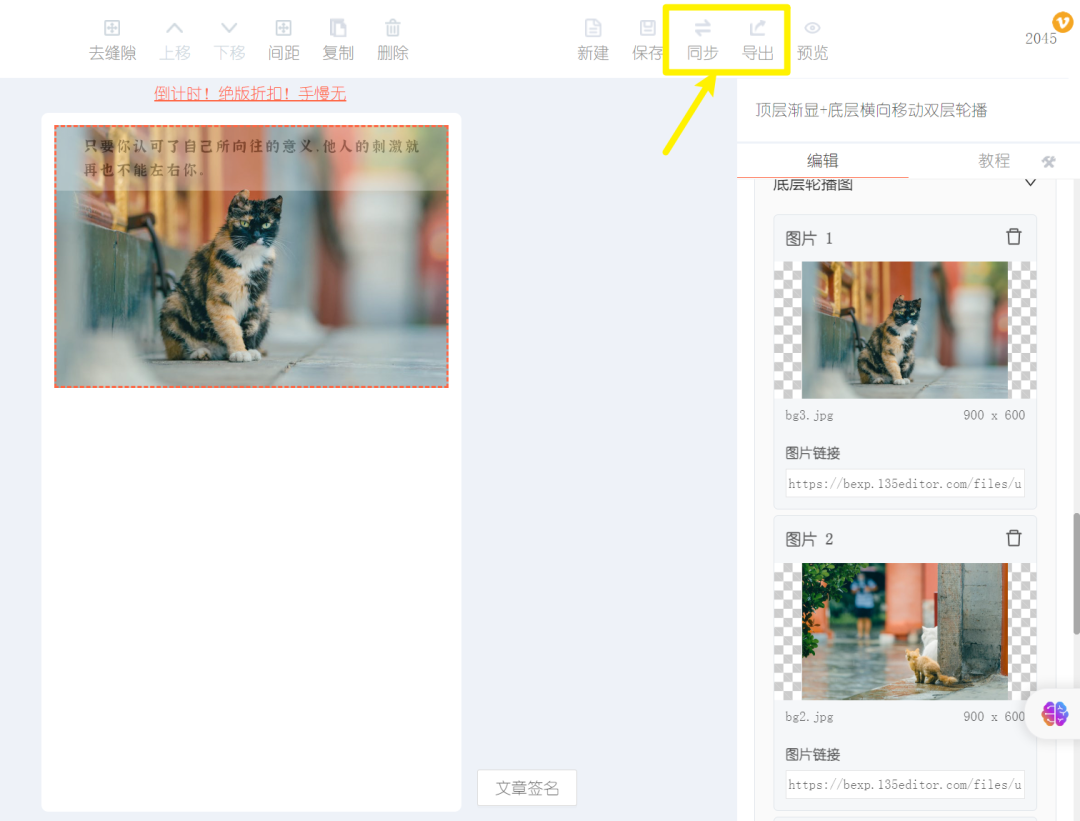
操作提示:
– 点击此处查看如何使用『同步』功能
– 点击此处查看如何使用『导出』功能
通过以上四个步骤,你就能轻松为公众号文章嵌入专业级的动态轮播效果。这种双层视觉设计不仅能更高效地展示多张图片,其独特的动态层次感更能有效提升内容的视觉吸引力和用户互动率,是打造高品质图文内容的必备技巧。
如需为你的轮播效果制作或寻找更多精美的背景图、元素,推荐使用笔格设计,这是一款功能强大的在线图片编辑设计工具。平台提供AI智能抠图、AI生图等先进AI处理功能,可以快速生成或优化所需的视觉素材,同时拥有海量模板、图片、元素、字体等设计素材,让没有专业设计基础的用户也能轻松创作出优质的设计作品。文中提到的轮播设计灵感及素材,可以在笔格设计搜索“动态轮播背景”或“公众号图文设计”获取。




