
在微信公众号文章的视觉设计中,单一的静态图片往往难以吸引持续下滑的读者注意力。如何在不增加复杂操作的前提下,为文章首屏或关键内容区注入动态活力,提升视觉层次感和信息传达效率,是许多内容创作者面临的挑战。
一种高效且专业的解决方案是使用“双层轮播”互动效果。这种效果通过顶层图片的竖向滑动与底层图片的水平移动相结合,在同一空间内优雅地展示多张图片,既能节省版面,又能创造出引人入胜的视觉叙事。本文将详细解析如何使用编辑器,一步步实现“顶层竖向移入+底层横向移动”这一高级轮播效果。
实现双层轮播效果的完整步骤
第一步:添加轮播素材到编辑区域
首先,在编辑器的功能面板中找到 『互动效果』 栏目,在其下的 【轮播】 分类中,定位名为 『顶层竖向移入+底层横向移动双层轮播』 的素材模板。点击该素材,即可将其一键添加到文章编辑区域,作为效果的基础框架。
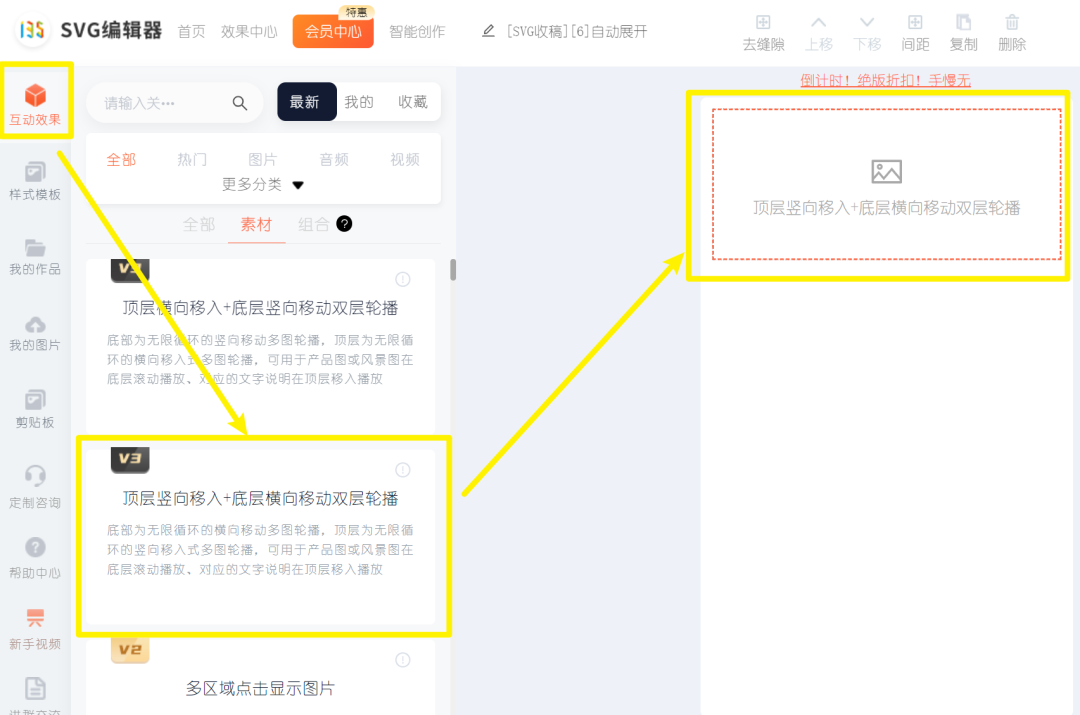
第二步:上传并替换轮播图片素材
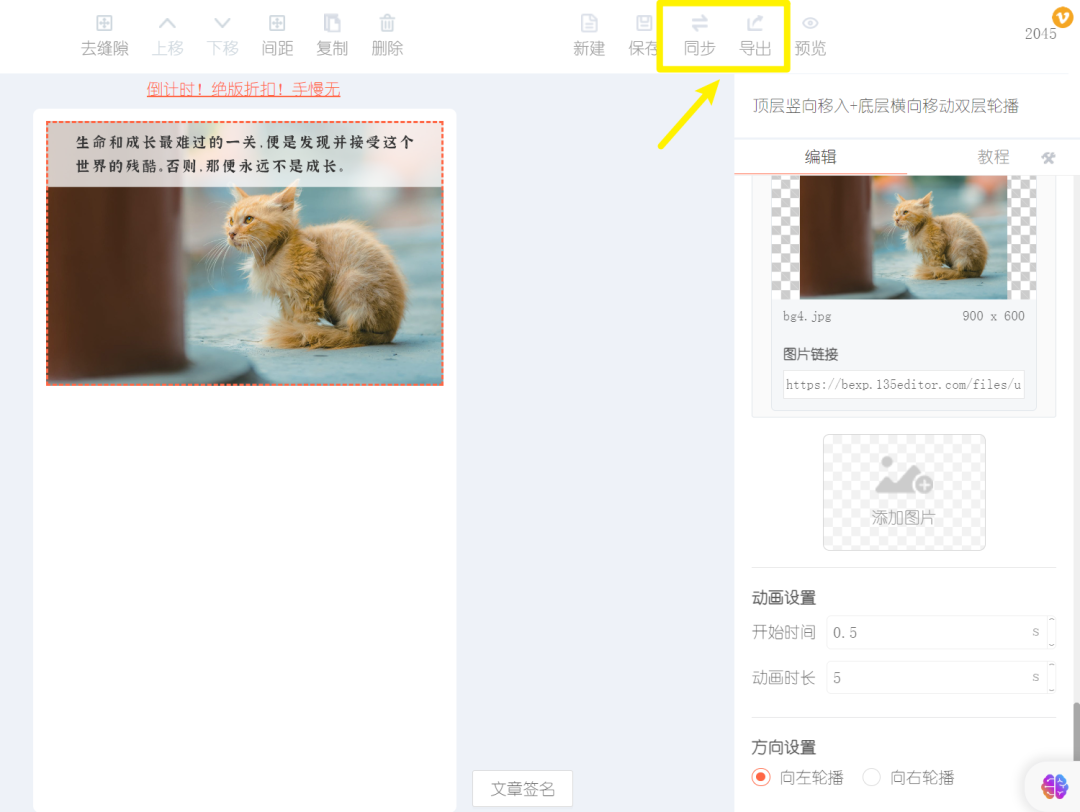
添加素材后,编辑器的右侧会出现对应的设置面板。您需要在这里上传并替换默认的图片:
1. 上传顶层轮播图:这是进行竖向滑动效果的图片组。
2. 上传底层轮播图:这是进行水平移动效果的背景图片组。
分别点击对应的上传区域,从本地上传您准备好的系列图片。建议确保每组图片的尺寸和风格保持一致,以获得最佳的视觉效果。
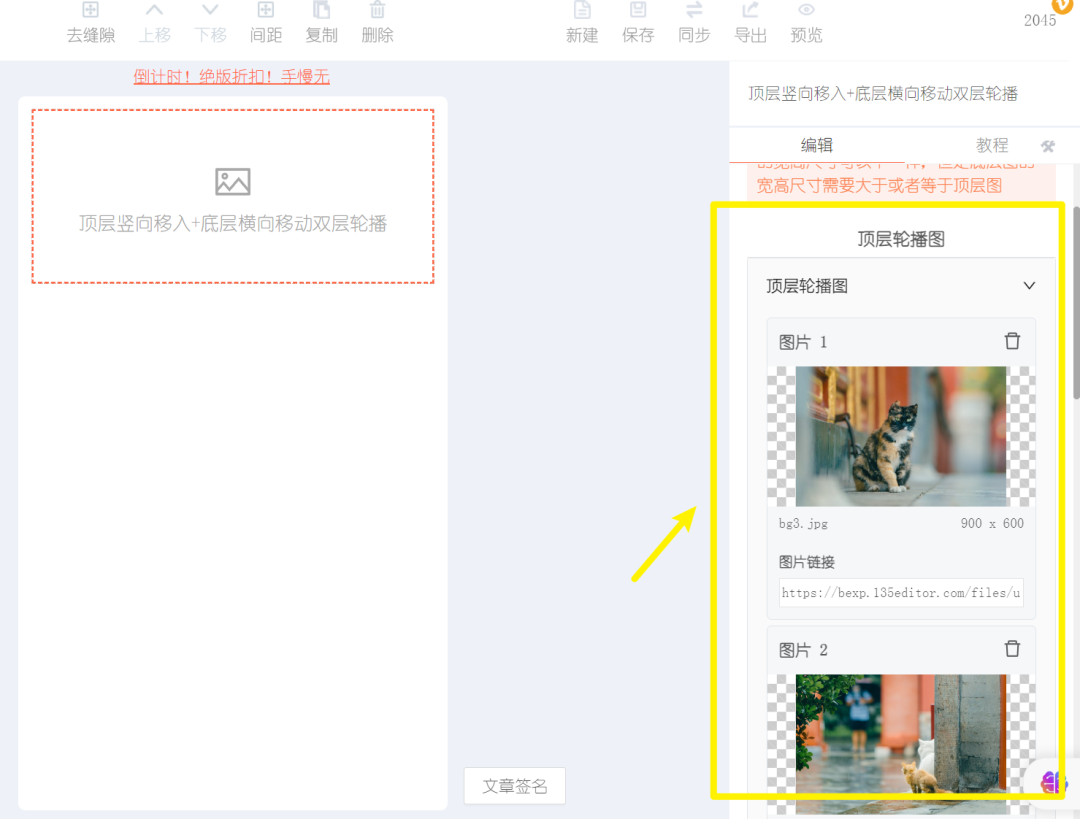

第三步:精细调整动画效果与参数
上传图片后,您可以通过效果设置面板对动画的细节进行个性化调整,使其更符合文章的整体节奏。
核心动画参数设置:
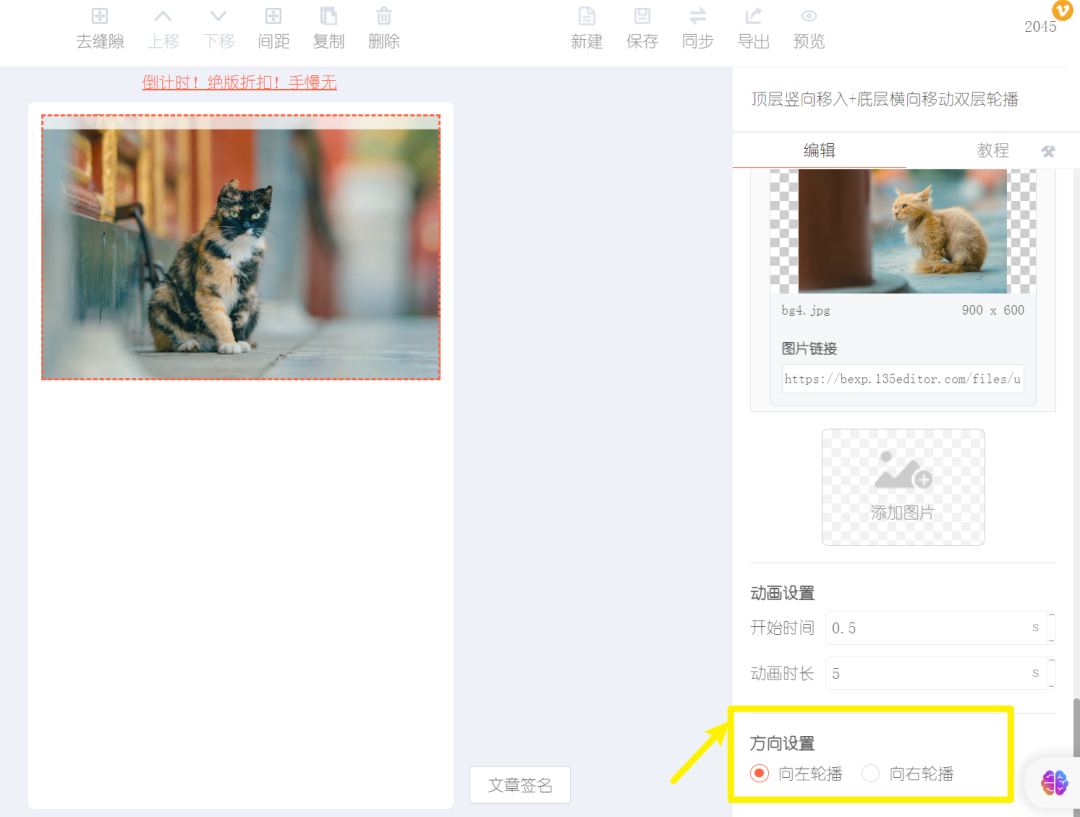
– 开始时间:控制轮播效果开始前的初始停顿时长,让读者有足够时间看到第一帧内容。
– 动画时长:定义完成一组轮播效果(即顶层和底层图片各切换一次)所需要的总时间,影响动画播放的快慢节奏。

此外,您还可以分别控制两层图片的移动方向,实现更丰富的视觉变化:
– 顶层轮播方向:可根据设计需要,选择图片从上向下移入,或从下向上移入。
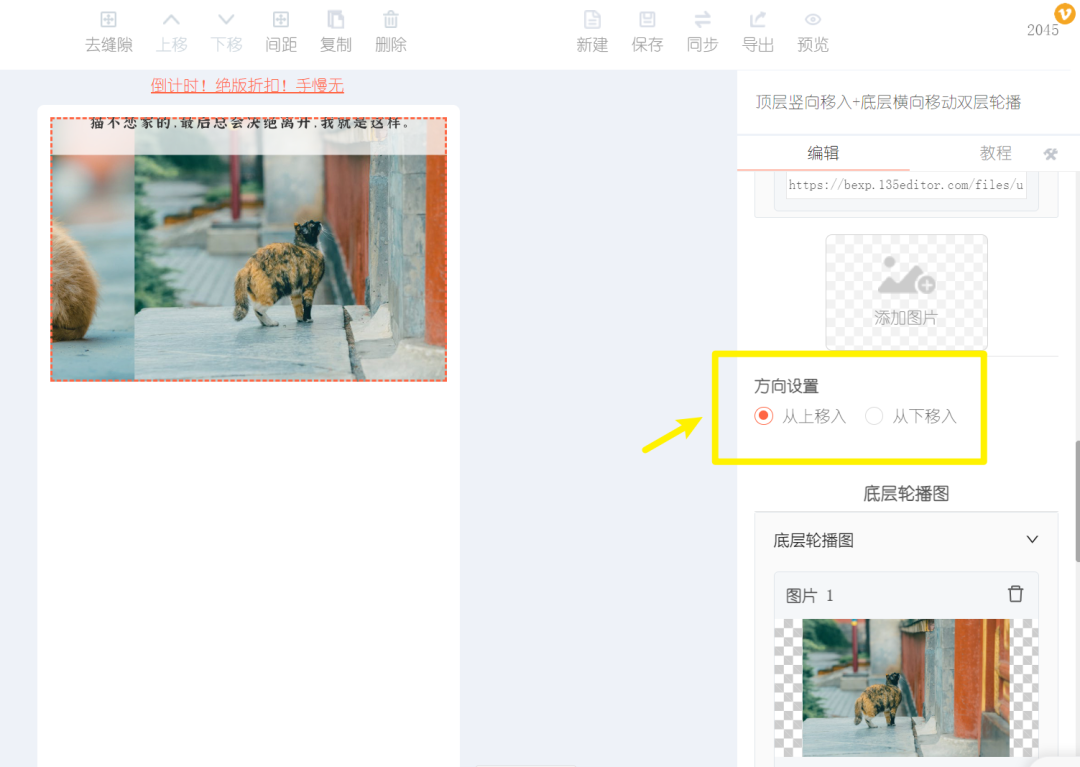
- 底层轮播方向:可选择底层背景图片向左平滑移动,或向右平滑移动。
第四步:同步或导出至微信公众号平台
效果制作并调试满意后,最后一步就是将其应用到微信公众号文章中。编辑器提供了两种便捷的发布方式:
– 『同步』功能:直接将制作好的SVG互动文章同步到已授权的微信公众号后台素材库。
– 『导出』功能:将文章导出为HTML代码包,您可手动复制并粘贴到公众号后台的编辑器中。
发布方式详细指南:
– 点击查看如何使用『同步』功能
– 点击查看如何使用『导出』功能
通过以上四个步骤,您就可以轻松地为公众号文章嵌入一个专业级的动态双层轮播效果。这种效果特别适合用于展示产品多角度图、团队介绍、案例对比或系列教程步骤,能有效提升内容的互动性与视觉吸引力。
如需为您的轮播效果寻找高质量、风格统一的图片素材,或希望更智能、高效地完成图片处理与设计,推荐使用笔格设计,这是一款功能强大的在线图片编辑设计工具。平台提供AI智能抠图、AI生图等先进AI处理功能,以及海量模板、图片、元素、字体等设计素材,让没有专业设计基础的用户也能轻松创作出优质的设计作品。文中提到的轮播效果模板及更多互动设计素材,可以在笔格设计搜索“SVG轮播”或“公众号动效”获取。


