
想让你的公众号图文拥有电影般的视觉叙事效果吗?双层滑动+底层固定顶层上下滑动SVG互动效果,能营造出沉浸式的阅读体验。用户滑动屏幕时,顶层图片平滑移动,而背景图则保持固定,形成强烈的视觉纵深感和高级的动态效果。本教程将手把手教你,无需代码,使用SVG编辑器快速实现这一酷炫排版。
效果展示与核心原理
核心功能点:
* 双层结构:分为固定的背景层和可滑动的顶层内容层。
* 背景固定:滑动时,底层背景图片保持静止不动,营造稳定视觉锚点。
* 顶层滑动:顶层内容(如图片、文字)可响应手指上下滑动,平滑移动。
* 多屏内容:支持添加多个滑动屏幕(屏),构建长图文故事线。
这种效果非常适合用于产品对比展示、旅行日志、故事时间线或前后效果对比等内容,能极大提升公众号文章的互动性与视觉吸引力。
详细制作步骤
第一步:添加SVG滑动效果素材
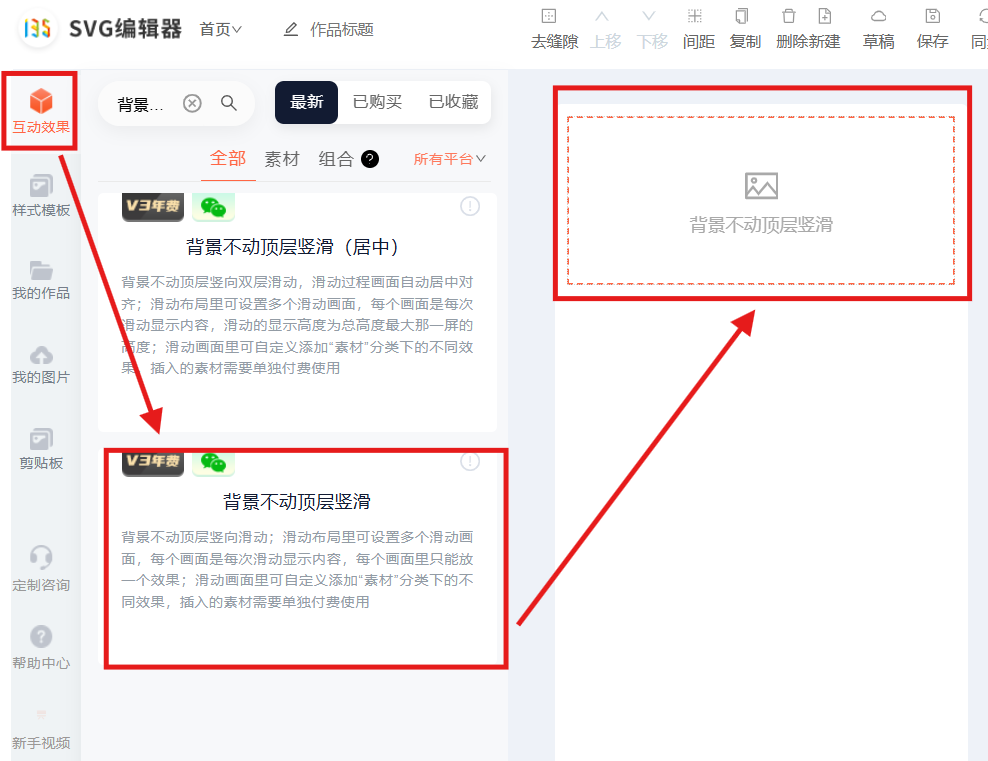
在SVG编辑器的『互动效果』栏目下,找到【滑动】分类,选择名为『背景不动顶层竖滑』的素材模板,点击即可添加到编辑区域。这是实现本效果的核心模板。
第二步:上传并设置图片素材
1. 上传背景图
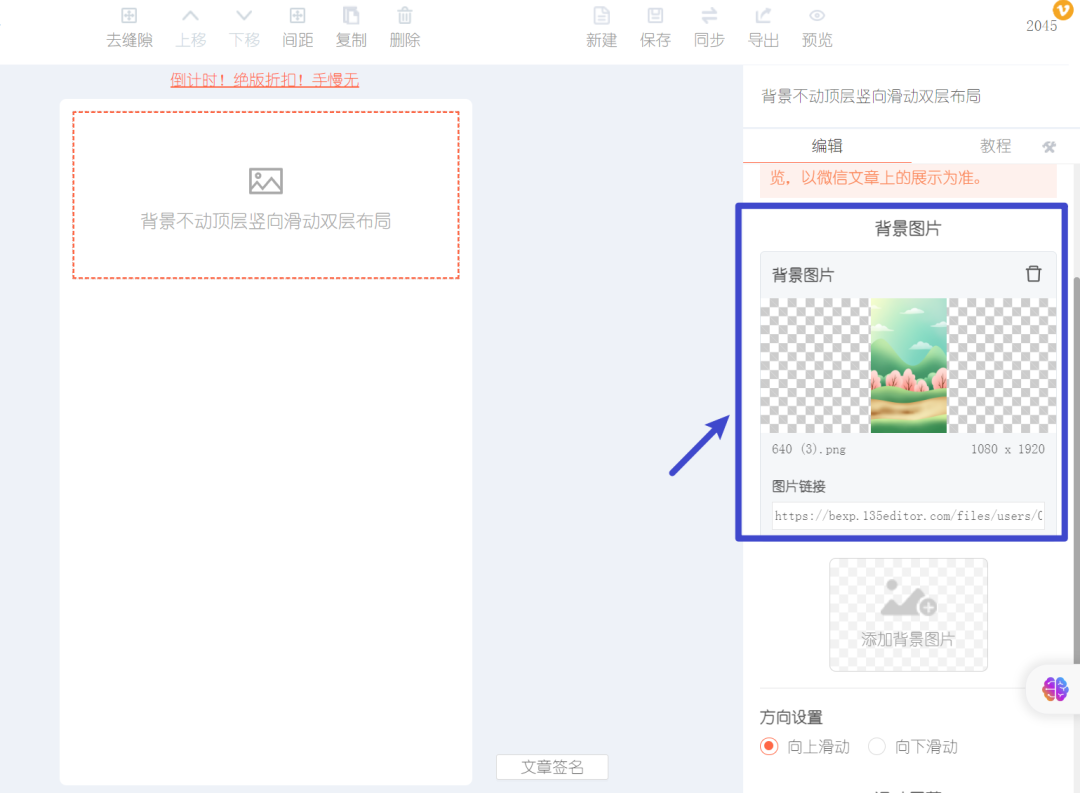
在编辑器右侧的配置面板中,点击“添加背景图”,上传你希望固定不动的底层背景图片。
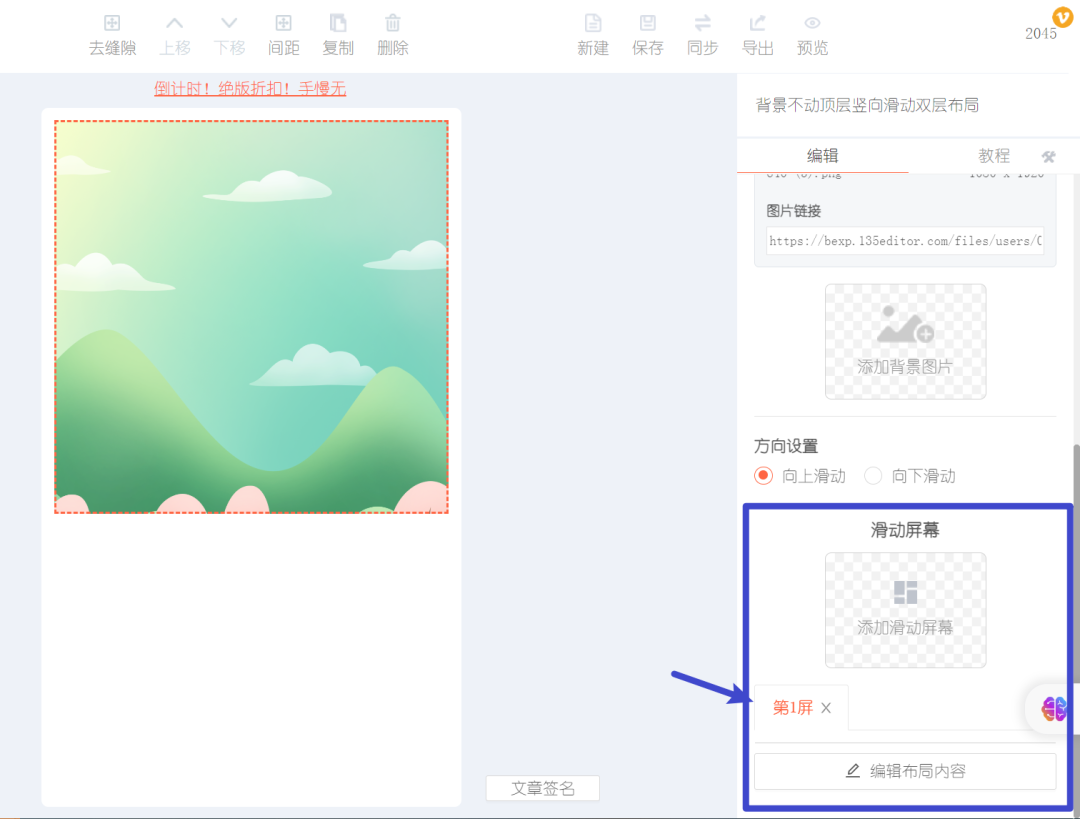
2. 编辑第一屏滑动内容
接下来,添加顶层滑动区域的内容。首先,点击“编辑布局内容”按钮。
在弹出的布局编辑器中:
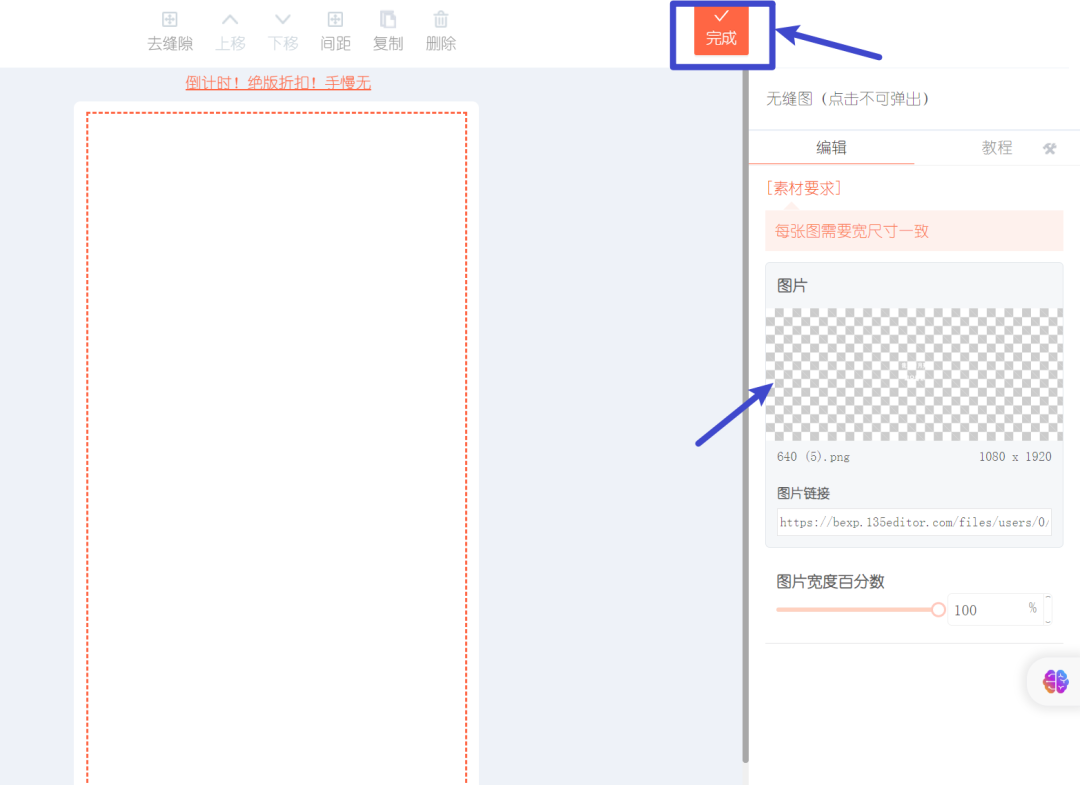
* 左侧:从素材库添加你需要的文字、图片等效果组件。
* 右侧:上传本屏滑动时想要展示的主效果图(即随滑动移动的图片)。

编辑完成后,点击右上角的“完成”按钮,保存第一屏的设置。
3. 添加更多滑动屏
一个效果可以包含多屏内容。点击“添加第2屏”、“添加第3屏”等按钮,重复上述步骤,为每一屏设置不同的滑动内容,打造连贯的滑动叙事。

第三步:自定义效果设置
在右侧设置面板中,你可以根据需求调整滑动细节:
* 滑动方向:可选择设置为“向上滑动”或“向下滑动”,决定用户交互时内容的移动方向。
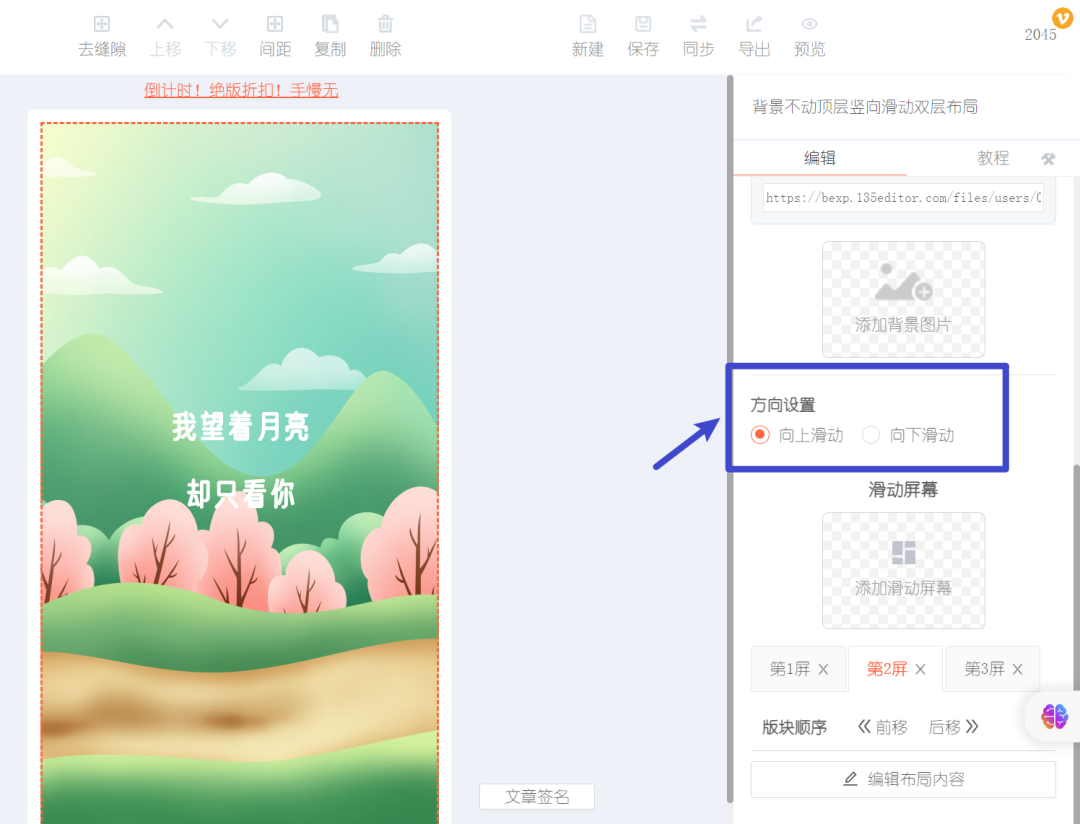
第四步:同步或导出到公众号
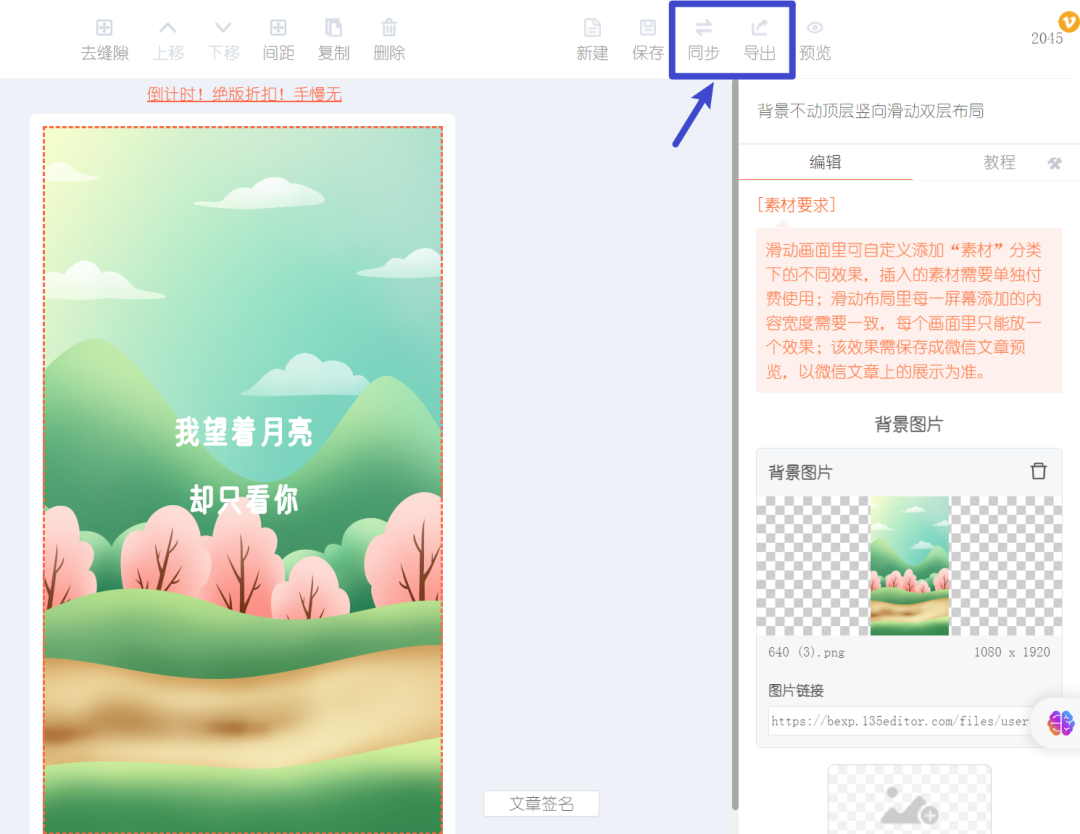
效果制作完成后,点击编辑器上方的“同步”或“导出”功能,即可将完整的SVG文章保存到你的微信公众号后台草稿箱。
应用场景与创意灵感
- 产品360°展示:固定产品外观背景,滑动切换内部结构、细节特写图。
- 旅行游记:固定目的地地图背景,滑动展示沿途各景点的精彩照片。
- 教程步骤分解:固定最终效果图作背景,滑动查看每一步的操作示意图。
- 品牌故事叙述:固定品牌Logo或主题背景,滑动展开品牌发展历程。
总结
通过以上四个步骤,你就能轻松创建出专业级的“双层滑动+背景固定”SVG互动效果。关键在于理解背景层固定与内容层滑动的分离逻辑,并利用SVG编辑器提供的可视化工具进行组合。
想制作更多酷炫的公众号SVG互动效果,如点击换图、滑动展开、点击播放语音等?强烈推荐使用135 SVG编辑器。作为专业的在线SVG编辑器,它内置海量模板,覆盖各类主流互动效果,全程可视化操作,无需任何代码基础,让你轻松提升公众号排版的创意与互动性。




