
想让你的公众号文章更具互动性吗?「点击换图」SVG效果能让读者通过点击图片,看到另一张图片切换出现,并且原始底图支持保存,非常适合用于产品对比、前后效果展示、答题互动等场景。这种效果无需代码,通过专业的SVG编辑器即可轻松实现。
效果展示与核心优势
核心功能:
– 点击互动:用户点击图片后,触发图片切换动画。
– 底图可保存:作为背景的初始图片,读者可以长按保存到手机,增加了内容的传播价值。
– 动画流畅:可自定义切换动画的时长与延迟,提升视觉体验。
通过上面的视频教程,你可以快速了解整体制作流程。下面,我们将分步详解如何在SVG编辑器中制作这个效果。
详细制作步骤
第一步:添加SVG互动素材
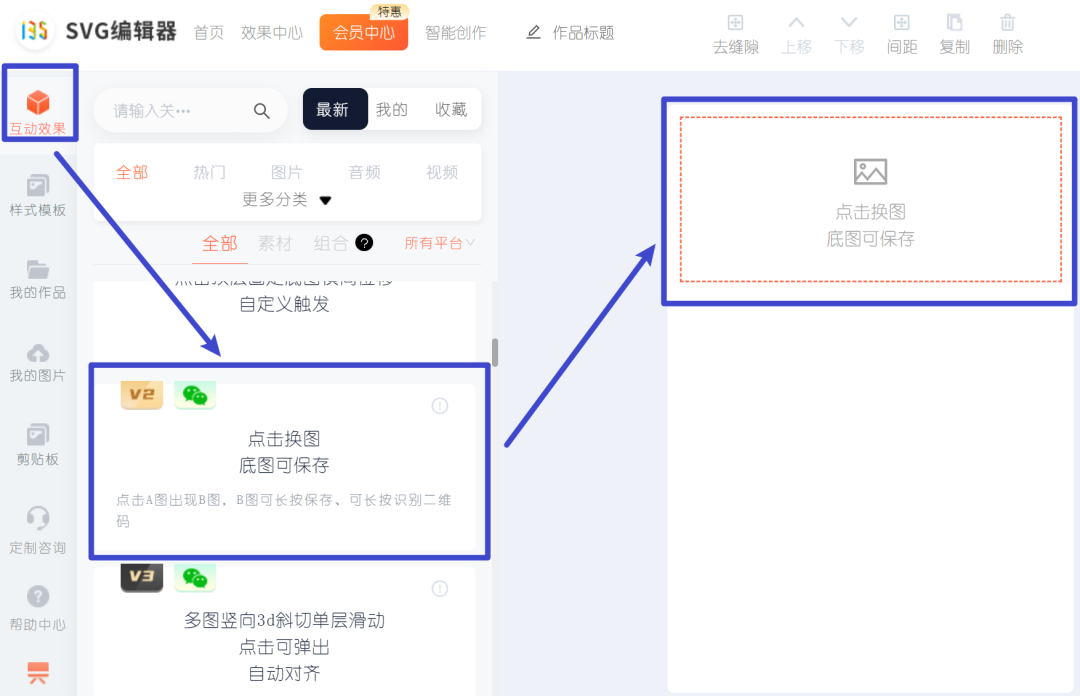
在SVG编辑器的『互动效果』栏目下,找到【点击】分类,然后选择『点击换图底图可保存』这个素材模板,点击即可添加到编辑区域。
第二步:上传前后两张图片
素材添加后,在编辑器右侧的面板中,你会看到上传图片的选项。这里需要准备并上传两张图片:
– 点击前图片:即读者最初看到的、可长按保存的底图。
– 点击后图片:即读者点击后,将要切换显示出来的图片。
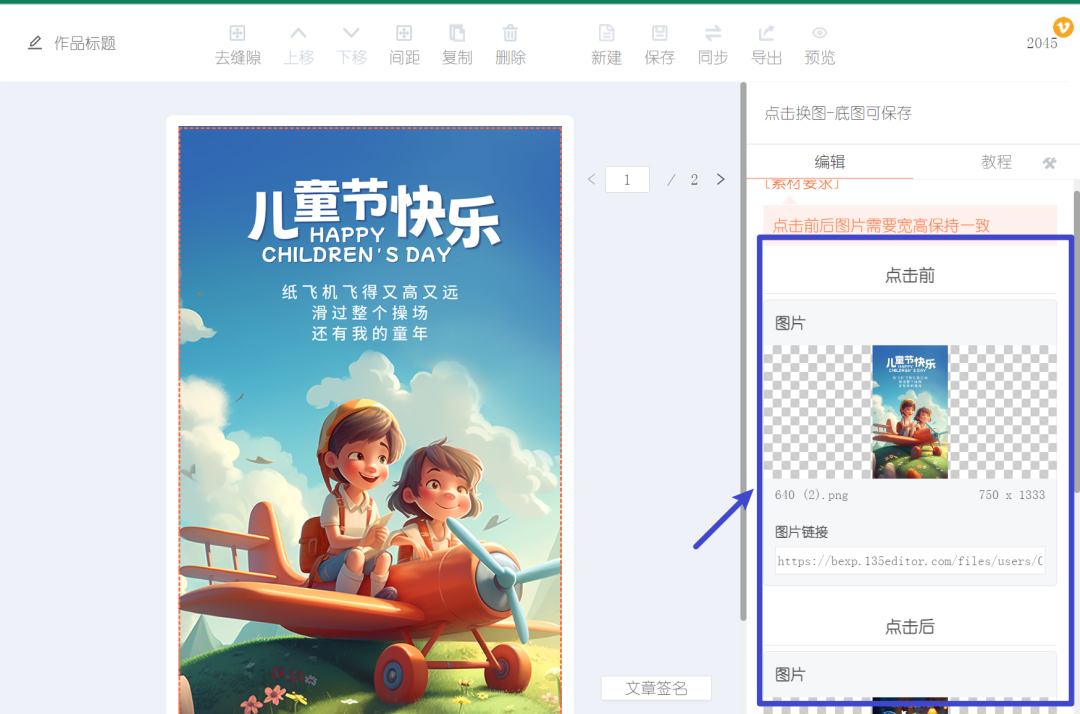
上传小贴士:为确保效果最佳,建议两张图片尺寸保持一致。
第三步:自定义动画效果
在右侧面板的“动画设置”中,你可以精细控制切换效果:
– 开始时间:指读者点击后,动画切换前的停顿时间。适当设置可以给用户一个反应预期。
– 动画时长:指图片切换过程持续的时长。时间越短切换越快,反之则更舒缓。
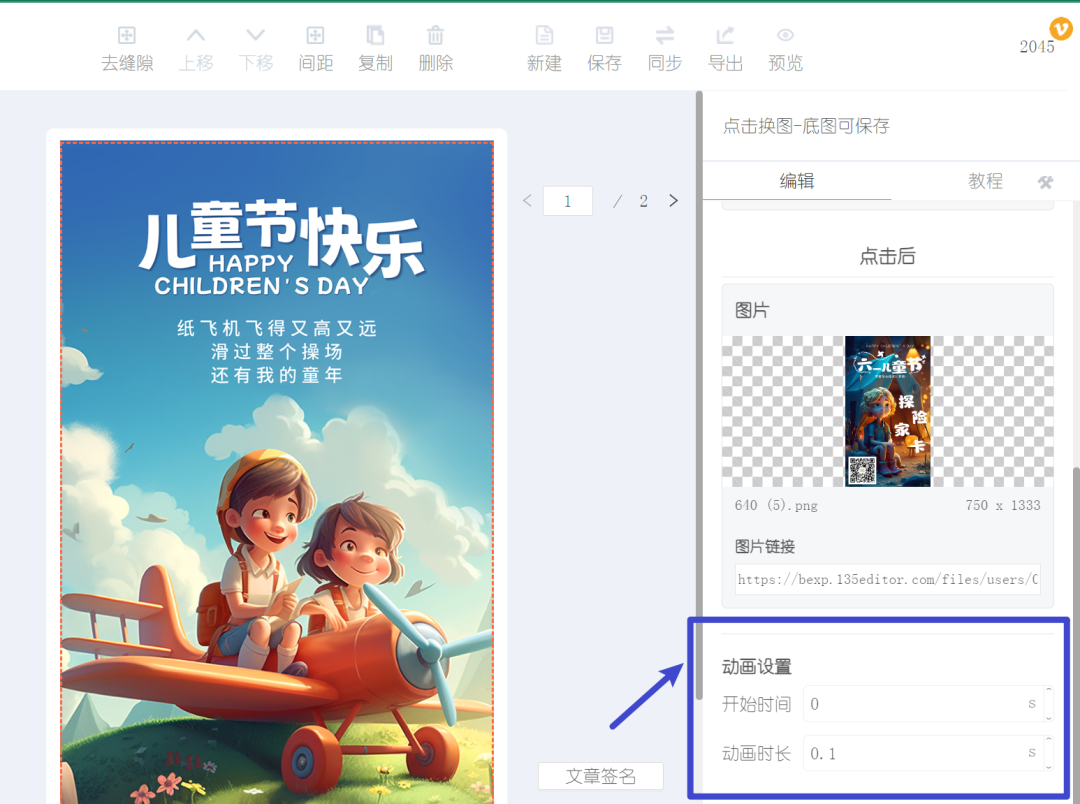
调整这些参数,可以让你的点击互动体验更加符合文章的整体节奏。
第四步:同步或导出到公众号
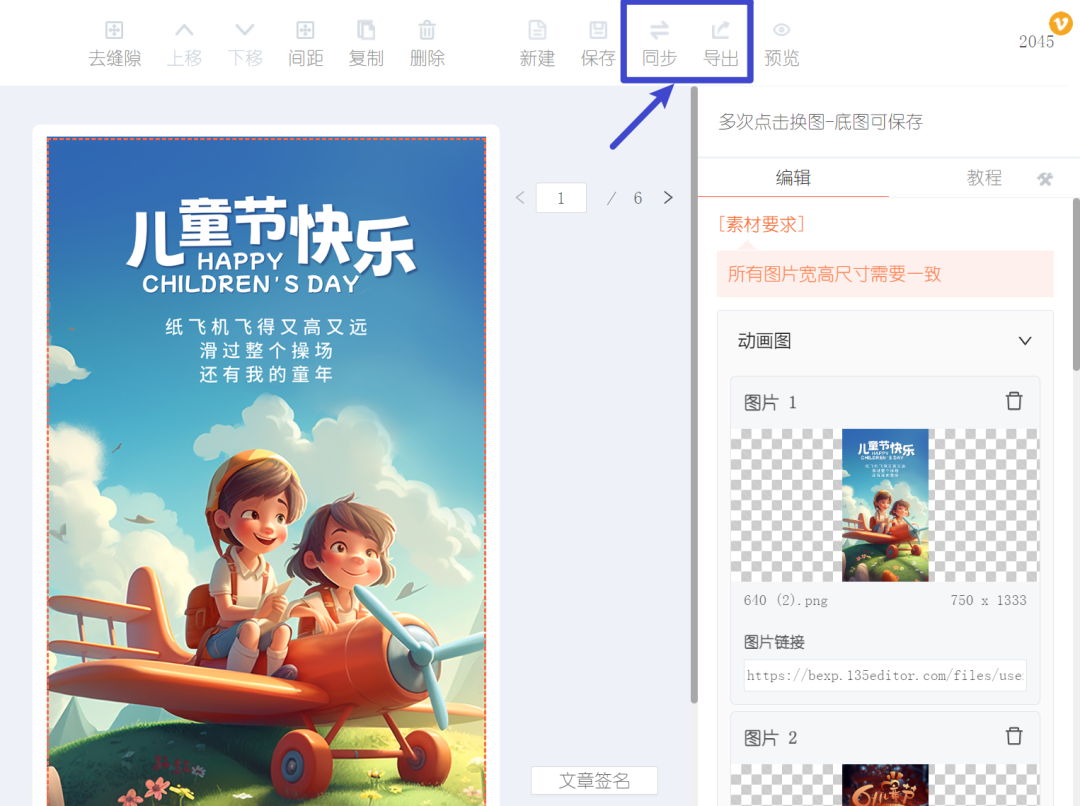
效果制作完成后,最后一步就是将其应用到微信公众号文章中。你有两种方式:
方式一:同步
使用编辑器的『同步』功能,可以直接将制作好的SVG文章同步到微信公众号后台的素材库,非常高效便捷。
点击查看如何使用『同步』功能方式二:导出
使用『导出』功能,会生成一个HTML文件,你可以手动复制代码到公众号后台的HTML编辑器中。
点击查看如何使用『导出』功能
应用场景与创意玩法
掌握了基础制作后,这个“点击换图”效果可以玩出很多花样:
– 产品对比:点击前是产品外观,点击后是内部结构或使用场景。
– 知识问答:将问题作为底图,点击后显示答案,增加趣味性。
– 活动预告:点击前是神秘封面,点击后揭晓活动详情。
– 效果展示:如美容、装修、设计等领域,展示使用前 vs 使用后的惊人变化。
总结
“点击换图(底图可保存)”是公众号SVG互动排版中非常实用且受欢迎的效果之一。它通过简单的点击交互,极大地丰富了内容的呈现层次和读者的参与感。整个制作过程在可视化编辑器中完成,门槛极低,效果却非常专业。
想制作更多酷炫的公众号SVG互动效果?推荐使用SVG编辑器。作为135编辑器家族的重要成员,它提供丰富的SVG特效模板,支持点击换图、滑动展开、点击播放等多种互动玩法,无需代码基础也能轻松制作出吸引眼球的微信排版。



