
想让你的公众号文章在众多推送中脱颖而出,瞬间抓住读者的眼球吗?一种名为“分裂式四块移入图片轮播”的SVG互动效果,正以其独特的视觉呈现方式成为吸睛利器。这种效果让图片以四块分裂的形式动态移入,组合成完整的轮播图,极具视觉冲击力和科技感。本文将为你带来一份零基础也能上手的详细制作指南。
效果展示与核心优势
在开始制作前,我们先通过视频直观感受一下这种酷炫的公众号SVG效果:
这种分裂式四块移入图片轮播效果的核心优势在于:
* 视觉冲击力强:图片分裂组合的动态过程,比普通轮播更能吸引注意力。
* 提升互动感:动态的呈现方式让静态图文“活”了起来,增强了用户的阅读参与感。
* 引导性强:独特的动画效果能有效引导用户视线,聚焦于你想要展示的核心图片内容。
详细制作步骤
接下来,我们将使用专业的SVG编辑器,分步拆解如何制作这个效果。整个过程无需任何代码基础,只需跟着步骤操作即可。
第一步:添加SVG效果素材
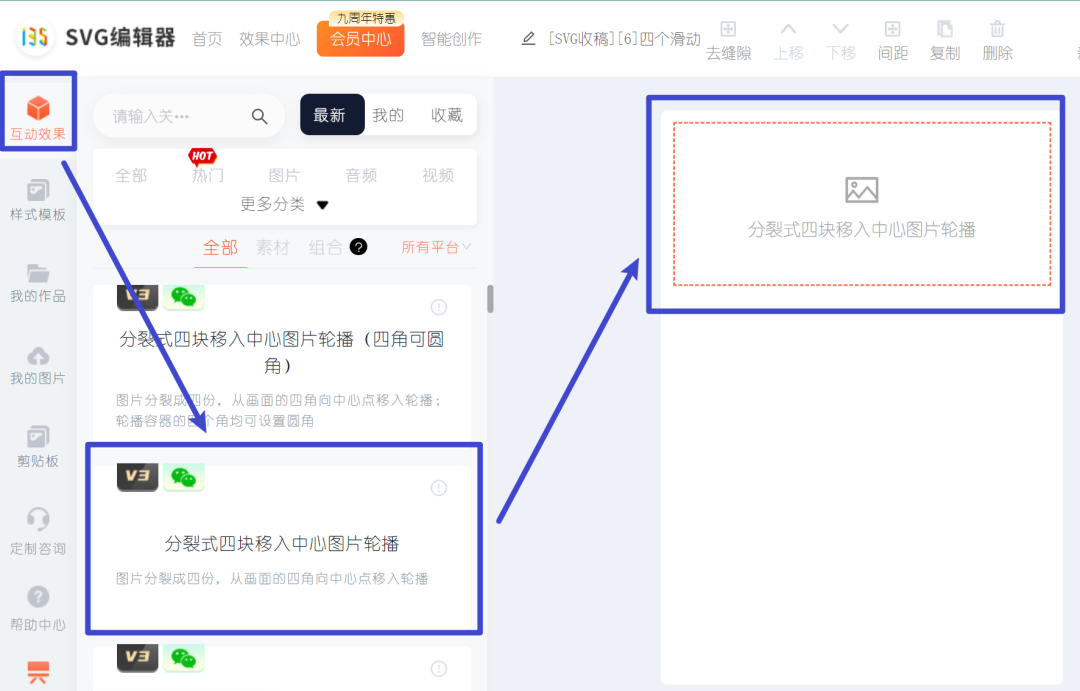
首先,在编辑器的『互动效果』栏目下,找到【轮播】分类。在这里,你可以看到丰富的轮播模板,点击选择『分裂式四块移入图片轮播』素材,将其一键添加到文章编辑区域。
第二步:上传并替换轮播图片
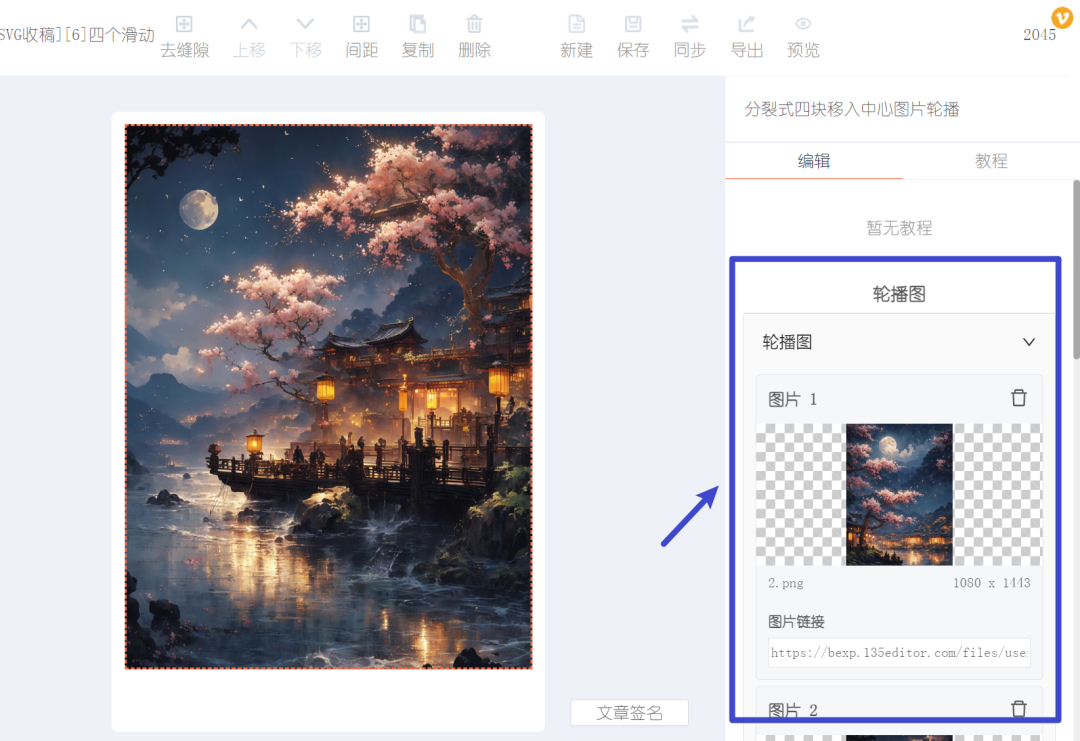
添加素材后,在编辑器右侧的面板中,你会看到图片上传区域。点击上传按钮,将你准备好的轮播图片素材依次上传并替换模板中的默认图片。建议图片尺寸保持一致,以获得最佳的SVG排版视觉效果。
第三步:自定义动画效果设置
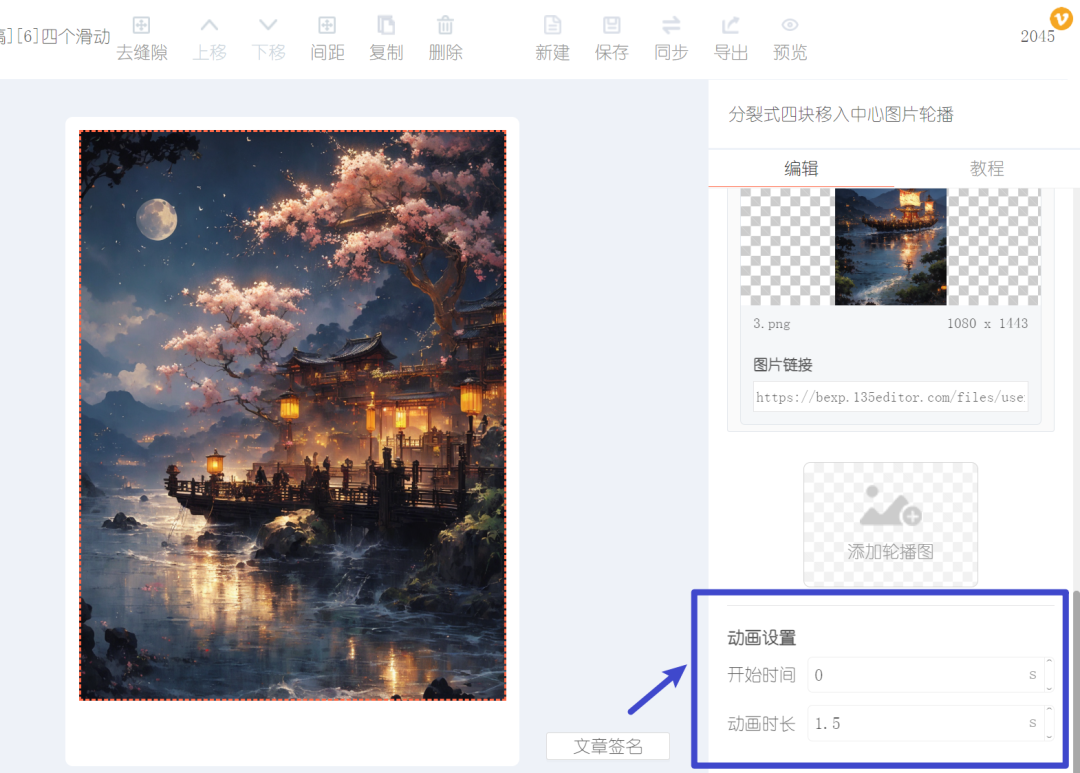
这是实现个性化互动排版的关键一步。在右侧设置面板中,找到“动画设置”选项,你可以调整两个核心参数:
- 开始时间:指轮播动画开始前的停顿时间。设置更长的时间可以让用户先看到静态的初始画面。
- 动画时长:指四块图片分裂移入并组合完成的整个动态过程所持续的时间。调整它来控制动画的快慢节奏。
第四步:同步或导出到公众号
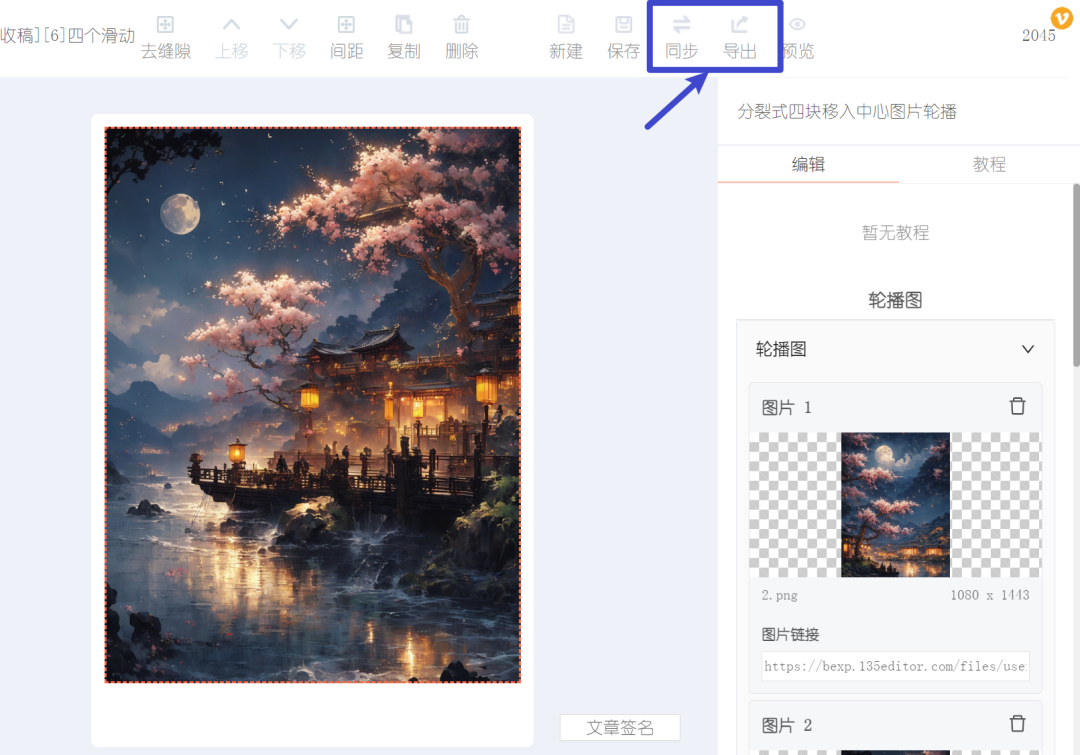
效果制作完成后,最后一步就是将其应用到你的微信公众号文章中。通常有两种方式:
方式一:同步
使用编辑器的『同步』功能,可以直接将制作好的SVG文章保存到微信公众号平台的素材库中,非常便捷。
点击查看如何使用『同步』功能方式二:导出
使用『导出』功能,可以生成一个包含所有代码的HTML文件,然后手动复制到公众号后台的编辑器中。
点击查看如何使用『导出』功能
应用场景与创意拓展
掌握了基础制作方法后,你可以在以下场景中灵活运用这种点击互动效果:
* 产品多角度展示:用四块分裂的动画来呈现产品的不同侧面或细节特写。
* 活动预告/成果展示:将多张活动海报或现场照片制作成动态轮播,提升预告的吸引力或总结的震撼力。
* 故事叙述:用连续的图片配合分裂动画,营造一种画面“拼凑”出完整故事的叙事感。
你可以尝试结合不同的动画时长,或与其他SVG效果(如点击展开、滑动触发等)组合使用,创造出独一无二的互动阅读体验。
总结
制作一个分裂式四块移入图片轮播的公众号SVG效果,核心流程就是“添加素材 – 上传图片 – 设置动画 – 同步发布”。关键在于利用好专业的SVG编辑器工具,它能将复杂的代码转化为可视化的简单操作。
想制作更多酷炫的公众号SVG互动效果,如点击换图、滑动展开、重力感应等?推荐使用SVG编辑器。作为135编辑器家族的重要成员,它提供了海量精美的SVG特效模板,覆盖各种互动场景,全程可视化操作,无需任何代码基础也能轻松实现专业级的微信互动排版,让你的公众号内容从此与众不同。



