想让你的公众号文章动起来,用视觉冲击力抓住读者眼球吗?「四角移入图片轮播」SVG效果,正是实现这一目标的绝佳互动排版工具。它通过四角向内滑入的动态方式,优雅地切换多张图片,为你的内容增添高级感和沉浸式体验。本教程将手把手教你,如何无需任何代码基础,在几分钟内轻松制作出这一酷炫的公众号SVG效果。
效果展示与核心优势
在开始制作前,我们先通过视频直观感受一下「四角移入图片轮播」的最终效果:
这种SVG互动排版效果的核心优势在于:
* 视觉冲击力强:四角同时向内汇聚的动画,能瞬间吸引读者注意力。
* 叙事性强:非常适合用于展示产品多角度细节、故事发展脉络或前后对比图。
* 提升停留时间:动态的交互能有效增加用户在文章页面的停留时长。
* 操作简单:依托强大的SVG编辑器,无需编程,拖拽上传即可完成。
分步教程:制作四角移入图片轮播效果
第一步:添加SVG效果素材
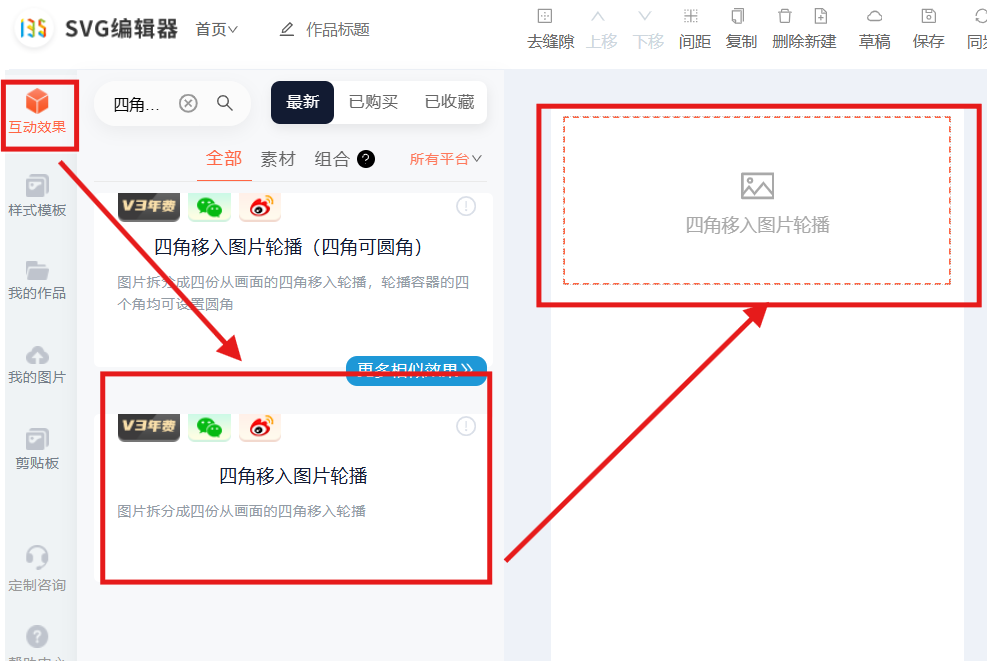
首先,你需要进入一个支持SVG排版的微信编辑器(如135编辑器)。在编辑器的互动效果面板中,找到【轮播】分类,然后选择『四角移入图片轮播』这个素材,点击即可将其添加到文章编辑区域。
第二步:上传你的轮播图片
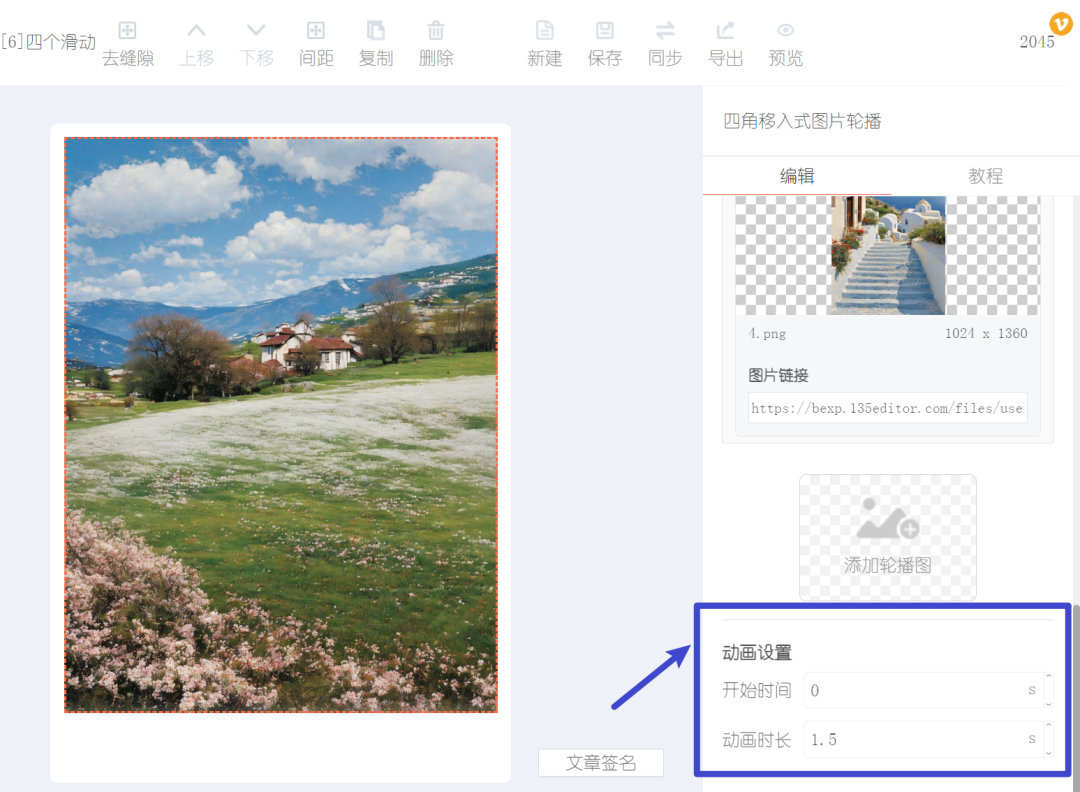
素材添加后,编辑器的右侧会出现对应的设置面板。你需要在这里上传准备好的轮播图片。建议所有图片尺寸保持一致,以确保轮播动画的流畅和美观。

第三步:自定义动画效果设置
为了让效果更符合你的内容节奏,可以调整以下两个关键参数:
* 开始时间:指动画开始轮播前会停顿多久。可以设置一个短暂的停留,让用户看清第一张图。
* 动画时长:指单次四角移入并完成图片切换的整个过程所持续的时间。时间越短切换越迅速。
第四步:同步或导出到公众号
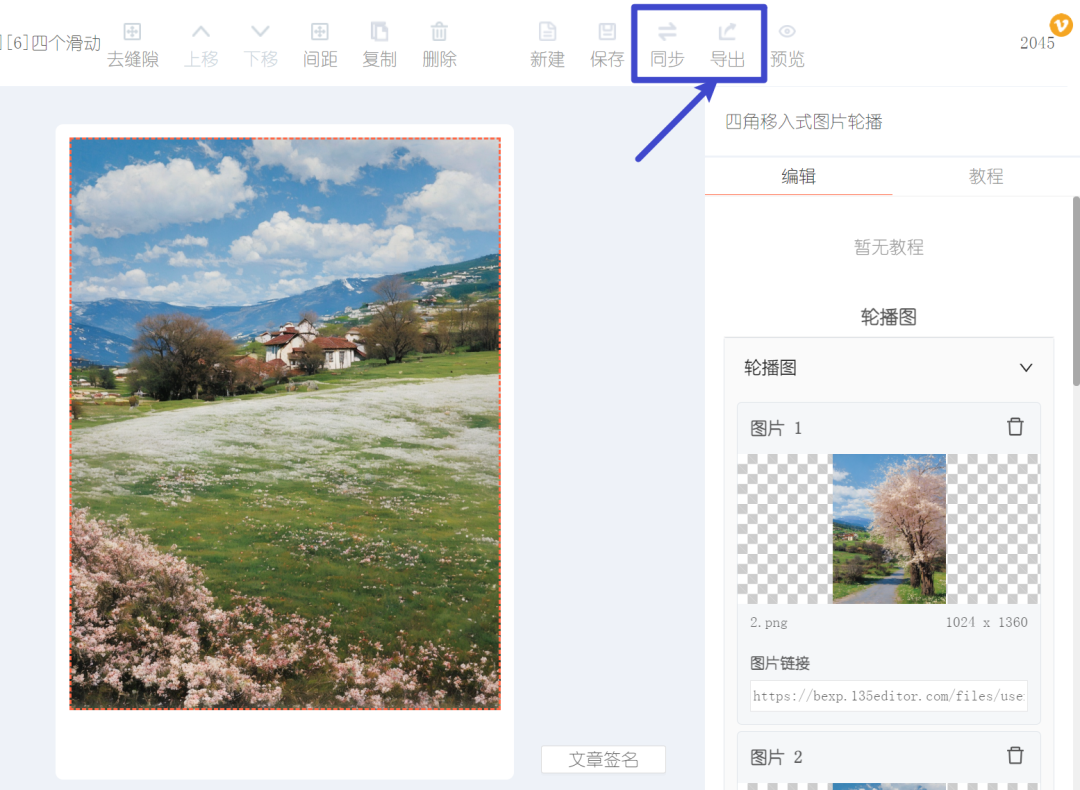
效果制作完成后,最后一步就是将其发布到你的微信公众号。通常有两种方式:
方式一:同步
使用编辑器的『同步』功能,可以直接将排版好的文章(含SVG效果)保存到微信公众号平台的素材库。
点击查看如何使用『同步』功能方式二:导出
使用『导出』功能,可以获得文章的HTML代码,然后手动复制到公众号后台的编辑器中。
点击查看如何使用『导出』功能
四角移入图片轮播的应用场景
掌握制作方法后,你可以在以下内容中灵活运用此SVG效果:
1. 产品展示:多角度展示商品外观、细节特写。
2. 教程步骤:清晰呈现“步骤一、步骤二……”的操作过程。
3. 对比评测:“使用前 vs 使用后”、“方案A vs 方案B”的视觉对比。
4. 故事叙述:通过连续的图片切换,讲述一个完整的故事或时间线。
总结与工具推荐
「四角移入图片轮播」是提升公众号文章视觉表现力和互动性的利器。通过本教程的四步操作——添加素材、上传图片、设置动画、同步导出,你就能轻松掌握这一高级SVG排版技巧。
想制作更多酷炫的公众号SVG互动效果,如点击换图、滑动展开、重力感应等?强烈推荐你使用专业的SVG编辑器。作为135编辑器家族的核心成员,这款在线SVG编辑器提供了海量精美的SVG特效模板,覆盖各类互动场景,全程可视化操作,无需代码基础也能轻松创作出令人惊艳的互动图文,是每一位公众号运营者必备的排版神器。