
想为你的微信公众号文章添加新颖的互动体验,提升用户停留时间和点击率?一行两图单层横向滑动效果无疑是绝佳选择。它不仅能让有限的版面展示更多图片信息,还能通过点击图片跳转链接或小程序实现深度互动,是电商推广、活动展示、产品介绍的利器。
本文将为你提供一份从零开始的完整教程,手把手教你制作这个兼具美观与实用性的SVG互动效果。
效果展示与核心功能
在开始制作前,让我们先通过视频了解最终效果:
该SVG效果的核心优势在于:
* 空间高效:一行仅显示两张图,用户通过横向滑动即可浏览更多内容,非常适合展示系列产品或多角度视图。
* 交互丰富:每张滑动图片均可独立设置点击动作,支持弹出大图、跳转网页超链接或直达微信小程序。
* 适配性强:提供选项以兼容手机深色模式,确保在不同系统环境下都有良好视觉体验。
详细制作步骤
第一步:添加SVG滑动效果素材
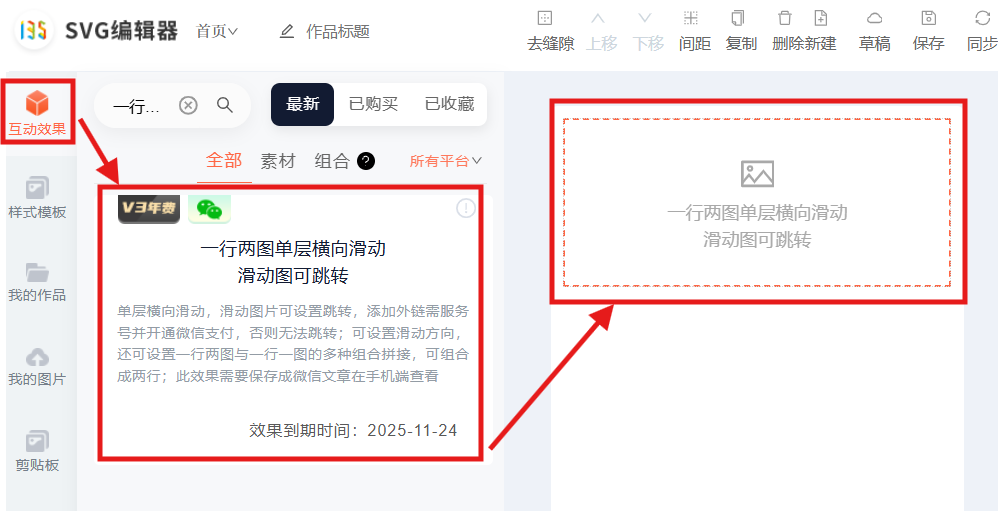
进入你的SVG编辑器(如135编辑器SVG编辑器),在互动效果面板中找到【滑动】分类。选择名为【一行两图单层横向滑动-滑动图可跳转】的素材,点击即可添加到文章编辑区域。
第二步:上传与配置图片素材
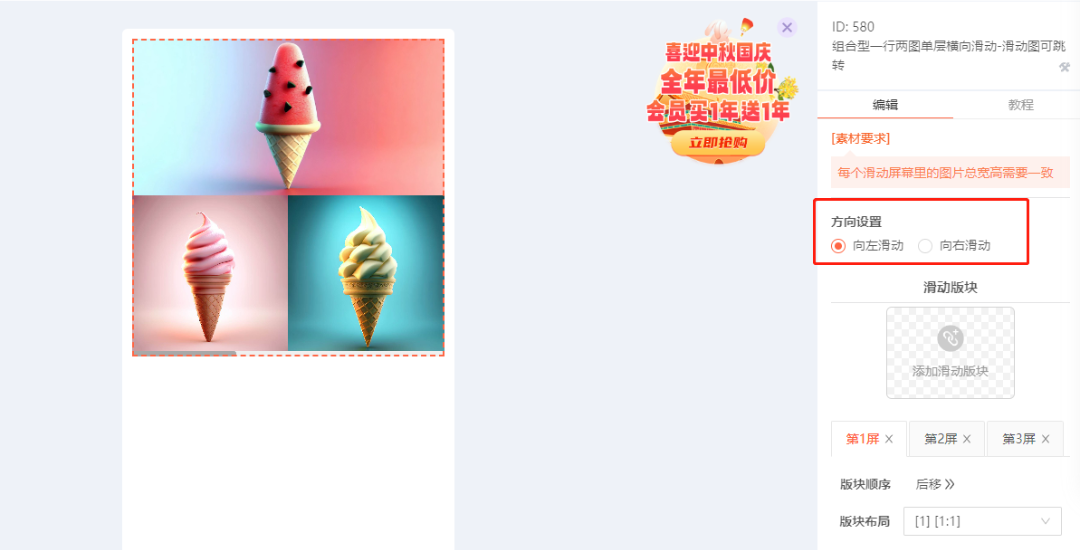
选中添加的SVG模块,在编辑器右侧找到【滑动板块】设置项。
1. 添加板块数量:根据你需要展示的图片总数,设置滑动板块的数量。
2. 选择板块布局:为每一屏(每次滑动显示的两张图)选择合适的布局样式。
3. 上传图片:在每个板块中,分别上传对应的素材图片。建议图片尺寸保持一致,以获得最佳滑动效果。

第三步:高级效果与交互设置
这是实现图片点击跳转等高级功能的关键步骤。
1. 设置滑动方向
你可以根据设计需求,选择滑动图是向左滑动还是向右滑动,控制用户的浏览顺序。
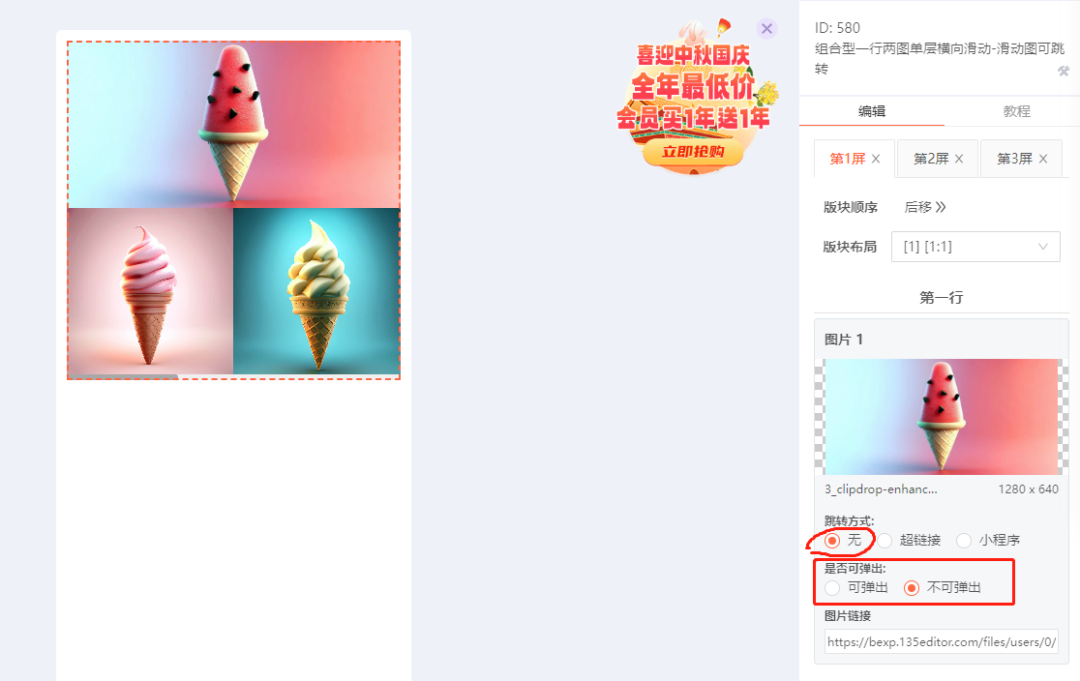
2. 设置图片点击弹出效果
- 功能:当用户点击图片时,图片可以全屏弹出显示。
- 深色模式适配:
- 选择 “可弹出”:图片可点击放大,但不适配手机深色模式。
- 选择 “不可弹出”:图片无法放大,但能完美适配手机深色模式。
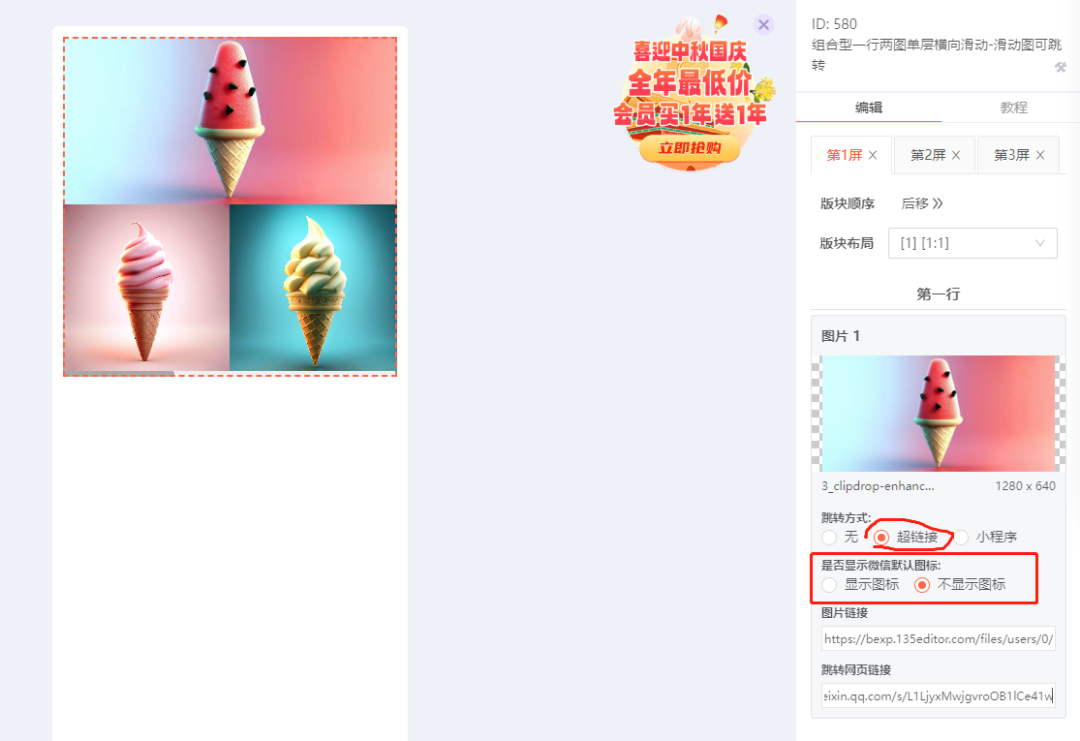
3. 设置图片超链接跳转
- 功能:为图片设置外链,点击后跳转到指定网页。
- 图标与深色模式:
- 选择 “显示图标”:图片角会显示微信默认跳转图标,提示用户可点击,但不适配深色模式。
- 选择 “不显示图标”:图片无提示图标,外观更简洁,且适配深色模式。
4. 设置图片小程序跳转
- 功能:为图片设置小程序路径,点击后直接打开指定的微信小程序。
- 图标与深色模式:规则与超链接跳转相同,需在显示提示图标与深色模式适配之间做出选择。

第四步:同步或导出到微信公众号
效果设置完成后,即可将文章保存并发布到公众号。
同步/导出操作:
制作好的SVG文章可以通过编辑器顶部的『同步』或『导出』功能,一键保存到微信公众号平台后台。
详细操作指南:
* 点击查看如何使用『同步』功能
* 点击查看如何使用『导出』功能

应用场景与技巧
- 电商产品册:用一行两图滑动展示产品不同颜色、款式,点击图片跳转购买页或商品详情小程序。
- 活动案例集:滑动展示多个活动精彩瞬间,点击图片可弹出大图或跳转活动回顾文章。
- 团队介绍:滑动展示成员照片,点击可弹出个人详细简介或跳转视频介绍。
- 技巧提示:为了兼顾交互与体验,建议同一组滑动图片选择统一的跳转设置(如全部设为超链接或全部不可弹出),以保持用户操作预期的一致性。
总结
掌握“一行两图单层横向滑动”效果,你就能轻松为公众号文章注入互动灵魂。其核心在于灵活的板块配置与精细的点击交互设置,让你能在有限的版面内讲述更丰富的故事,引导用户完成点击、跳转等动作,有效提升内容转化率。
想亲手尝试制作本文介绍的滑动效果,或探索更多如点击换图、滑动展开、重力感应等酷炫的公众号SVG互动效果?推荐使用专业的SVG编辑器。作为135编辑器家族的重要成员,这款在线SVG编辑器提供了海量现成模板与直观的拖拽编辑界面,支持本文所述的所有高级交互设置,让你无需任何代码基础,也能轻松打造出专业级的互动排版文章,全面提升微信内容的吸引力与传播力。



