想让你的公众号图文告别单调,实现酷炫的点击互动效果吗?本文将手把手教你制作一个集多次点击换图与电视关闭放大于一体的高级SVG特效。这种效果通过点击触发图片切换,并伴随类似电视机关闭的放大动画,视觉冲击力强,能有效提升用户参与度和内容转化率。
效果展示与核心原理
在开始制作前,我们先通过视频直观了解最终效果:
效果核心:
1. 多次点击换图:用户可多次点击指定区域(热区),图片会按预设顺序循环切换。
2. 电视关闭放大动画:每次点击换图时,会伴随一个从中心向四周扩散放大的过渡动画,模拟老式电视机关闭的视觉效果,增强互动感。
这种公众号SVG效果非常适合用于产品多角度展示、故事线索揭秘、互动答题等场景。
详细制作教程
我们将使用专业的SVG编辑器来完成制作。整个过程无需代码,只需简单拖拽和设置。
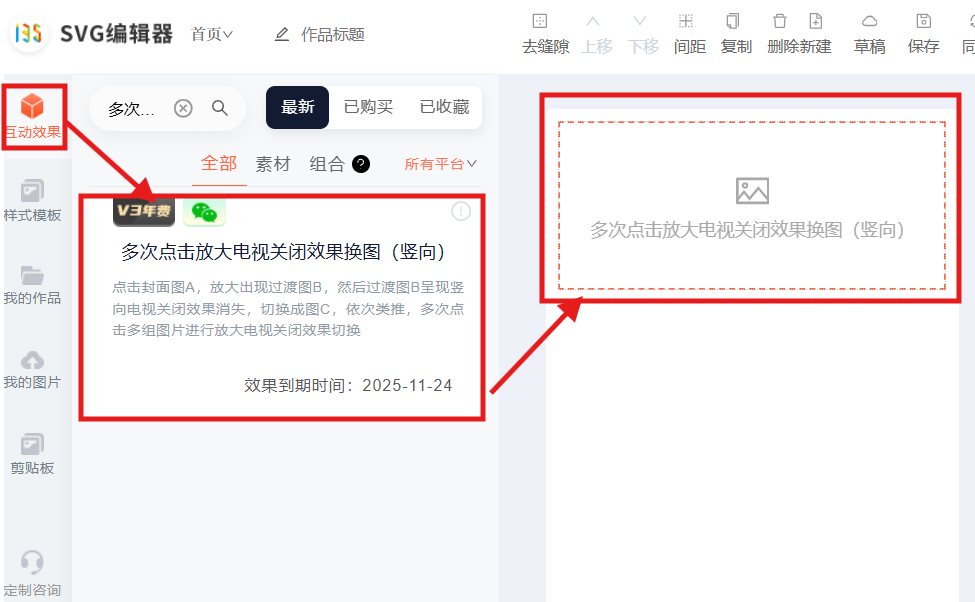
第一步:添加SVG效果素材
进入SVG编辑器的『互动效果』栏目,找到【点击】分类。在其中选择 【多次点击放大电视关闭效果换图(竖向)】 素材,点击即可添加到编辑区域。
第二步:上传并设置图片素材
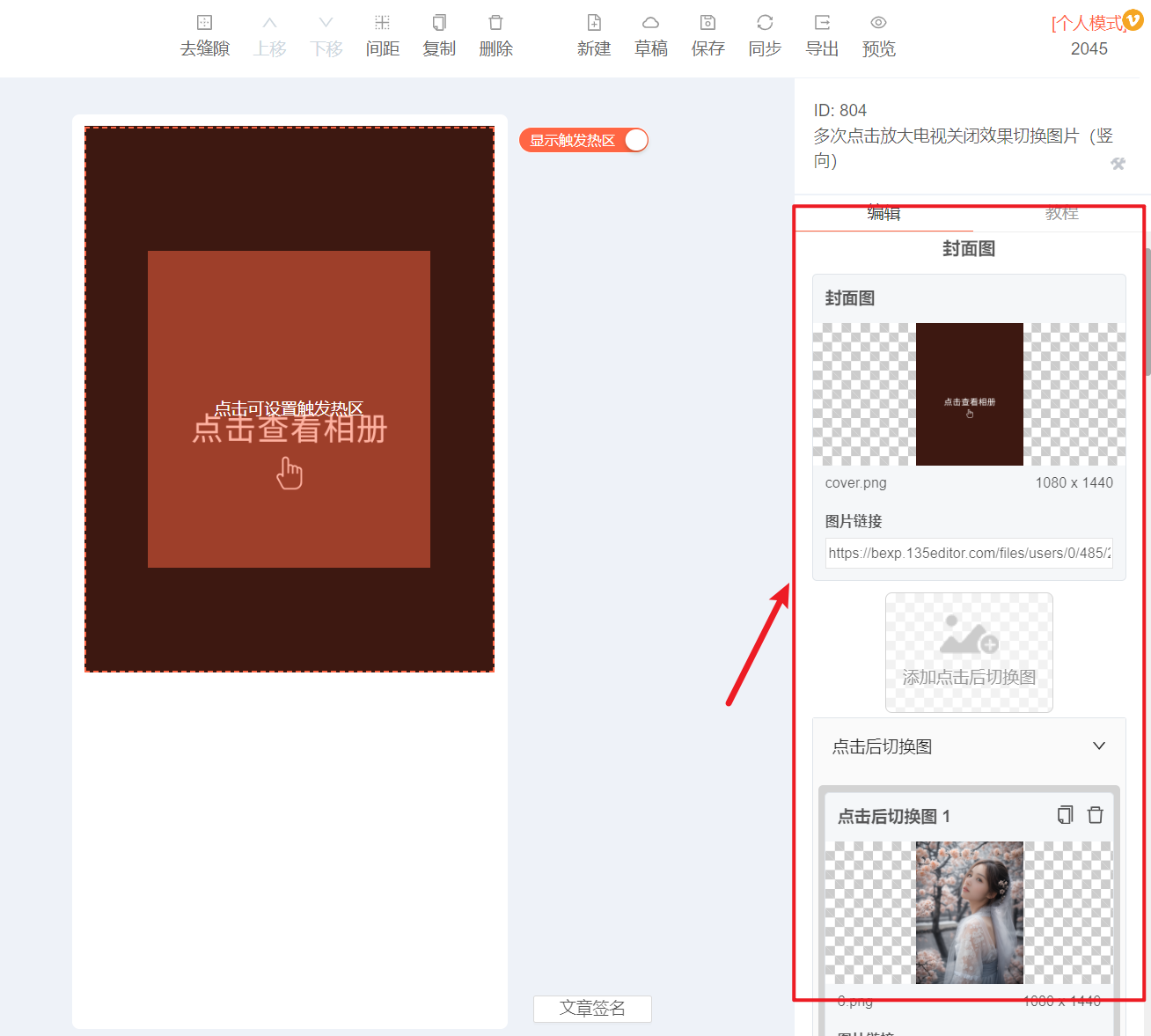
添加素材后,右侧面板会出现对应的设置项。
-
上传图片:点击“添加封面图”和“点击后切换图”,上传你的初始图片和点击后要切换的图片。你可以上传多张图片以实现多次点击循环切换的效果。
-
调整触发热区:图片上传后,编辑区会出现一个半透明的热区框。用鼠标拖动其边角,可以调整这个可点击区域的大小和位置,确保它覆盖在你希望用户点击的位置。

第三步:自定义动画与效果设置
在右侧设置面板中,找到“动画设置”部分,这里可以精细控制电视关闭放大的视觉效果。
-
动画时长:调整滑块,设置点击后图片切换及放大动画持续的时长。时间越短,切换越干脆;时间稍长,则过渡感更柔和。

第四步:同步或导出到微信公众号
效果制作完成后,最后一步就是将其应用到公众号文章中。
同步/导出操作:
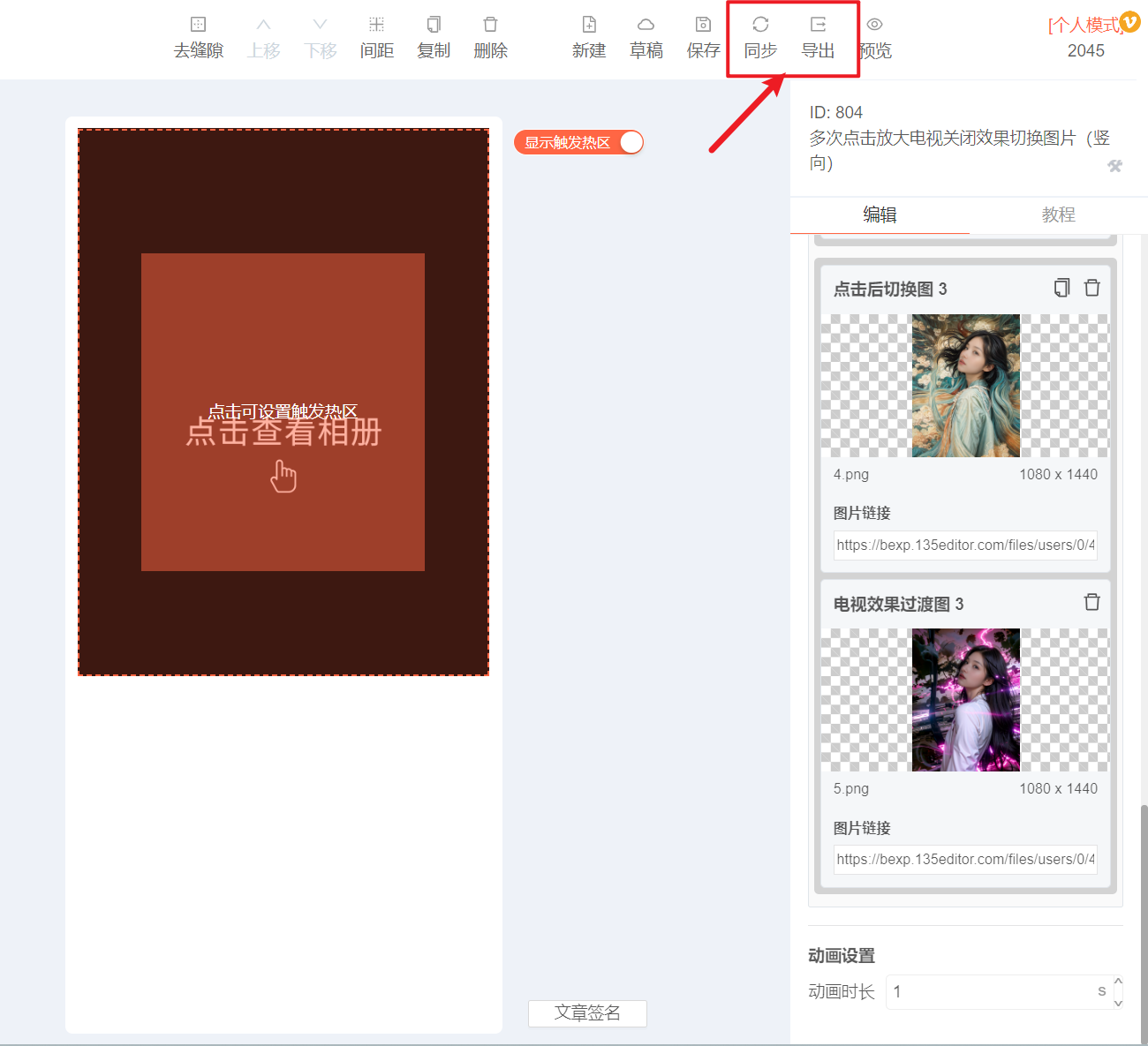
制作好的SVG文章可以通过使用编辑器顶部的『同步』或『导出』功能,一键保存到微信公众号平台后台。
如果你还不熟悉如何操作,可以查看详细指南:
– 点击查看如何使用『同步』功能
– 点击查看如何使用『导出』功能
应用场景与创意玩法
掌握了这个多次点击换图+电视关闭放大的SVG效果后,你可以在公众号排版中玩出许多花样:
– 产品展示:让用户通过多次点击,查看同一件商品的不同颜色、细节或使用场景。
– 剧情解锁:用于互动故事,每次点击揭开故事的一部分内容或一张新线索图。
– 知识问答:设置问题,点击后放大显示答案,增强学习过程的趣味性。
– 前后对比:展示改造前后、使用前后等对比效果,点击切换时加入放大动画,让对比更震撼。
总结与工具推荐
通过以上四个步骤,你就能轻松创建出吸引眼球的公众号SVG互动效果。关键在于选对素材、传好图片、调准热区,并善用动画设置提升视觉体验。
想更高效地制作更多酷炫的公众号SVG效果,如滑动展开、点击播放、重力感应等吗?强烈推荐你使用专业的 SVG编辑器。作为135编辑器家族的核心成员,它集成了海量高质量的SVG互动模板,涵盖点击、滑动、长按等多种交互类型。操作直观简单,无需任何代码基础,就能快速实现专业级的微信互动排版,是提升公众号内容表现力和用户粘性的得力工具。