
想让你的公众号文章更具互动性和视觉吸引力吗?带背景的默认小程序卡片SVG效果,能够让你的小程序推广卡片不再单调,通过添加背景图并设置边距,实现卡片居中、四周留白的精美排版效果。这种效果不仅能提升文章质感,还能有效引导用户点击小程序卡片,提升转化率。
效果展示与核心功能
在开始制作前,我们先通过一个简短的视频了解最终效果:
核心功能点:
* 带背景的小程序卡片:为默认占满屏幕的小程序卡片添加自定义背景图。
* 四周留白居中显示:通过设置边距,让小程序卡片居中显示,优雅地露出背景图。
详细制作教程
第一步:添加SVG效果素材
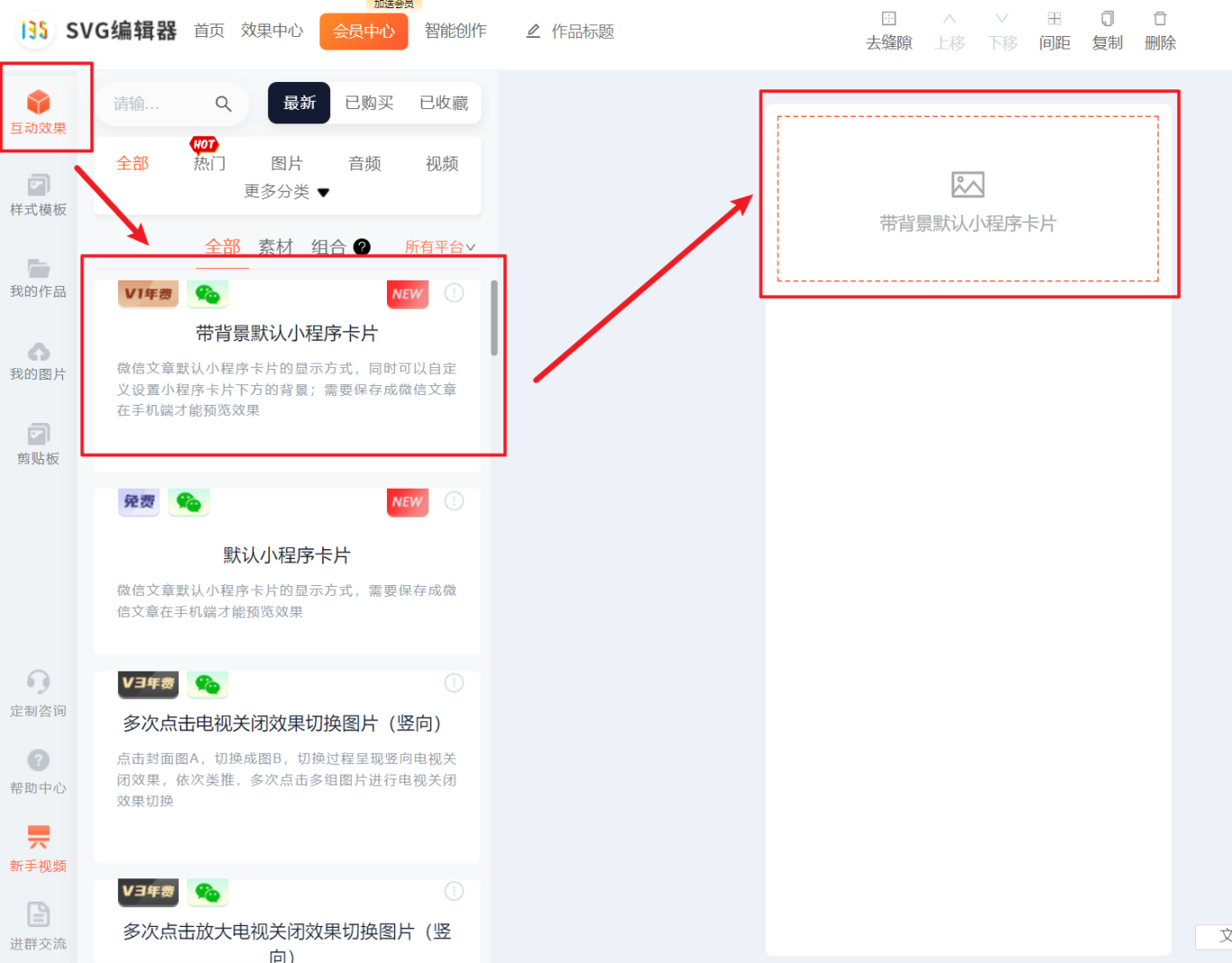
首先,打开你的SVG编辑器(如135编辑器SVG编辑器)。在编辑器的『互动效果』栏目中找到【点击】分类,然后点击【带背景默认小程序卡片】素材,将其添加到文章编辑区域。
第二步:上传背景图并配置小程序
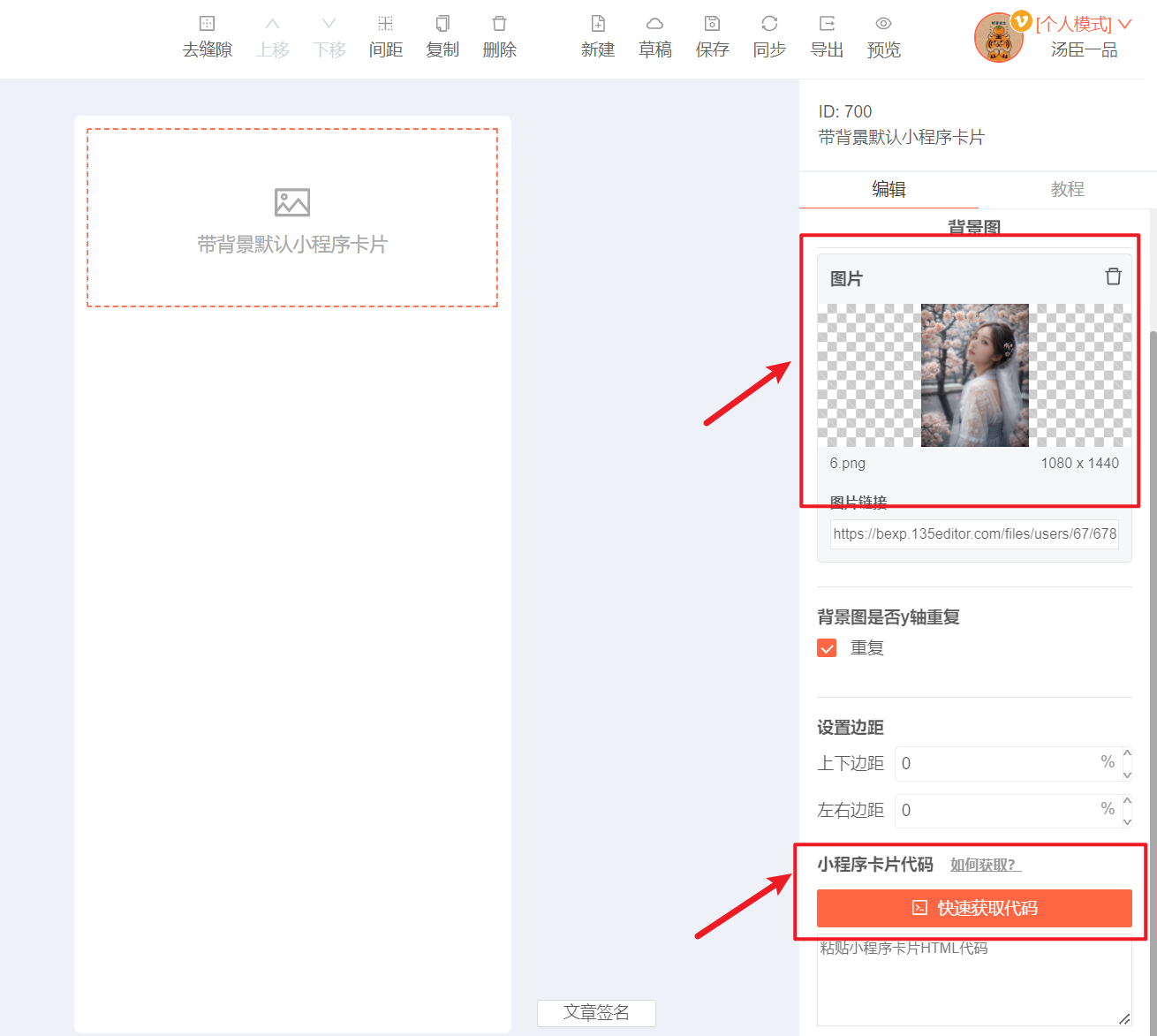
- 上传背景图:在编辑器右侧的面板中,点击“添加背景图”按钮,上传你准备好的背景图片。
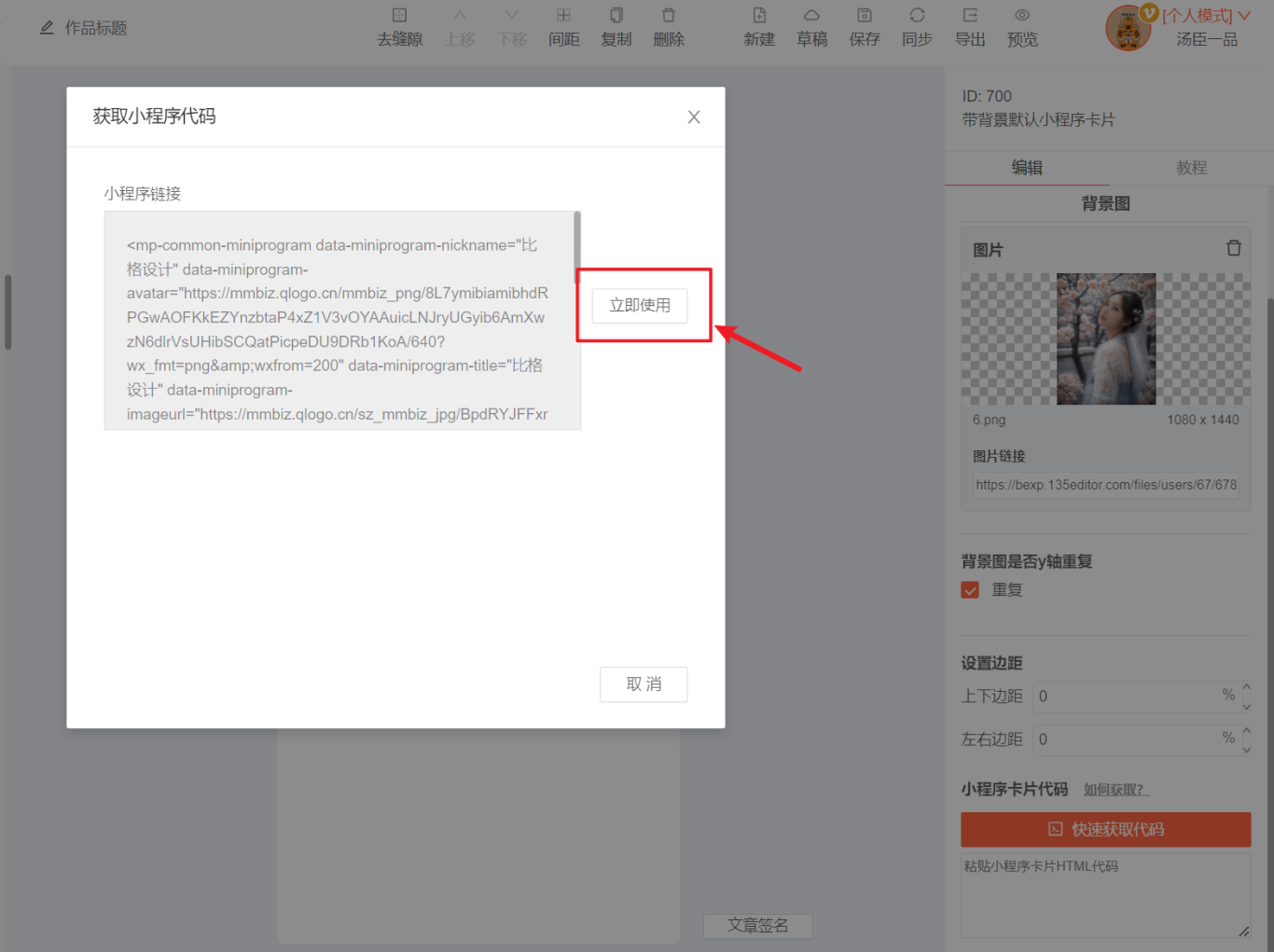
- 获取小程序代码:点击【小程序卡片】按钮,系统会引导你快速获取小程序路径代码。你需要将包含目标小程序卡片的微信文章链接复制并粘贴到指定位置。
- 关键设置:调整边距实现留白
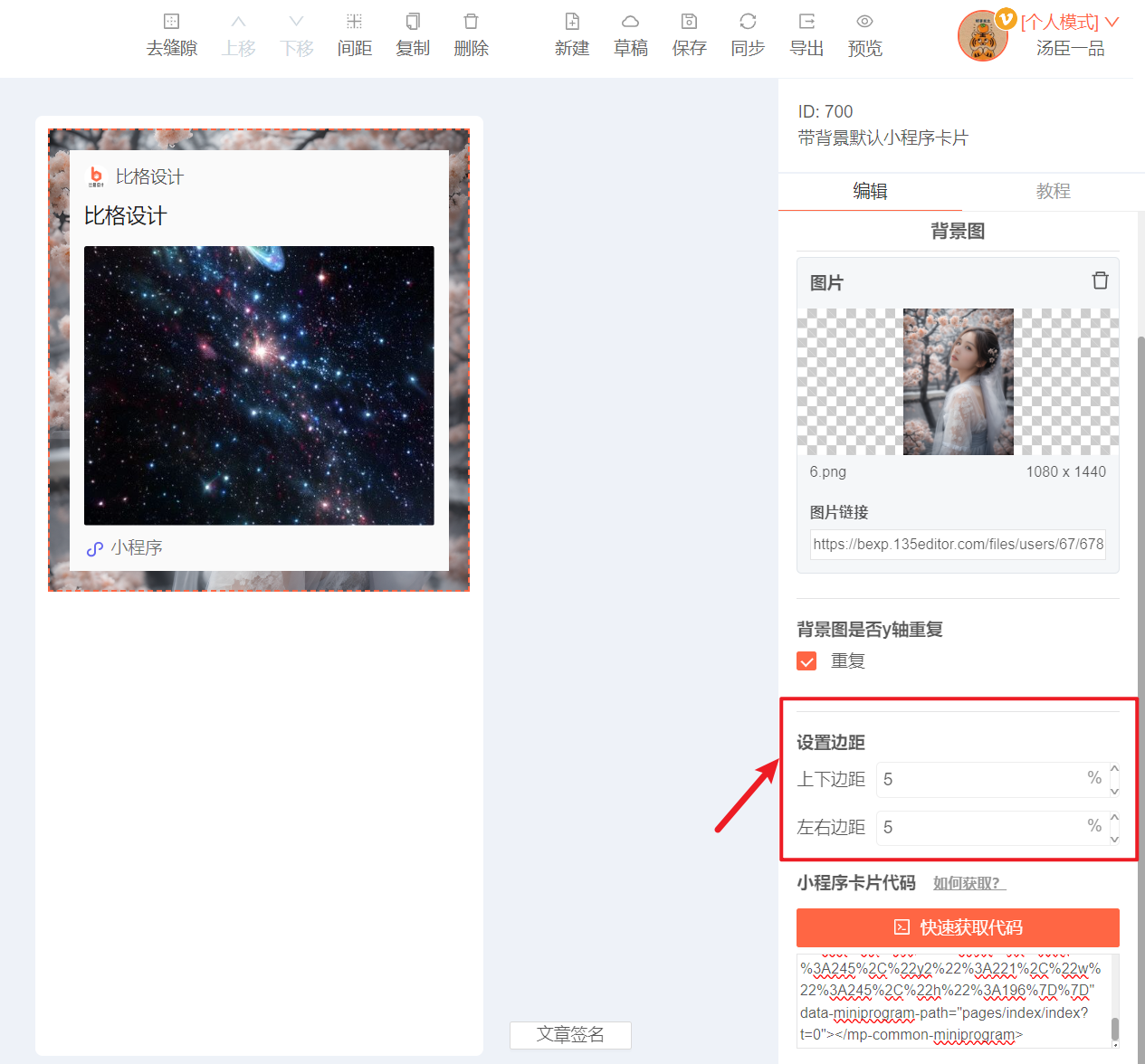
默认情况下,小程序卡片会占满整个屏幕宽度。为了实现“卡片居中、四周露出背景”的精致效果,你需要手动设置卡片的边距。
- 在右侧设置面板中,找到“上下边距”或“左右边距”的选项。
- 通过增加边距数值(例如设置为20px或30px),卡片会自动缩小并居中,背景图便会从四周显现出来。
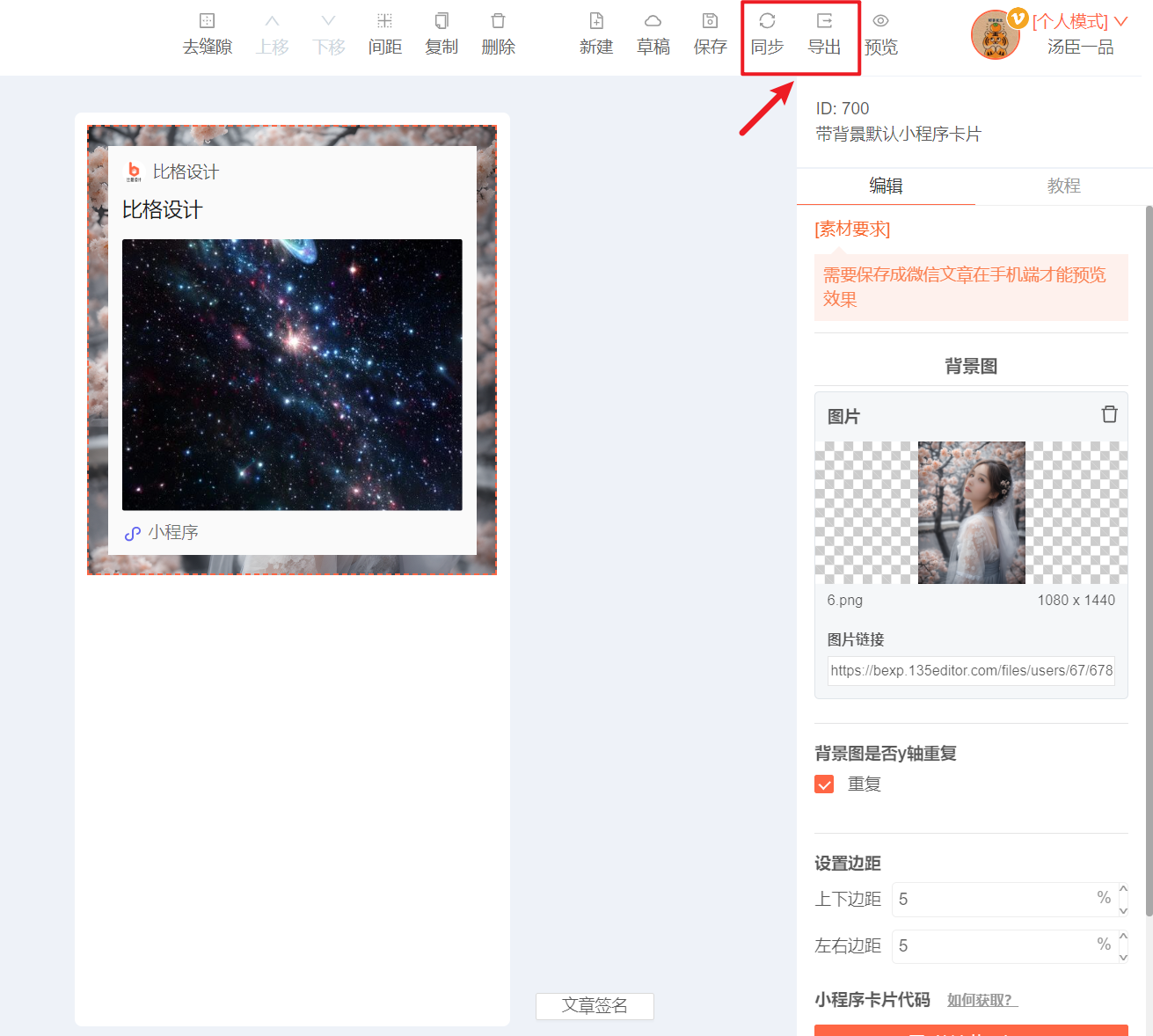
第三步:同步或导出到公众号
效果制作完成后,你可以通过以下两种方式将文章保存到微信公众号后台:
使用『同步』功能:一键将文章同步至已授权的公众号后台,高效便捷。点击查看如何使用『同步』
使用『导出』功能:将文章导出为HTML/PDF等格式,然后手动复制到公众号后台。点击查看如何使用『导出』
应用场景与优势
- 小程序推广:为游戏、电商、工具类小程序制作精美的推广卡片,提升点击欲。
- 品牌展示:使用品牌色调或产品图作为背景,强化品牌形象。
- 节日营销:结合节日主题背景,让营销内容更具氛围感。
这种SVG互动排版的优势在于,它超越了普通图文排版的限制,通过简单的设置就能实现专业的视觉层次感,让重点内容(小程序卡片)更突出。
总结与工具推荐
制作“带背景默认小程序卡片”的公众号SVG效果,核心步骤就是“添加素材 -> 设置背景 -> 调整边距”。整个过程无需任何代码基础,关键在于利用好SVG编辑器提供的可视化设置面板。
想轻松制作更多酷炫的公众号SVG互动效果,如点击换图、滑动展开、点击播放等?我们强烈推荐使用SVG编辑器。作为135编辑器家族的核心成员,这款在线SVG编辑器提供了海量精美的SVG特效模板,覆盖各种互动场景,操作简单直观,让你零代码基础也能快速打造出专业级的互动推文,显著提升公众号内容的吸引力和传播力。



