
想让你的公众号图文更具互动性和视觉冲击力吗?今天介绍的点击放大横向移动换图SVG效果,正是提升用户参与度的利器。用户点击图片后,图片会先放大,再平滑地向左或向右移动,同时切换为另一张图片,创造出流畅的动态视觉体验。这种效果非常适合用于产品对比、故事叙述或展示前后变化。
效果展示与核心原理
在开始制作前,我们先通过视频直观感受一下最终效果:
效果核心:
* 触发方式:用户点击(Tap)。
* 动画过程:被点击的图片(封面图)会经历 “放大” → “横向移动” → “切换为底图” 三个连贯动作。
* 视觉结果:通过动态转换,清晰展示两张关联图片的内容。
掌握这个效果,你无需任何代码知识,只需借助专业的SVG编辑器即可轻松实现。下面,我们分步详解制作流程。
分步教程:制作点击放大横向移动换图效果
第一步:添加SVG效果素材
登录你的SVG编辑工具(如135编辑器SVG编辑器),在素材面板中找到互动效果。在 『互动效果』 的 【点击】 分类下,找到并点击 【点击放大横向移动换图】 素材,将其添加到文章编辑区域。
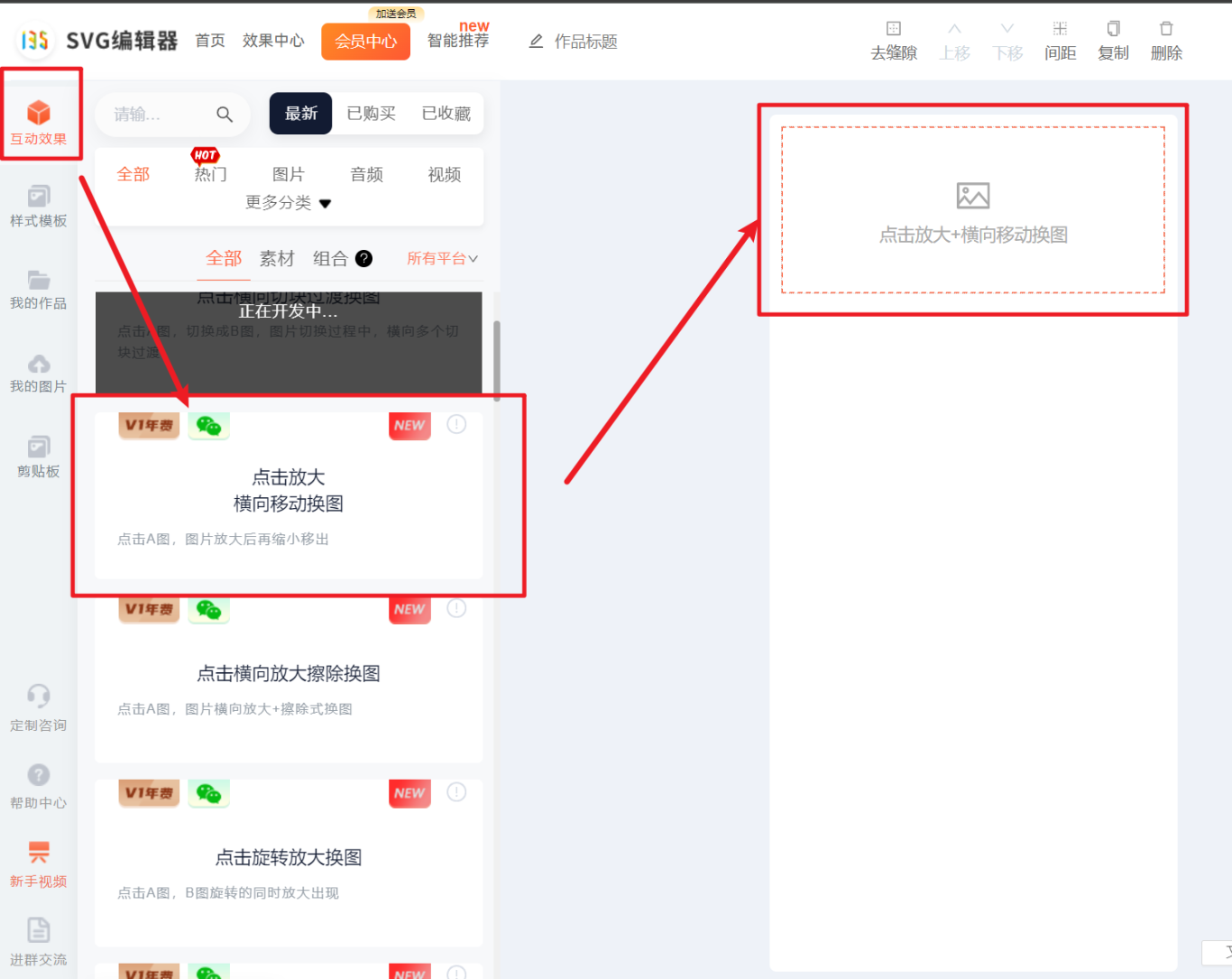
第二步:上传并设置图片素材
添加素材后,右侧会出现对应的设置面板。你需要上传两张图片:
1. 封面图:用户最初看到的、可点击的图片。
2. 底图:点击后,最终会显示出来的图片。

上传图片后,你可以在编辑区看到一块半透明的“触发区域”。这个区域定义了用户的点击范围。用鼠标拖动触发区域,可以将其调整到合适的位置和大小,确保它完全覆盖你希望可点击的视觉元素。
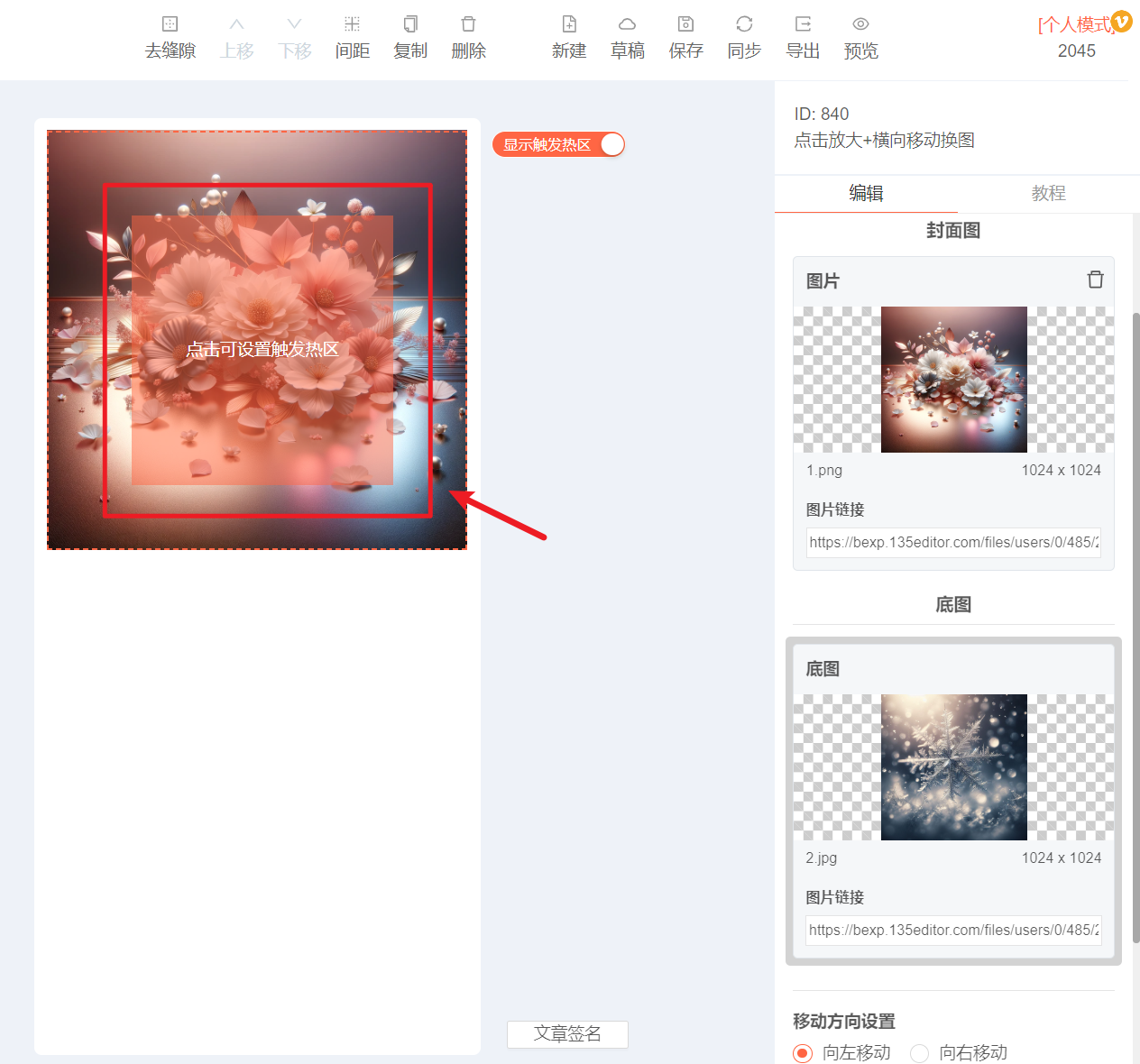
第三步:精细调整动画效果
在 【动画设置】 部分,你可以对换图效果进行个性化微调,使其更符合你的内容节奏:
* 动画时长:控制整个放大、移动、换图过程的持续时间。时间越短效果越利落,时间稍长则显得更舒缓。
* 移动方向:选择图片横向移动的方向,可以是向左或向右。你可以根据图片内容的内在逻辑(如时间顺序、对比方向)来选择。
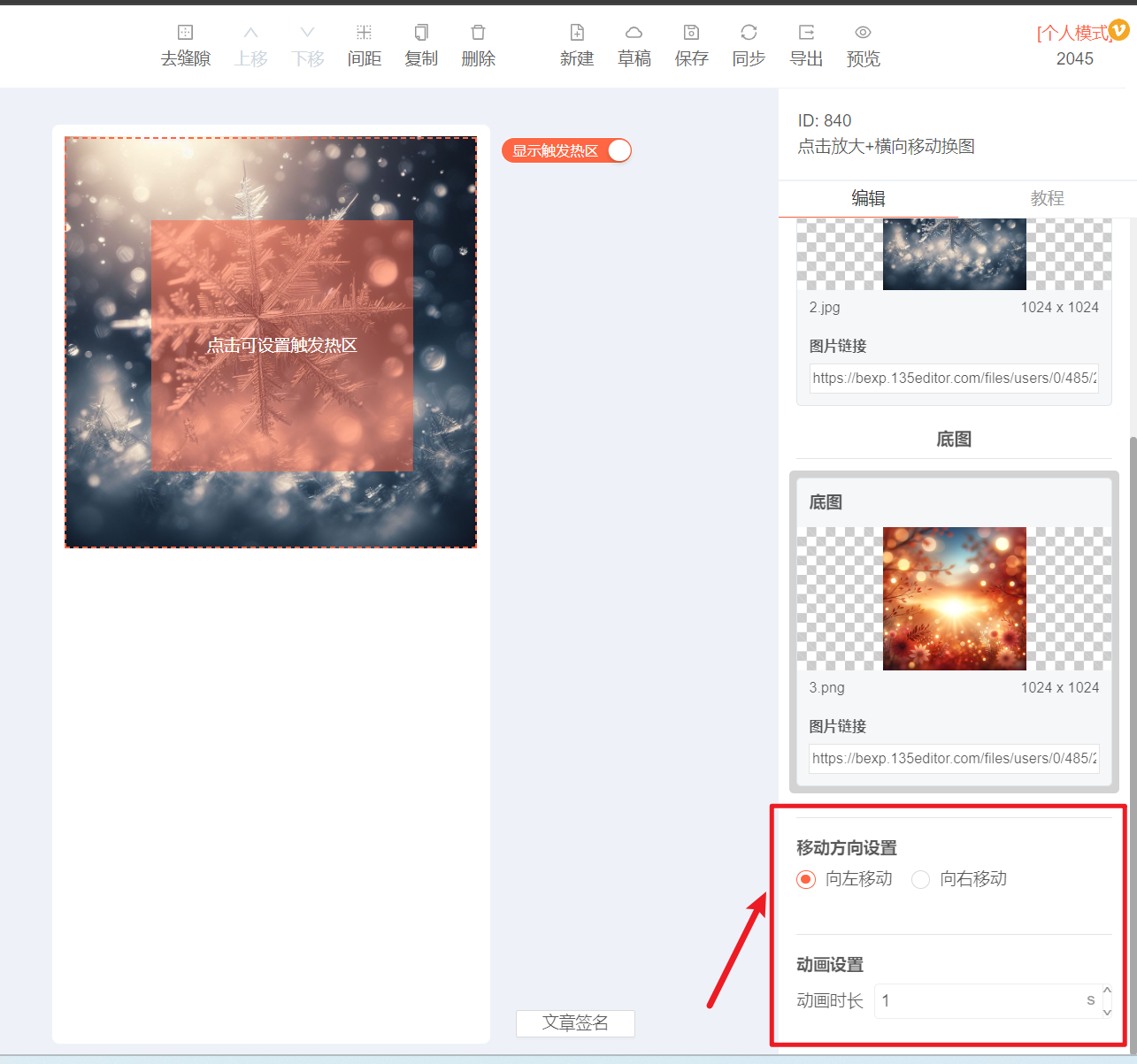
第四步:同步或导出到公众号
效果制作完成后,就可以应用到你的公众号文章中了。通常有两种方式:
『同步』功能:直接将编辑好的文章同步到微信公众号后台草稿箱。
『导出』功能:生成文章HTML代码包,手动复制到公众号后台。
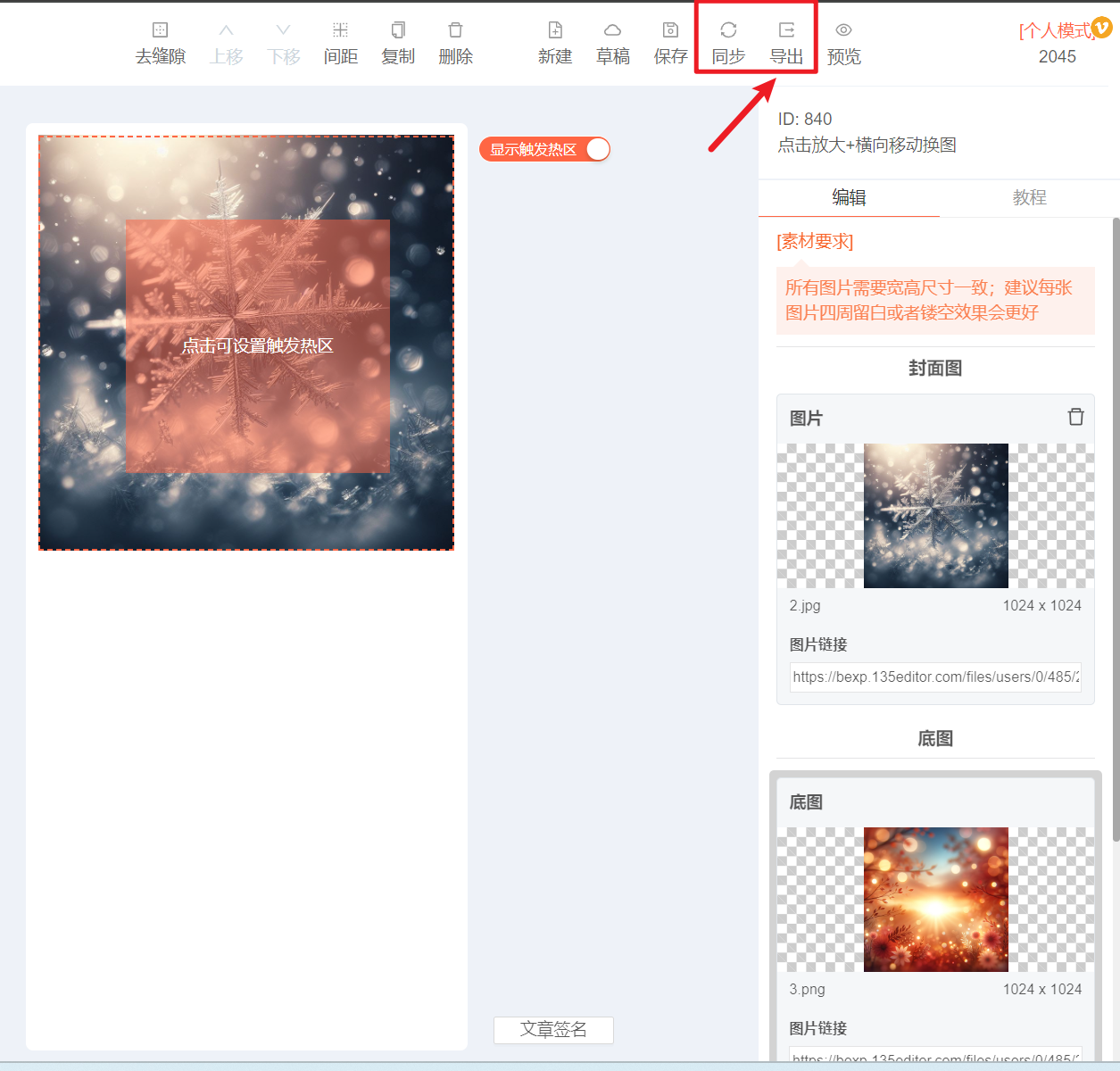
操作指南:
* 点击查看如何使用『同步』功能
* 点击查看如何使用『导出』功能
效果应用场景与创意延伸
这个点击互动效果的应用场景非常广泛:
* 产品对比:点击旧款产品图,横向滑动切换为新款,直观展示升级。
* 知识揭秘:点击问题封面,滑动后展现答案或解析。
* 故事叙述:点击当前场景,滑动切换到下一幕,营造电影感。
* 妆容/造型变化:展示妆前妆后、穿搭前后的变化。
你可以通过精心设计封面图和底图的内容关联性,让这个简单的交互动作承载更多的信息和惊喜。
总结与工具推荐
点击放大横向移动换图是一个结构清晰、效果出众的公众号SVG互动排版方案。它通过符合直觉的点击操作和流畅的动画,极大地丰富了静态图文的表达力。
想亲手制作本文同款,或探索更多如滑动展开、点击播放、重力感应等酷炫的公众号SVG互动效果吗?强烈推荐你使用专业的SVG编辑器。作为135编辑器家族的核心成员,这款在线SVG编辑器提供了海量高质量的SVG特效模板,涵盖点击、滑动、长按等多种交互类型。所有效果均可视化编辑,无需任何代码基础,就能轻松将创意转化为吸引眼球的互动图文,显著提升公众号内容的阅读体验和传播力。



