
想让你的公众号文章更具互动性和吸引力吗?多次点击翻转卡片效果,允许读者通过多次点击一个区域,触发卡片连续翻转,展示多张图片或内容,非常适合用于产品展示、故事叙述或知识问答。本文将手把手教你,如何利用SVG编辑器,无需代码,轻松制作这一酷炫的公众号互动效果。
效果展示与核心功能
在开始制作前,让我们先通过一个简短的视频,直观了解“多次点击翻转卡片(自定义触发)”的最终效果:
核心功能特点:
* 自定义触发区域:可自由设定点击交互的热区位置和大小。
* 多次点击交互:用户可连续点击,卡片随之多次翻转,展示序列内容。
* 流畅动画:支持自定义动画时长,控制翻转速度。
详细制作步骤
第一步:添加SVG效果素材
首先,打开你常用的SVG编辑器或微信编辑器(如135编辑器SVG功能)。在互动效果库中,找到【点击】分类下的 “多次点击翻转卡片(自定义触发)” 素材,点击将其添加到文章编辑区域。

第二步:上传并设置图片素材
效果添加后,右侧面板会出现对应的设置选项。
-
上传图片:点击“上传图片”按钮,将你需要用于翻转展示的多张图片依次上传。通常,第一张为初始面,后续图片为点击后依次展示的面。
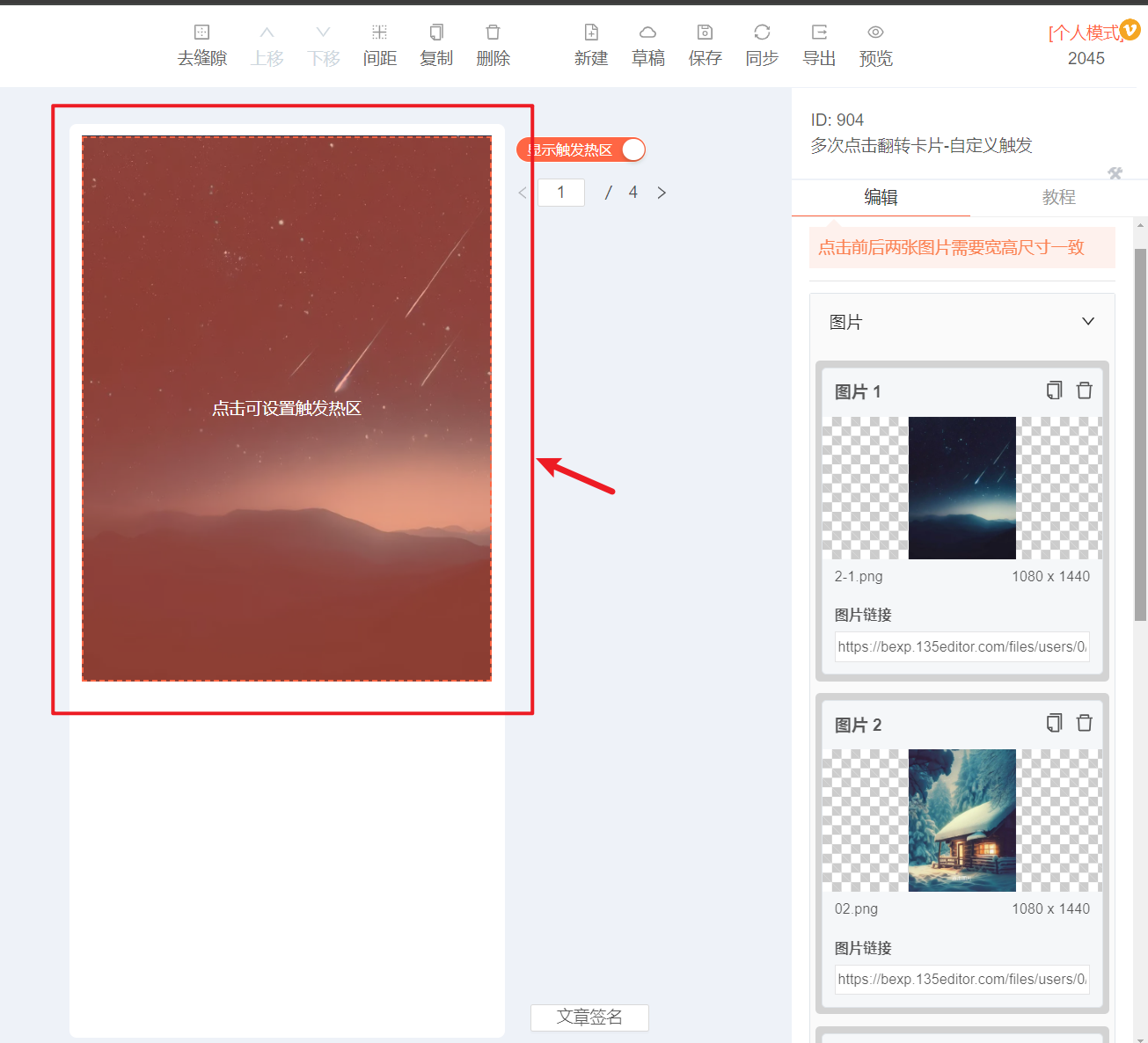
-
调整触发区域:上传图片后,编辑区会出现一个虚线框,这代表触发区域(即用户可点击的范围)。你可以用鼠标直接拖动这个区域,调整其位置和大小,使其精准覆盖在你希望用户点击的图片或文字上。
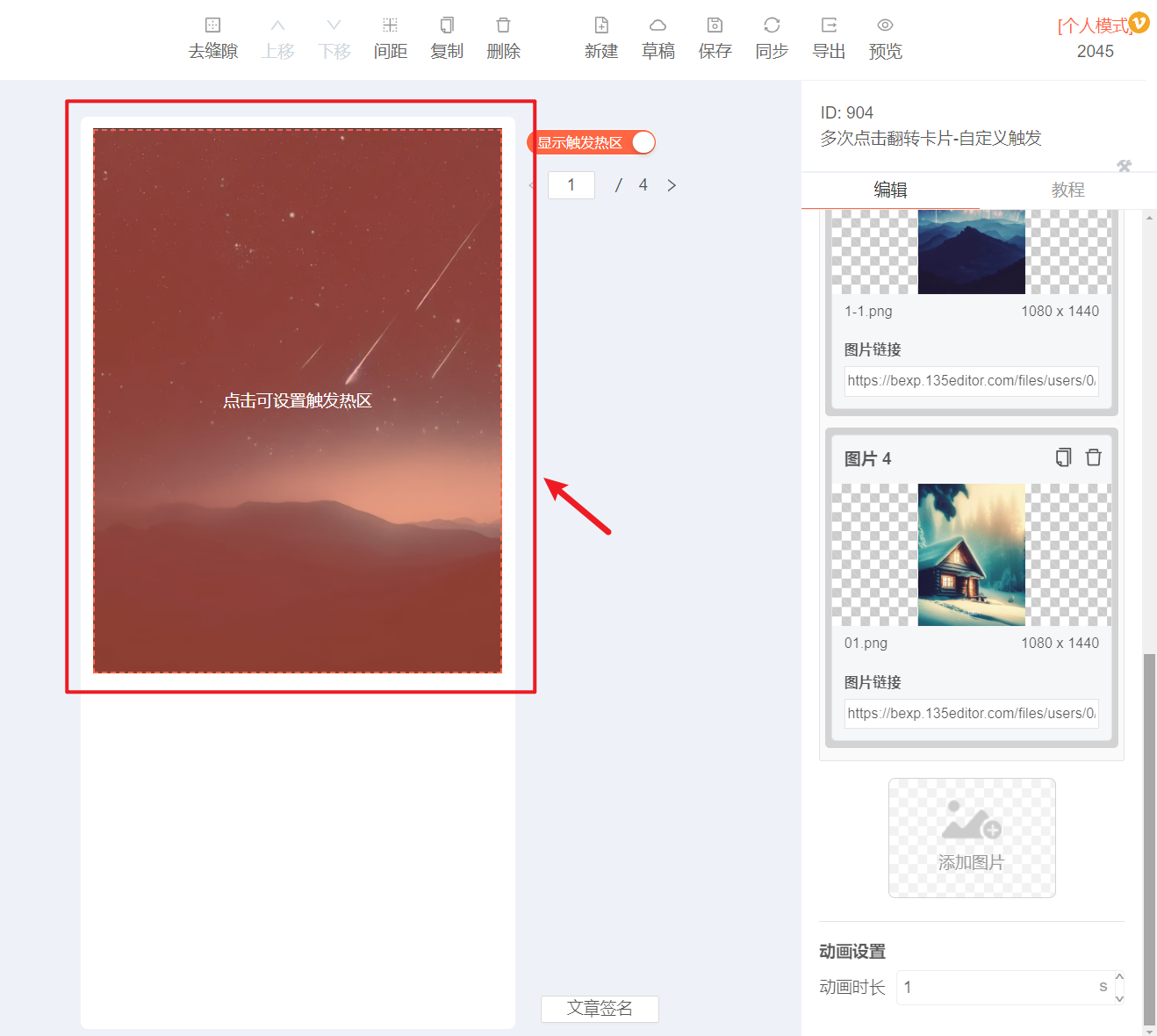
第三步:微调动画效果
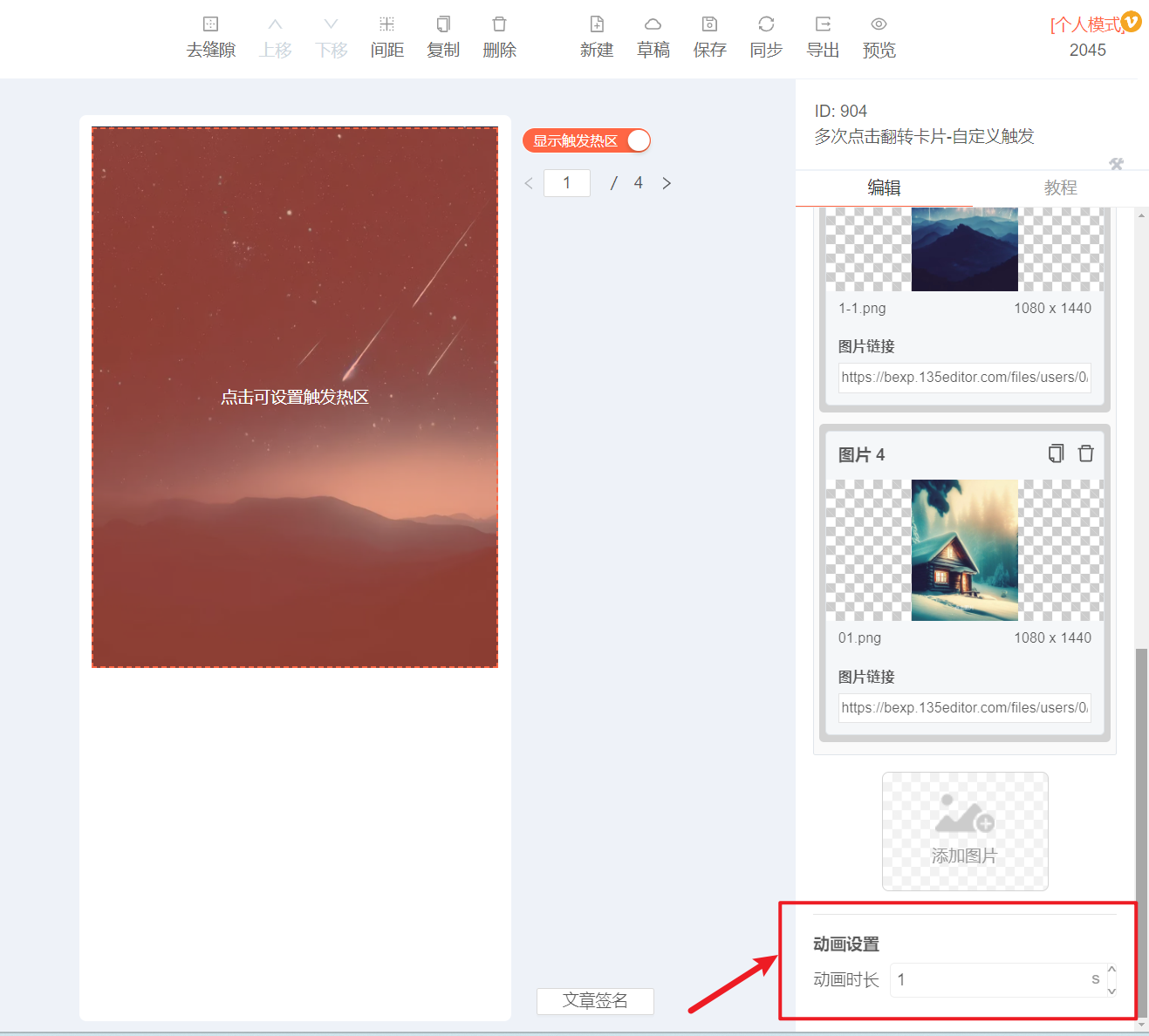
在右侧设置面板中,找到 “动画时长” 选项。这里可以设置每次翻转动画的持续时间,单位通常为秒(s)。适当调整时长,可以让翻转效果显得更平滑自然或更干脆利落,根据你的内容节奏来设定即可。
第四步:同步或导出到公众号
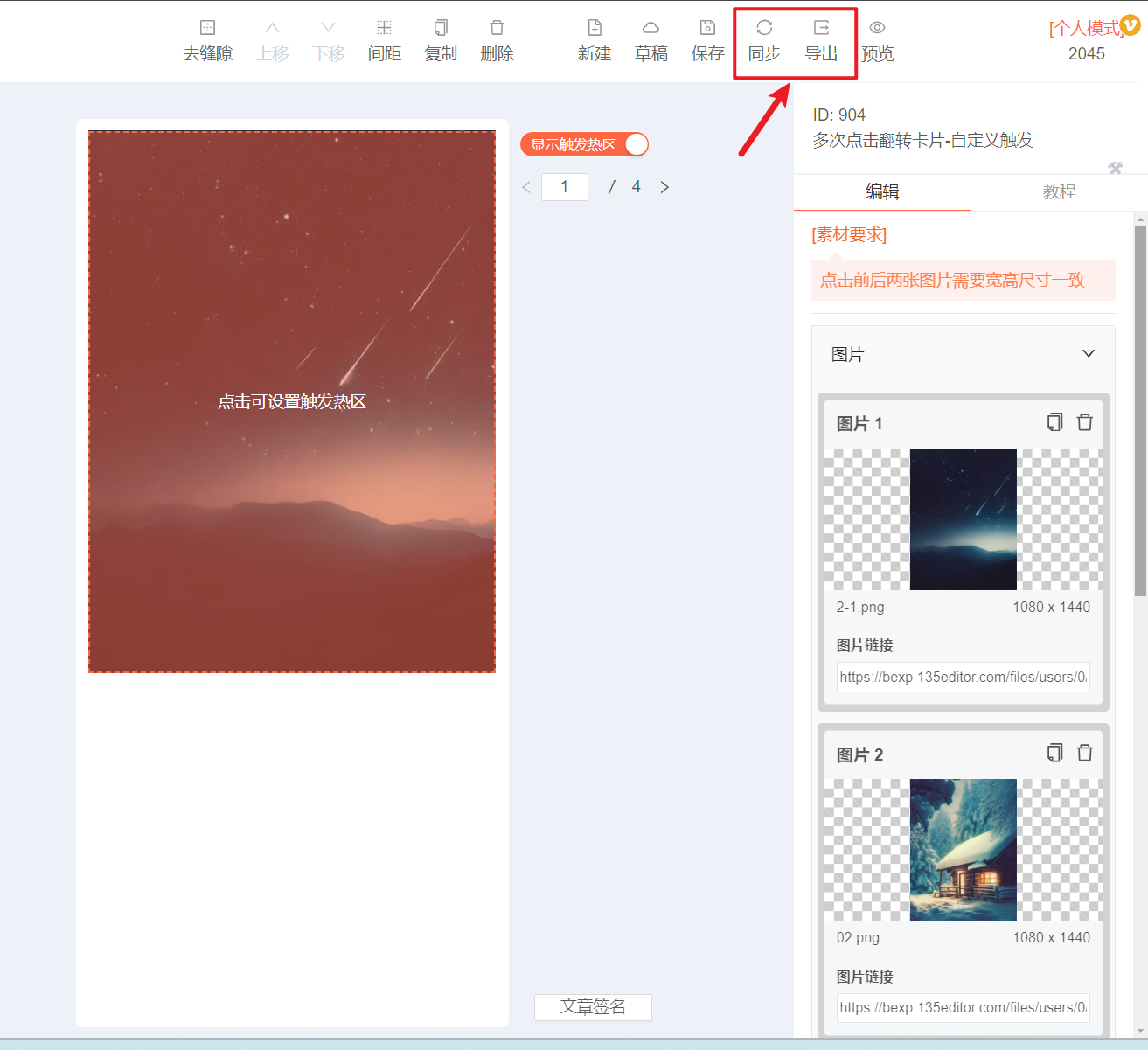
效果制作完成后,最后一步就是将其发布到微信公众号。主流SVG编辑器通常提供两种方式:
『同步』功能:一键将文章同步到微信公众号后台的素材库,适合在编辑器内完成全部排版后使用。
『导出』功能:生成一个包含SVG代码的HTML文件,你可以手动复制代码到公众号后台,灵活性更高。
如果你还不熟悉具体操作,可以查看详细指南:
* 点击查看如何使用『同步』功能
* 点击查看如何使用『导出』功能
应用场景与创意玩法
- 产品多角度展示:让用户通过多次点击,翻转查看同一产品的不同细节图。
- 知识问答/揭秘:正面显示问题,点击翻转显示答案;再次点击,翻转至下一个问题。
- 故事连载或步骤说明:将一个完整故事或操作步骤分解到多张卡片上,通过点击翻转逐步推进。
- 趣味互动游戏:结合文案,设计成“点击寻找彩蛋”、“集卡”等小游戏,提升参与感。
总结
“多次点击翻转卡片(自定义触发)”是一款极具表现力的公众号SVG互动效果,通过简单的点击交互,能有效引导用户深度阅读并提升内容趣味性。掌握其制作方法后,你可以灵活运用于多种内容场景。
想制作更多酷炫的公众号SVG互动效果,如点击换图、滑动展开、重力感应等?推荐使用135SVG编辑器。作为专业的在线SVG编辑器,它内置海量高质量模板,覆盖各类点击、滑动、长按等交互效果,全程可视化操作,无需任何代码基础,就能轻松打造出令人惊艳的互动排版文章,是提升公众号内容竞争力的得力工具。





