你是不是也这样?精心挑选了配图,但放进公众号编辑器里,总觉得哪里不对——图片方方正正,生硬地杵在那里,和整体排版格格不入。
再看看那些大V的推文,图片边缘带着柔和的圆角,底部有淡淡的阴影,瞬间就有了高级感和呼吸感。自己也想试试,结果要么是PS太麻烦,要么是找的在线工具水印感人,要么就是代码小白对着CSS一脸懵。
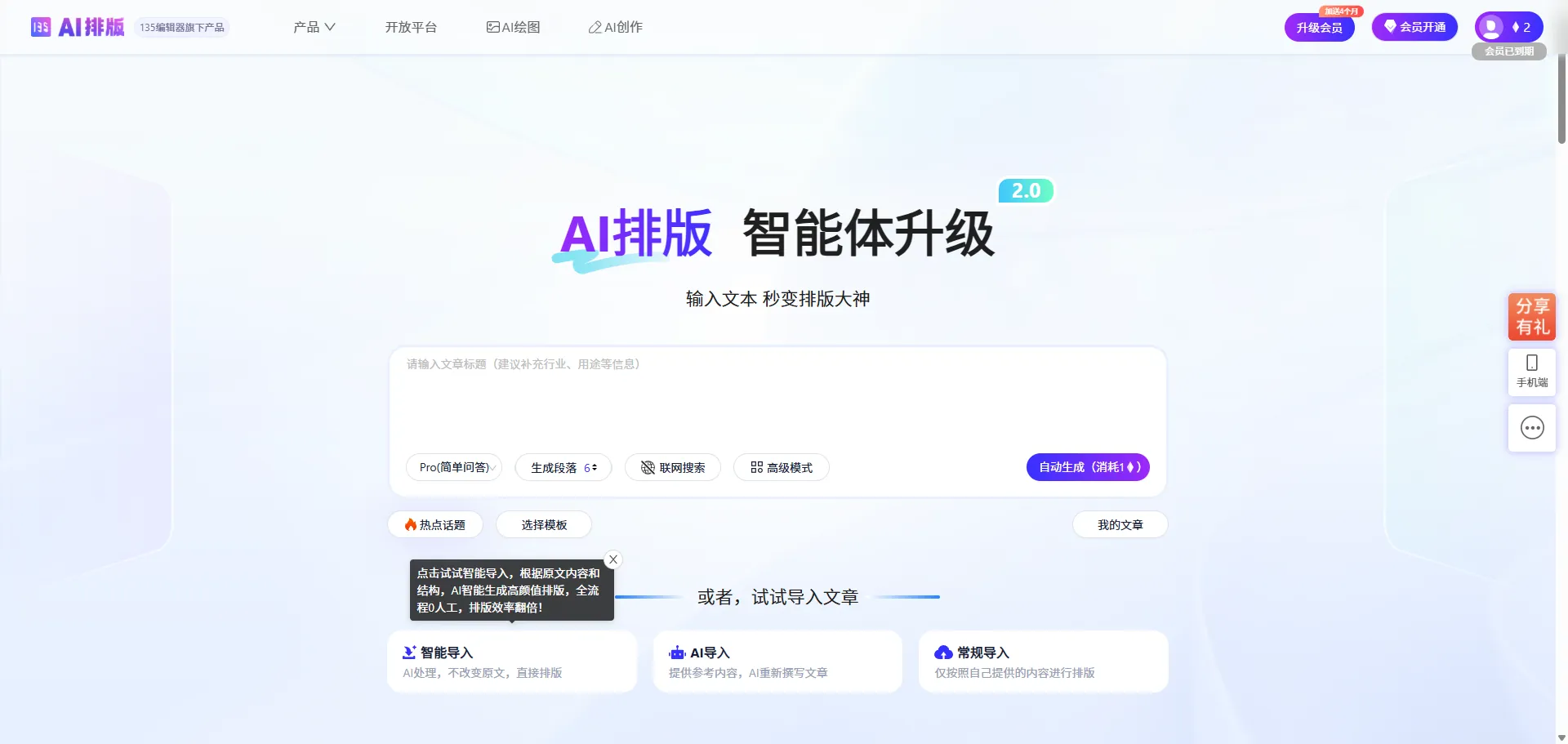
别抓狂了,这根本不是技术问题,而是工具没找对。我试了一圈,发现一个我们新媒体人每天都在用的排版工具,就藏着这个“一键变高级”的神奇功能,而且完全免费。
试了N种方法,原来“135编辑器”早就内置了这个神器
没错,就是那个你可能只用来排版的135编辑器。它早就从一个单纯的排版工具,升级成了我们运营人的AI生产力全流程伙伴。给图片加圆角、阴影这种“美颜”操作,对它来说就是基础中的基础。
下面,我就手把手教你,怎么用135编辑器,在30秒内把一张普通图片变得高级感满满。
保姆级操作步骤来了👇
整个过程简单到超乎想象,根本不需要任何设计基础。
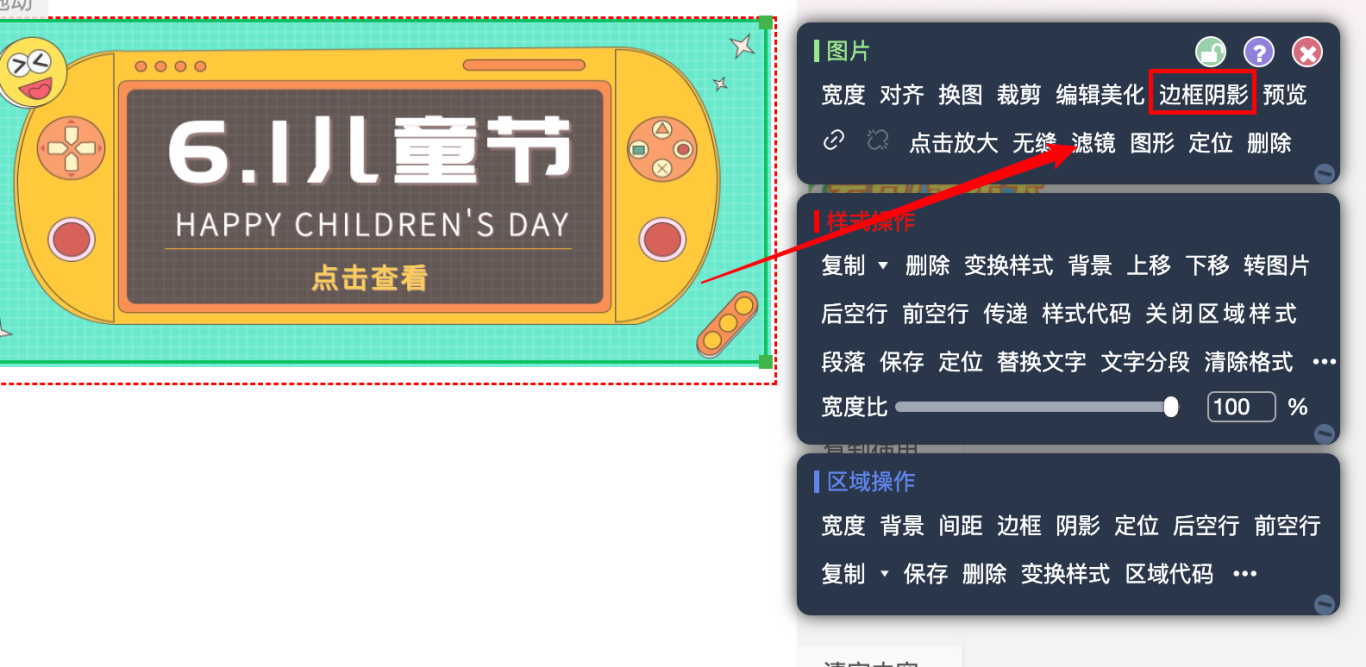
第一步:选中你的图片
在135编辑器的编辑区,单击你想要美化的那张图片,让它处于被选中状态。
第二步:找到“魔法按钮”
在图片工具栏上,找到并点击那个 【边框阴影】 的按钮。就是它,一切高级感的源头!
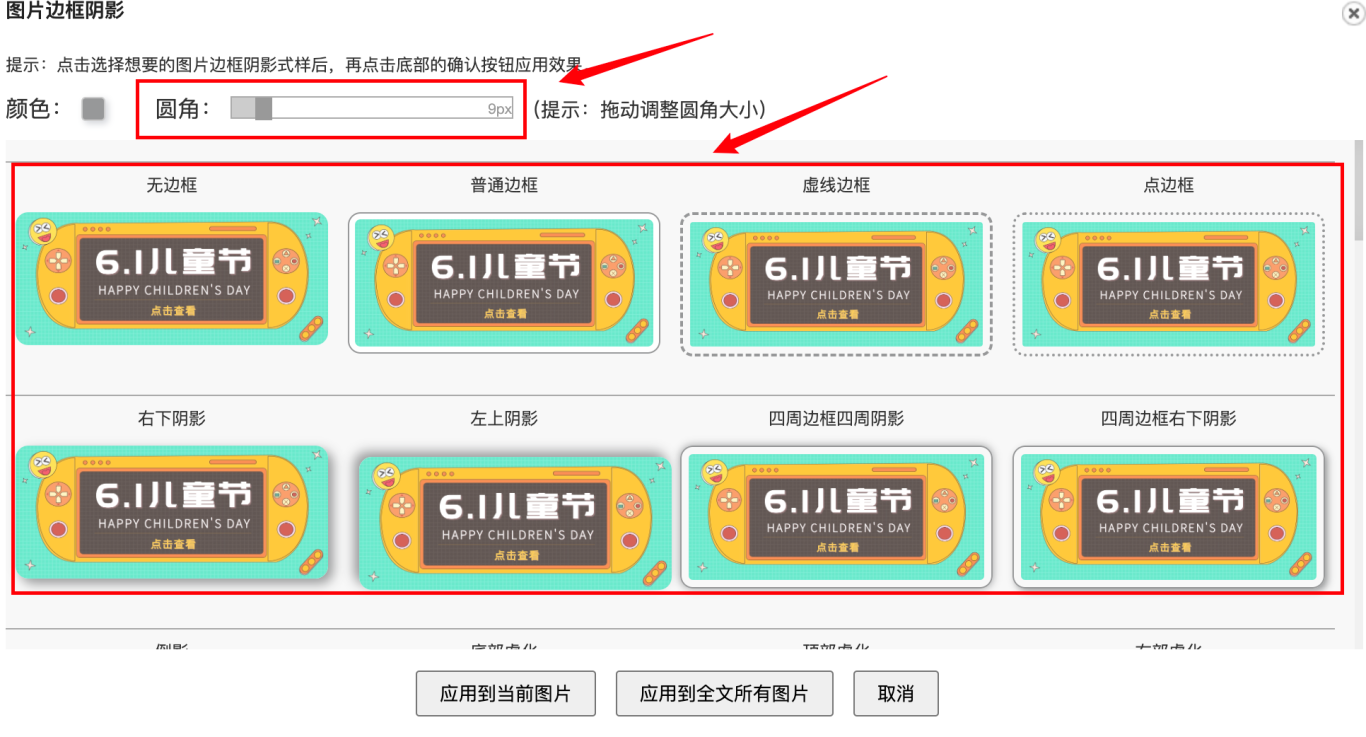
第三步:开启你的设计
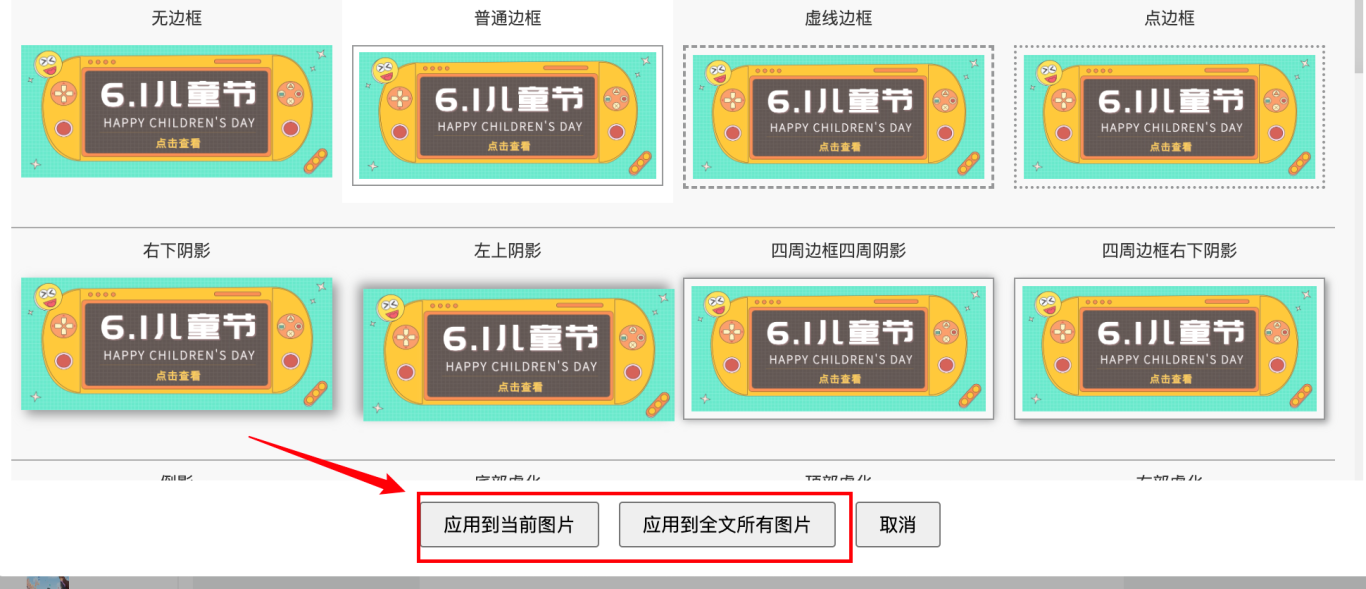
点击后,会弹出一个功能强大的设置窗口。在这里,你可以像玩滑杆一样,自由调整圆角大小和阴影的模糊度、距离。想要圆润的卡片感,还是柔和的悬浮感,随你心意。
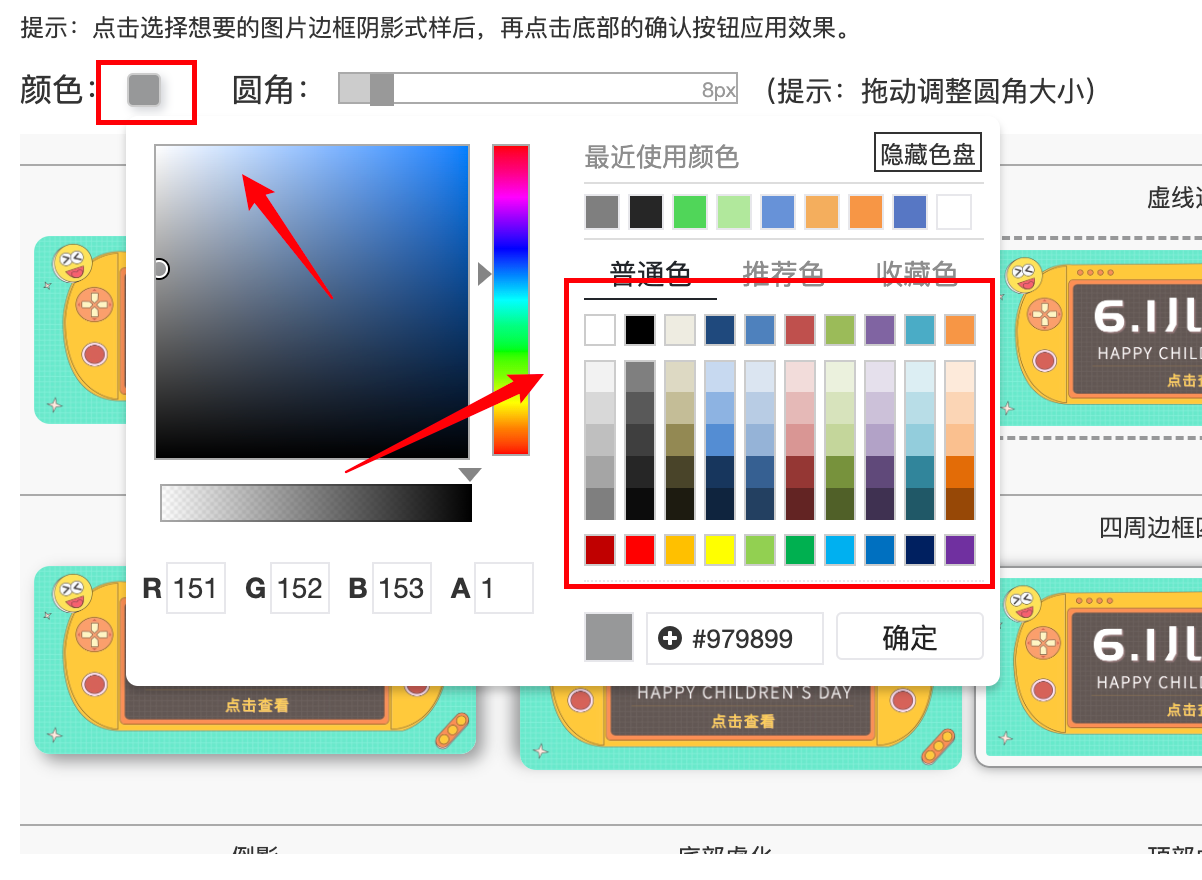
第四步(进阶玩法):自定义边框颜色
如果你觉得加个边框也不错,在同一个界面,你可以自由选择边框的颜色和粗细,瞬间打造出Ins风或杂志风。
第五步(效率绝招):一键应用所有图片
最绝的来了!如果你希望整篇文章的所有图片都保持统一的圆角阴影风格,不需要一张张设置。直接勾选窗口下方的【所有图片同步设置】,一键全局生效,排版效率直接拉满。
一个避坑提示和隐藏技巧
-
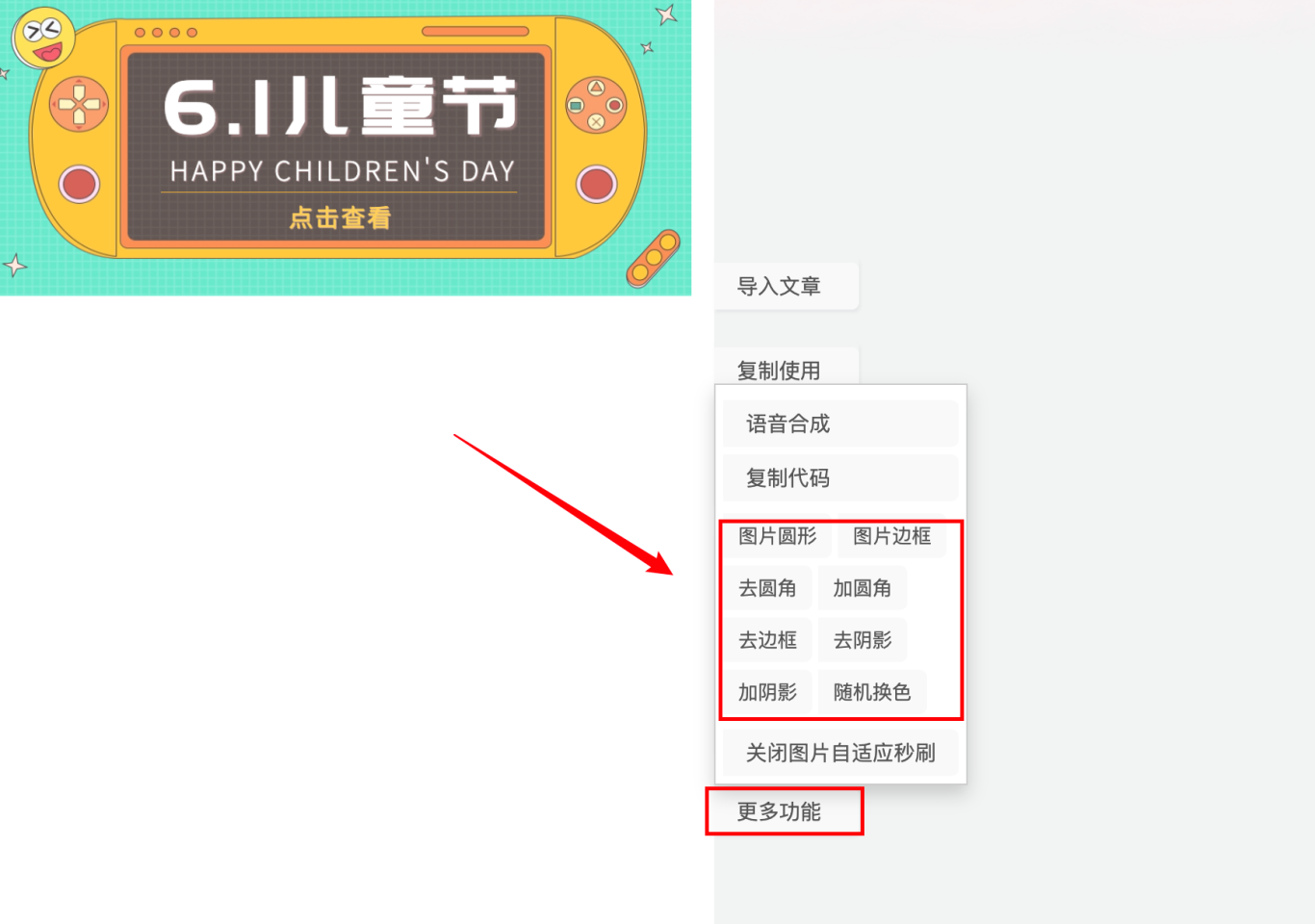
避坑:你可能也发现了,在编辑器右侧的“更多功能”里也有图片编辑选项。但亲测,那里的自由度远没有我上面教的方法高,建议以“边框阴影”弹窗为准。
-
技巧:作为服务了2000万用户的平台,135的AI能力才是王牌。如果你连图都懒得找,可以试试它的 【AI配图】 功能,描述你想要的内容,AI直接生成带设计感的图片,连后期加工的步骤都省了,这才是真正的“效率提升10倍”。
所以,真的别再为公众号图片的美观度发愁了。所谓的高级感,往往就藏在这些被你忽略的高效工具细节里。这个功能完全免费,直接百度搜索“135编辑器”,用你的账号登录就能马上体验。
快去试试吧,保证你下次排版时,会忍不住给每张图片都加上这个“滤镜”!